
Waarom een afbeelding toevoegen aan een stop?
Het toevoegen van afbeeldingen aan je stops is belangrijk om een goed beeld van PWA ( Progressive Web App) te delen met bezoekers. Zonder afbeeldingen worden je stops alleen weergegeven met de namen van de stops en een effen kleur als afbeelding. Dit is natuurlijk zonde van de mooie tour die je hebt ontworpen! Om het beste uit je tour te halen, adviseren wij om bij iedere stop een afbeelding toe te voegen.
Het pop-upvenster openen
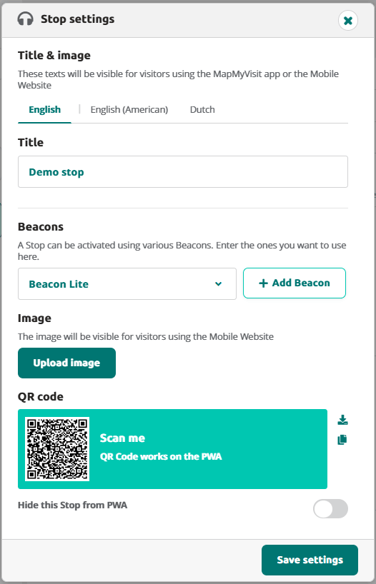
Om te beginnen, klik op de knop "Stop-instellingen" om toegang te krijgen tot de stop-instellingen.


Een afbeelding toevoegen
Zodra je in het menu stop-instellingen bent, kun je een afbeelding uploaden voor de stop door te klikken op de knop "Afbeelding uploaden". Zorg ervoor dat je een geschikte afbeelding selecteert en deze bijsnijdt zodat deze goed op het scherm past.
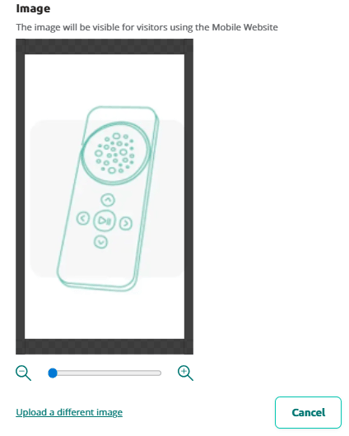

Zodra je je afbeeldingen hebt geselecteerd en bijgesneden, klik je op de knop "Save settings" om je wijzigingen op te slaan en de pop-up te sluiten.
That’s it! Zodra je je PWA publiceert, worden je afbeeldingen weergegeven. Zo krijgen gebruikers een uitgebreide tour inclusief afbeeldingen te zien!
Onthoud, het toevoegen van afbeeldingen aan je stops kan een significant verschil maken in de algehele esthetiek van je mobiele website. Neem dus de tijd om geschikte afbeeldingen te kiezen en ze bij te snijden zodat ze goed op het scherm passen, en je gebruikers zullen de extra moeite die je erin stopt waarderen.