AV-Sync einrichten
Diese Anleitung führt dich durch den gesamten Prozess der Einrichtung von AV-Sync, um Audio mit den Videobildschirmen in deiner Ausstellung zu synchronisieren.
Schritt 1 — Deine Videodateien verarbeiten
Abschnitt betitelt „Schritt 1 — Deine Videodateien verarbeiten“- Lade das AV-Sync Video Tool herunter (Windows)
- Lade deine originale Videodatei in die Tool
- Die Tool erzeugt zwei Ausgabedateien:
- Eine Videodatei mit einer eingebetteten Timecode-Spur
- Eine separate Audiodatei für das Guide-ID Platform
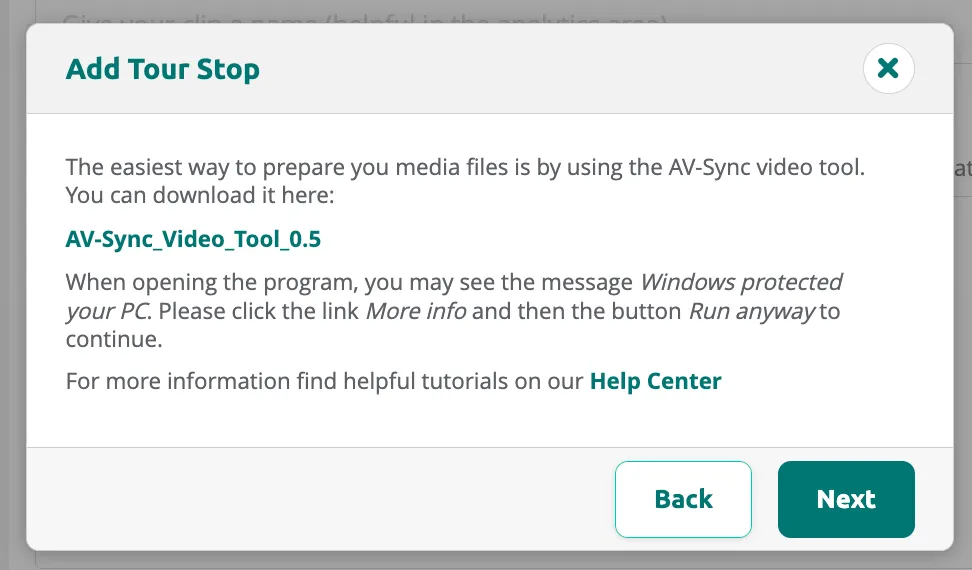
Sobald deine Dateien bereit sind, erstellst du im Tour Editor einen AV-Sync-Stopp. Klicke auf Add Stop und wähle Audiovisual Sync Tour Stop als Stopp-Typ. Im Dialogfenster findest du außerdem einen Download-Link für die AV-Sync-Video-Tool.
Nachdem du den Stopp erstellt hast, erscheint er in der Stopp-Liste mit einem Videokamera-Symbol, um ihn von normalen Audio-Stopps zu unterscheiden.

Schritt 2 — Einen Videocode zuweisen
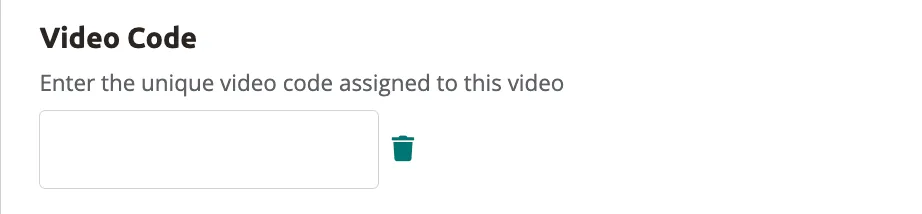
Abschnitt betitelt „Schritt 2 — Einen Videocode zuweisen“Jedes Video benötigt eine eindeutige Kennung, die mit A1 beginnt (zum Beispiel A101 oder A102). Gib diesen Code in das Feld Video Code des AV-Sync-Stopps ein.
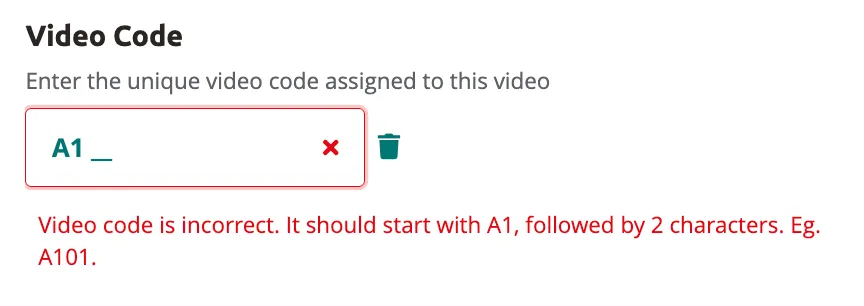
Wenn der Code nicht das richtige Format hat, wird eine Validierungsfehlermeldung angezeigt. Der Code muss mit A1 beginnen, gefolgt von genau zwei Zeichen (zum Beispiel A101).
Schritt 3 — Das Platform konfigurieren
Abschnitt betitelt „Schritt 3 — Das Platform konfigurieren“- Lade die Audiodatei zu einem speziellen AV-Sync-Stopp im Guide-ID Platform hoch
- Verknüpfe den Stopp mit dem zugehörigen Videocode
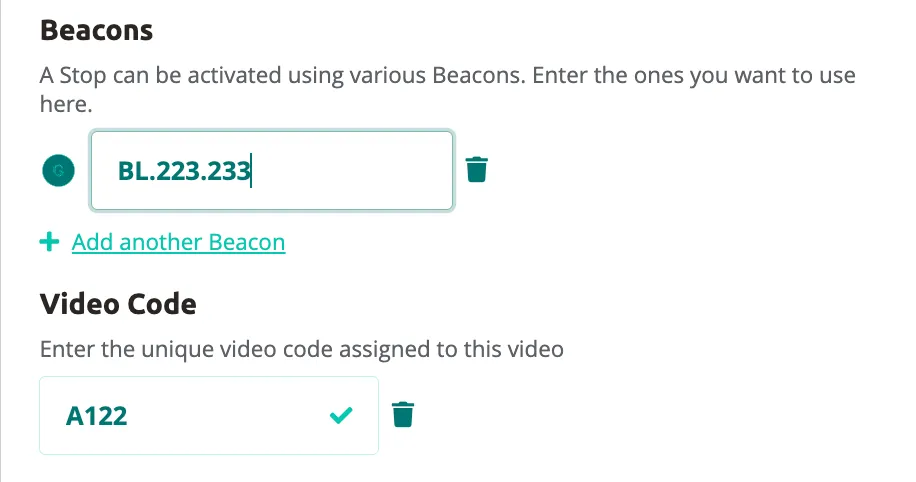
- Weise dem Stopp die korrekte Beacon-Kennung zu
Wenn ein Beacon zugewiesen ist und der Videocode gültig ist, bestätigt ein grünes Häkchen, dass die Konfiguration korrekt ist.
Schritt 4 — Die Hardware anschließen
Abschnitt betitelt „Schritt 4 — Die Hardware anschließen“- Verbinde die Brainbox über eine 3,5-mm-Audiobuchse mit dem Audioausgang des Media-Players
- Versorge die Brainbox über USB-C mit Strom
- Stelle die Lautstärke des Media-Players auf 30–40 % ein (empfohlen)
Schritt 5 — Kalibrieren und testen
Abschnitt betitelt „Schritt 5 — Kalibrieren und testen“- Drücke die Switch-Taste an der Brainbox, um die Auto-Gain-Kalibrierung zu starten
- Warte, bis die Kalibrierung abgeschlossen ist
- Teste mit einem Podcatcher Pro, um die Audiosynchronisation zu überprüfen
Übersicht der LED-Anzeigen
Abschnitt betitelt „Übersicht der LED-Anzeigen“| LED-Status | Bedeutung |
|---|---|
| Grün blinkend | System funktioniert korrekt |
| Dauerhaft orange | Auto-Gain-Kalibrierung läuft |
| Rot blinkend | Audio erkannt, aber Timecode-Signal fehlt |
| Aus | Kein Audiosignal erkannt |
Verwandte Artikel
Abschnitt betitelt „Verwandte Artikel“- AV-Sync verstehen — wie AV-Sync funktioniert
- AV-Sync mit dem BrightSign-Plugin — alternative Timecode-Methode
- Die Brainbox verstehen — mehr über die Brainbox-Hardware erfahren