Übersicht Meine Tours
Die My Tours-Seite ist deine zentrale Anlaufstelle für die Verwaltung aller Audiotouren. Hier kannst du Tourdaten ansehen, Inhalte bearbeiten, die Veröffentlichung steuern und Tours löschen, die du nicht mehr brauchst.
My Tours öffnen
Abschnitt betitelt „My Tours öffnen“-
Melde dich unter platform.guide-id.com an.
-
Gehe in der linken Seitenleiste zu Tours → My Tours.
Tourliste
Abschnitt betitelt „Tourliste“Die Tourliste zeigt alle Tours deines Standorts. Jede Zeile hat diese Spalten:
- Name — der Titel deiner Tour. Doppelklicke auf den Namen, um die Tour umzubenennen.
- Devices — das Podcatcher-Symbol und das PWA-Symbol (Telefon) sind farbig für jedes Gerät, für das die Tour erstellt wurde.
- Status — der Veröffentlichungsstatus, zum Beispiel Tour has never been published oder Published and up to date.
- Last edited — wann die Tour zuletzt geändert wurde.
- Actions — Symbole zum Veröffentlichen, Bearbeiten und Löschen der Tour.
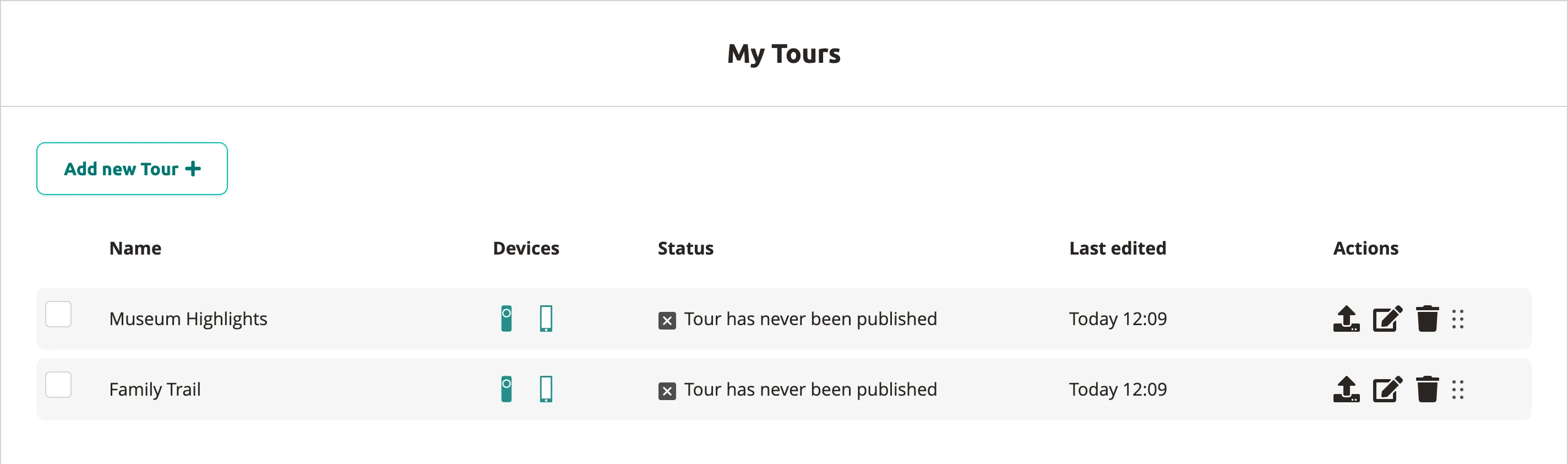
Um die Reihenfolge deiner Tours zu ändern, ziehst du eine Zeile an den Punkten ganz rechts.
Eine Tour zum Bearbeiten öffnen
Abschnitt betitelt „Eine Tour zum Bearbeiten öffnen“- Klicke irgendwo auf eine Tourzeile oder auf das Symbol Edit Tour (Stift) in der Spalte Actions.
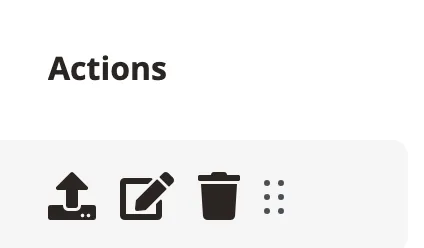
Beides öffnet die Tour im Tour Editor, wo du die Tourinhalte bearbeiten kannst.
Veröffentlichungsoptionen
Abschnitt betitelt „Veröffentlichungsoptionen“-
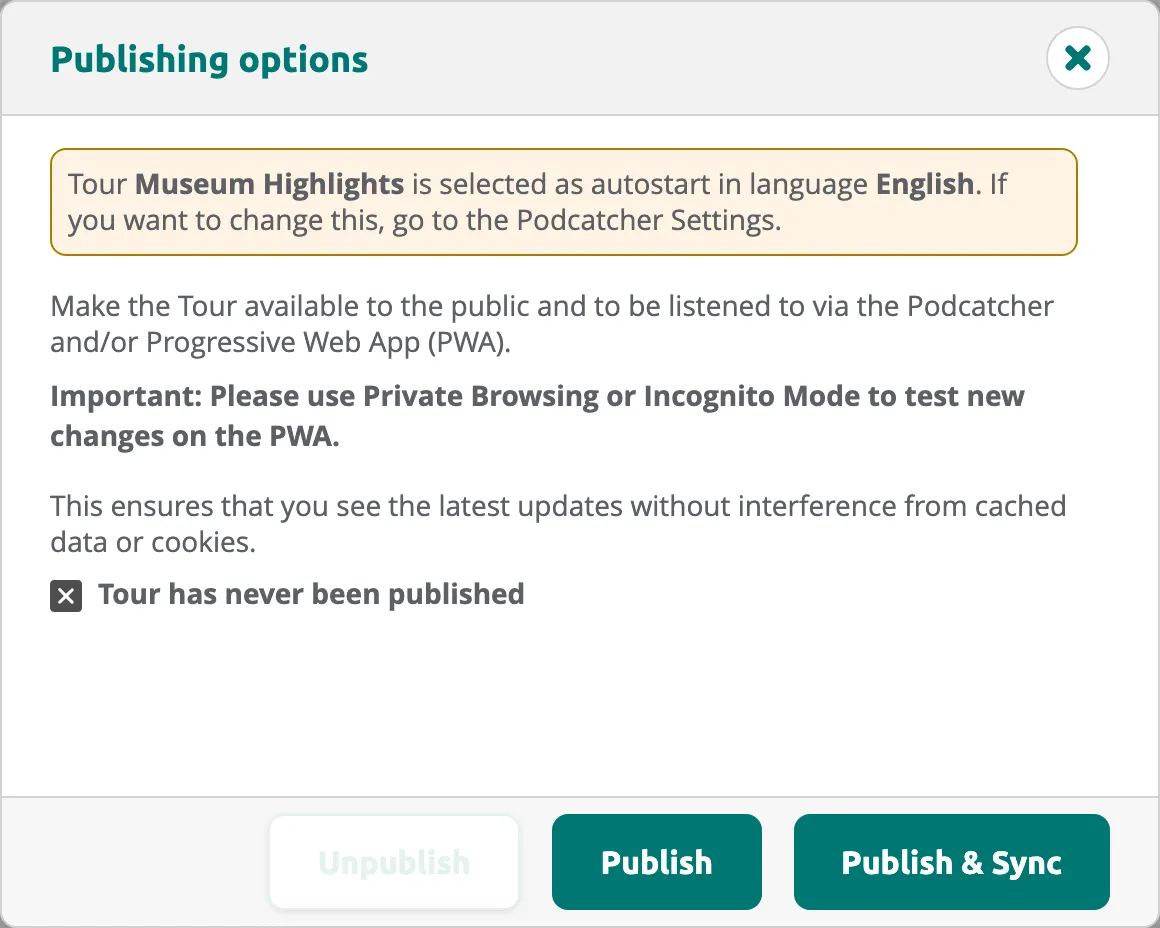
Klicke in der Zeile der Tour auf das Symbol Publishing options (Pfeil nach oben).
-
Wähle im Pop-up eine der folgenden Aktionen:
- Publish — macht die Tour für Besucher verfügbar.
- Unpublish — nimmt die Tour offline. Besucher können sie nicht mehr aufrufen.
- Publish & Sync — veröffentlicht die Tour und synchronisiert die neuesten Inhalte auf alle verbundenen Geräte.
Eine Tour löschen
Abschnitt betitelt „Eine Tour löschen“-
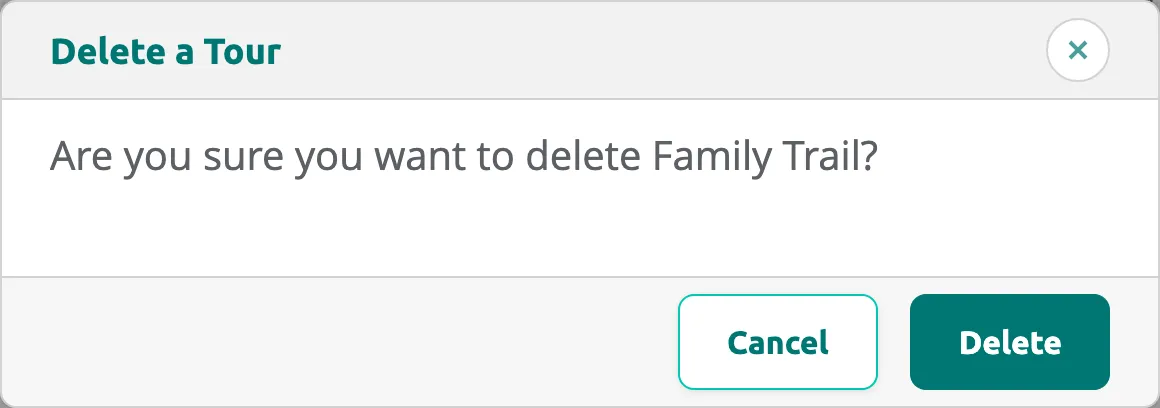
Klicke in der Zeile der Tour, die du entfernen möchtest, auf das Papierkorbsymbol.
-
Klicke im Pop-up Delete a Tour auf Delete.
Eine neue Tour hinzufügen
Abschnitt betitelt „Eine neue Tour hinzufügen“- Klicke oben auf der My Tours-Seite auf Add new Tour.
Damit startet der Assistent zum Erstellen einer Tour. Eine Schritt-für-Schritt-Anleitung findest du unter Eine Tour erstellen.
Ergebnis
Abschnitt betitelt „Ergebnis“Du weißt jetzt, wie du auf der My Tours-Seite navigierst, Tours zum Bearbeiten öffnest, die Veröffentlichung verwaltest und Tours im Guide-ID Platform löschst.