Den Tour Editor verwenden
Erstelle interaktive, verzweigende Audioerlebnisse für deine Besucher, indem du Clips und Verbindungen im Tour Editor anordnest.
Den Tour Editor öffnen
Abschnitt betitelt „Den Tour Editor öffnen“-
Gehe im Platform zu Tours → My Tours.
-
Klicke auf die Tour, die du bearbeiten möchtest.
-
Klicke auf einen Stopp in der Stoppliste, um ihn im Tour Editor zu öffnen.
Der Tour Editor zeigt die Clipflow deines Stopps — eine Baumstruktur, in der Clips (Knoten) durch Zweige miteinander verbunden sind. Jeder Stopp hat genau einen Start Clip an der Spitze des Baums, der nicht gelöscht werden kann.
Die Clipflow-Struktur verstehen
Abschnitt betitelt „Die Clipflow-Struktur verstehen“Die Clipflow funktioniert wie ein Entscheidungsbaum. Audioclips werden in Ebenen angeordnet, und die Verbindungen zwischen ihnen bestimmen, was passiert, wenn ein Clip zu Ende abgespielt wird.
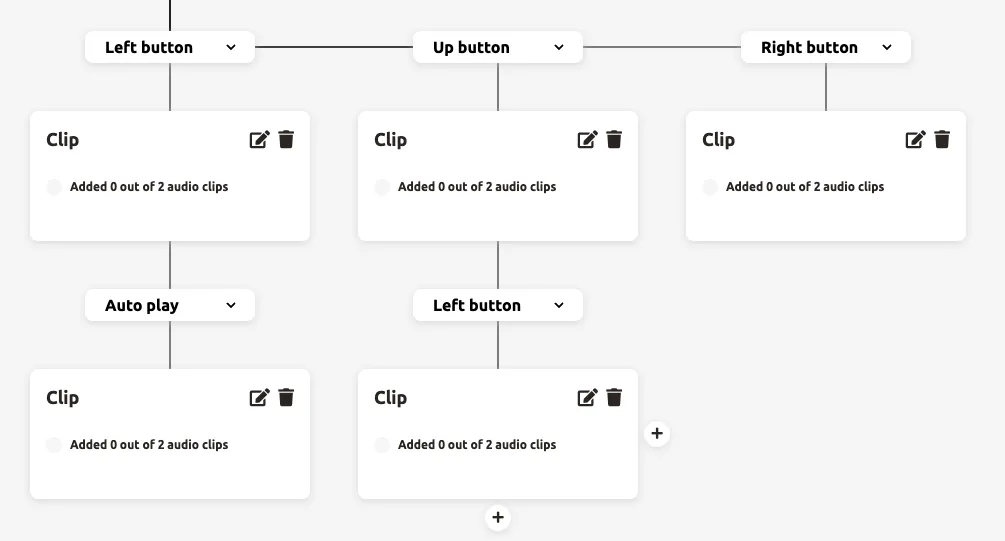
- Ebenen verlaufen von oben nach unten — der Start Clip befindet sich auf der obersten Ebene.
- Zweige verlaufen von links nach rechts auf derselben Ebene.
- Verbindungen können nur eine Ebene tiefer oder eine Ebene höher führen — du kannst keine Ebenen überspringen.
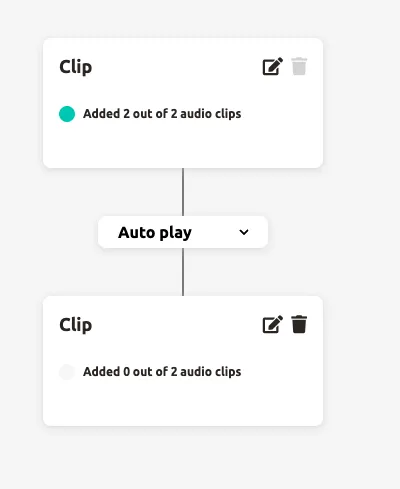
Clips hinzufügen
Abschnitt betitelt „Clips hinzufügen“Bewege die Maus über einen Clip, um seine +-Schaltflächen sichtbar zu machen — sie bleiben verborgen, solange der Zeiger nicht über dem Clip steht.
-
Klicke auf die +-Schaltfläche unter einem Clip, um einen neuen Clip eine Ebene tiefer im Baum hinzuzufügen.
-
Klicke auf die +-Schaltfläche rechts von einem Clip, um einen neuen Clip auf derselben Ebene als Geschwisterzweig hinzuzufügen.
Verbindungstypen festlegen
Abschnitt betitelt „Verbindungstypen festlegen“- Klicke auf die Verbindungslinie zwischen zwei Clips, um den Verbindungstyp zu ändern.
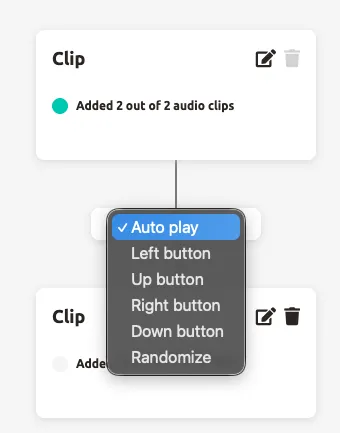
- Wähle einen der folgenden Verbindungstypen:
| Verbindungstyp | Verhalten | Anwendungsfall |
|---|---|---|
| Auto play | Der nächste Clip spielt automatisch ab, wenn der aktuelle Clip endet | Lineare Erzählungen, geführte Touren |
| Left / Up / Right / Down button | Der nächste Clip spielt ab, wenn der Besucher die entsprechende Taste auf seinem Podcatcher Pro drückt | Interaktive Quizze, Wähle-deinen-Pfad-Touren |
| Randomize | Es wird ein zufälliger Clip aus bis zu 4 untergeordneten Clips ausgewählt, wenn der aktuelle Clip endet | Abwechslungsreiche Erlebnisse, Rotation von Fun Facts |
Randomize
Abschnitt betitelt „Randomize“Mit Randomize kannst du abwechslungsreiche Besuchererlebnisse schaffen. Wenn ein Besucher einen Stopp auslöst, wählt der Podcatcher Pro zufällig einen von bis zu 4 verbundenen Clips aus und spielt ihn ab. Wenn der Besucher denselben Beacon erneut scannt, wird eine neue zufällige Auswahl getroffen — beachte, dass derselbe Clip erneut ausgewählt werden kann.
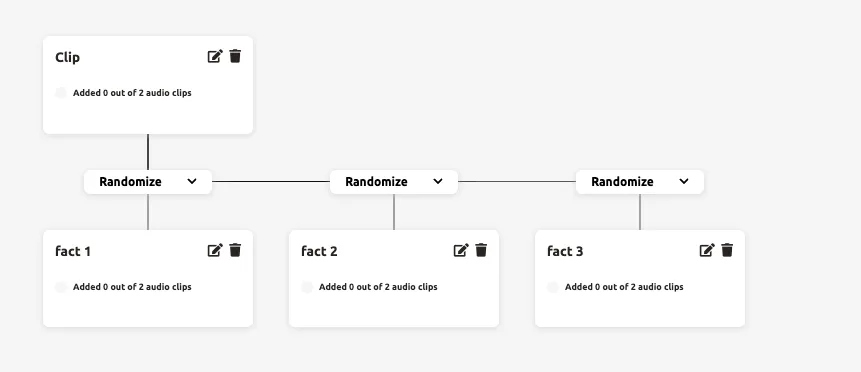
Mit einem Intro-Clip: Füge dem übergeordneten Clip Audio hinzu. Der Besucher hört zuerst das Intro, dann spielt automatisch ein zufälliger Clip ab. Das funktioniert gut für eine Einführung, gefolgt von einer zufälligen Geschichte oder einem Fun Fact.
Ohne Intro-Clip: Lasse den übergeordneten Clip leer (kein Audio). Der Besucher scannt den Beacon und hört sofort einen der zufälligen Clips. Das schafft das Erlebnis einer anderen Geschichte bei jedem Besuch.
Tastenzuordnung
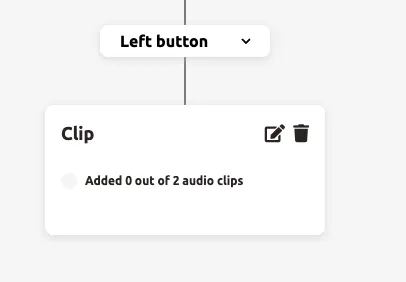
Abschnitt betitelt „Tastenzuordnung“Auf dem Podcatcher Pro löst jede der vier Richtungstasten einen anderen Zweig in der Clipflow aus. Auf der PWA sehen Besucher Bildschirmschaltflächen mit den Bezeichnungen A, B, C und D, die jeweils Left, Up, Right und Down zugeordnet sind.
Clips für die Zusammenführung gruppieren
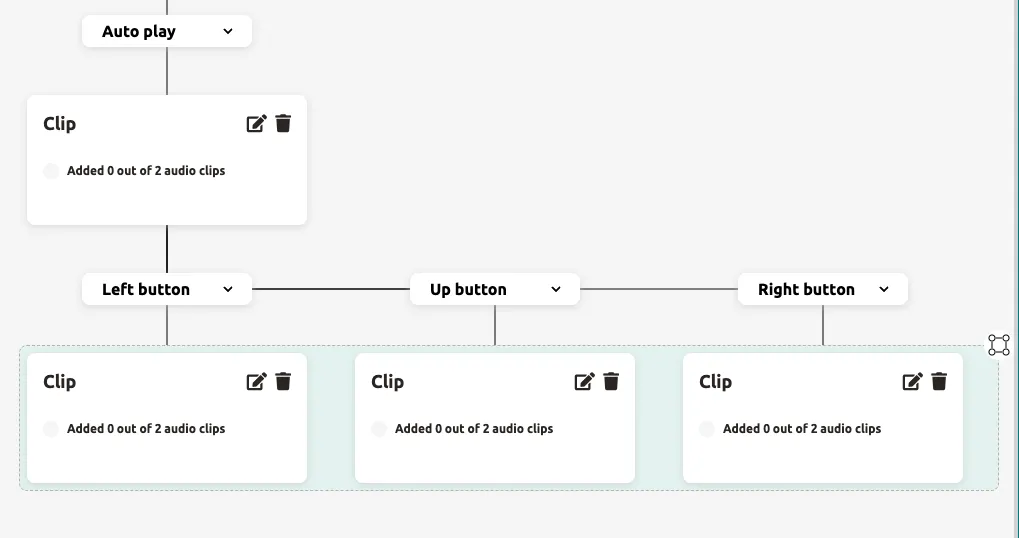
Abschnitt betitelt „Clips für die Zusammenführung gruppieren“Mit dem Gruppieren können mehrere Zweige auf der nächsten Ebene wieder in einem einzelnen Clip zusammengeführt werden — nützlich, wenn verschiedene Auswahlen letztlich zur selben Schlussfolgerung führen sollen.
-
Wähle alle Clips auf derselben Ebene aus, die du gruppieren möchtest.
-
Klicke auf
Group, um sie miteinander zu verbinden.
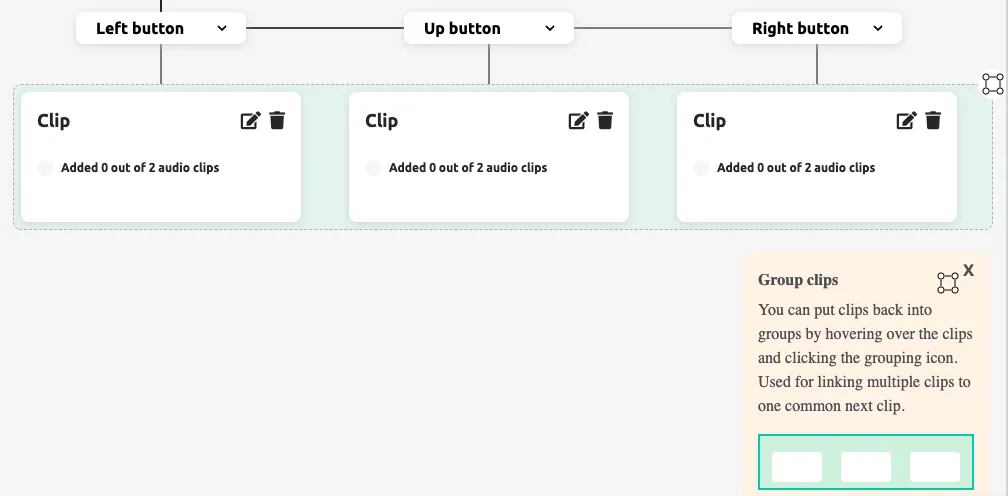
- Füge unter der gruppierten Gruppe einen Clip hinzu — dieser eine Clip wird zum gemeinsamen Fortsetzungspunkt für alle gruppierten Zweige.
Clips entfernen
Abschnitt betitelt „Clips entfernen“So löschst du einen Clip aus der Clipflow:
- Klicke auf das Papierkorbsymbol am Clip, den du entfernen möchtest.
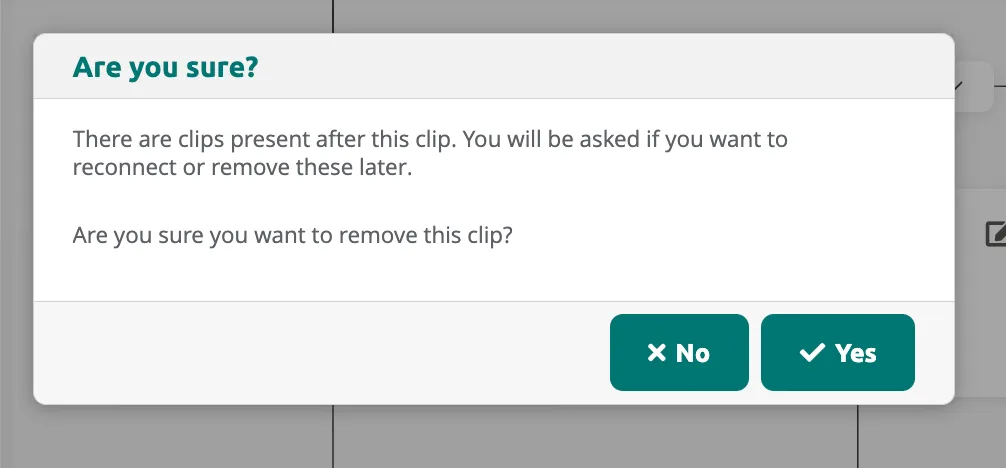
- Wenn der Clip darunter verbundene Clips hat, wirst du gefragt, ob du sie behalten oder entfernen möchtest:
- Only remove the selected Clip and reconnect the others — untergeordnete Clips werden erneut mit dem übergeordneten Clip verbunden
- Remove the selected Clip and all Clips connected to it — löscht den gesamten Zweig
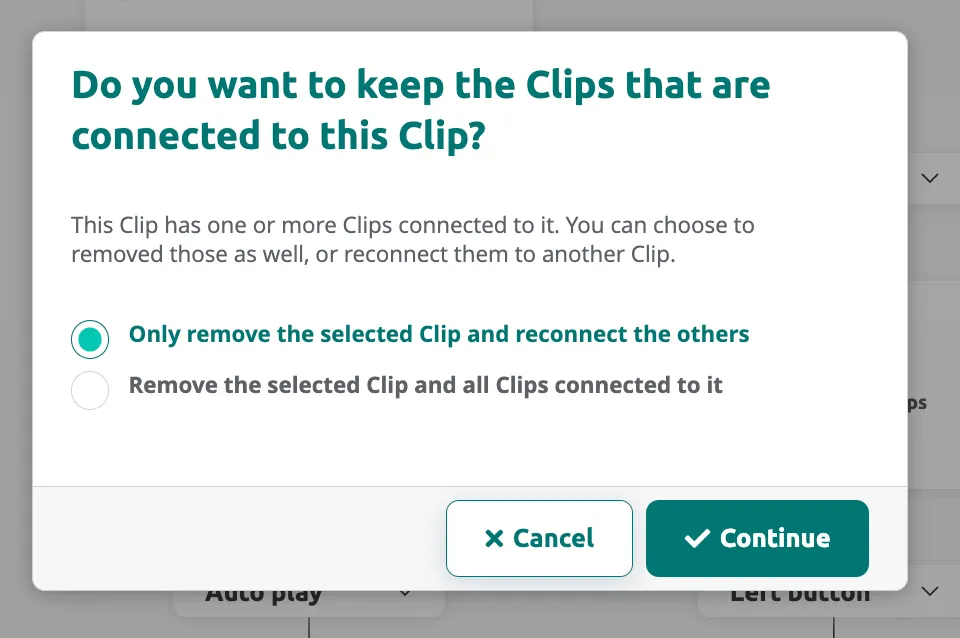
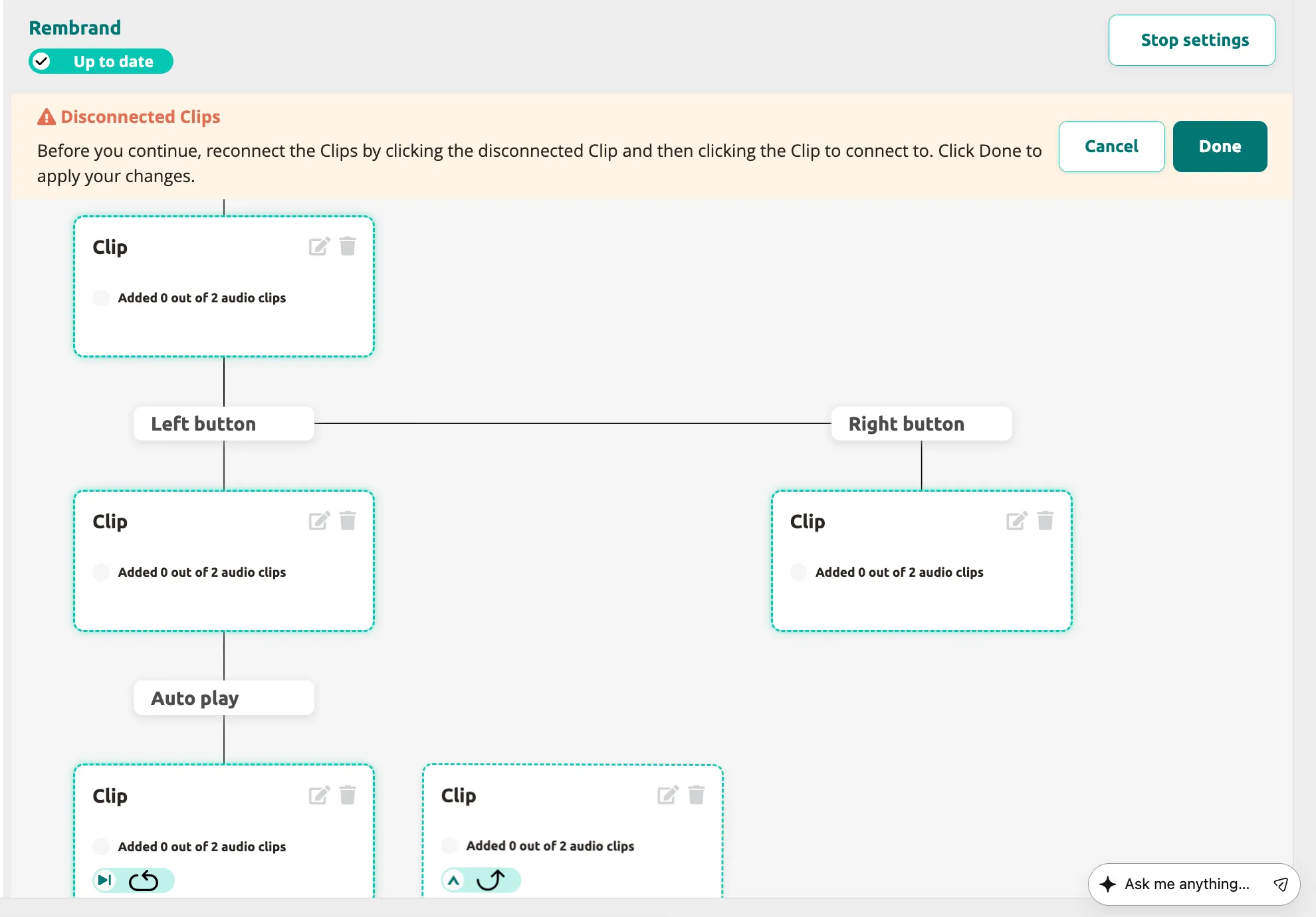
- Nach dem Löschen können getrennte Clips erscheinen. Der Editor markiert sie mit einem Warnbanner. Klicke auf einen getrennten Clip und klicke dann auf den Clip, mit dem du ihn verbinden möchtest.
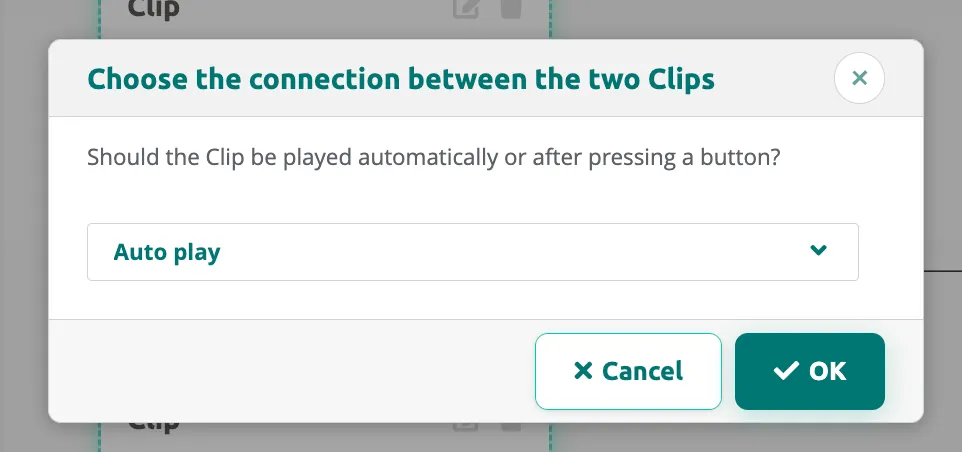
- Wähle den Verbindungstyp (Auto play oder Taste) und klicke auf
OK.
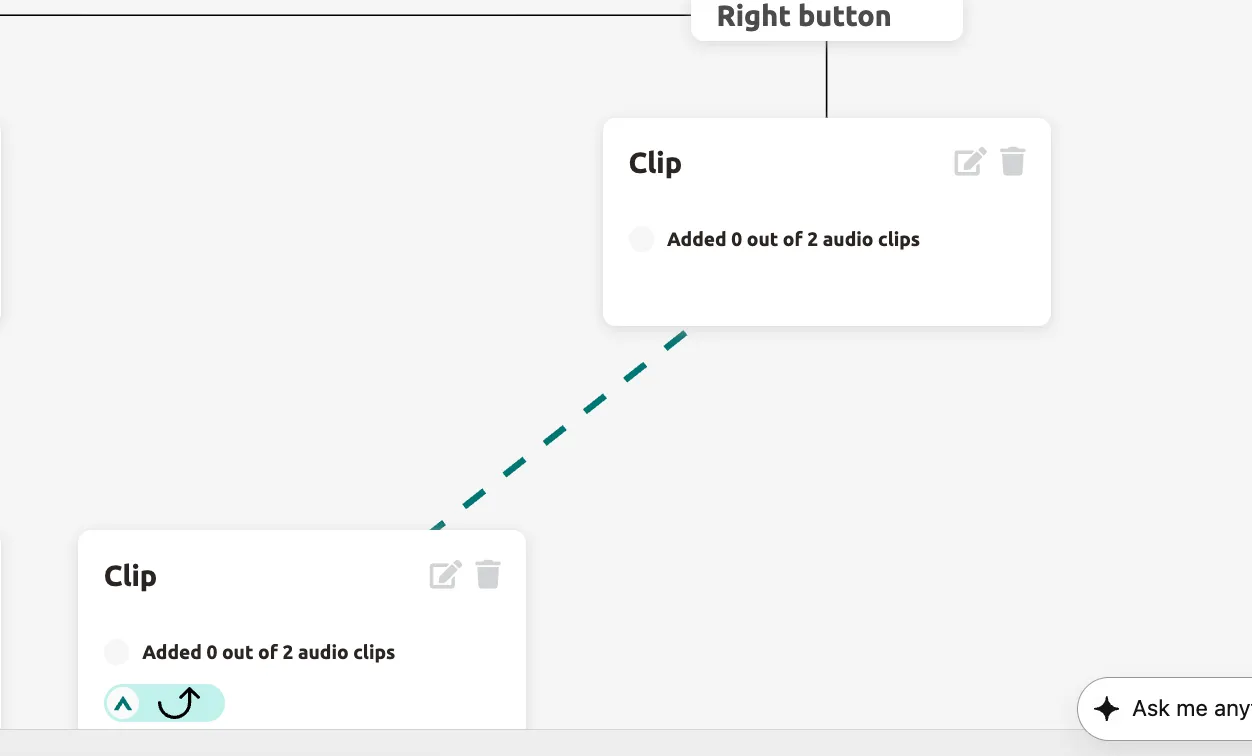
- Klicke auf
Done, um das erneute Verbinden zu bestätigen.
AV-Sync-Stopps
Abschnitt betitelt „AV-Sync-Stopps“AV-Sync-Stopps sind ein Sonderfall: Sie synchronisieren Audio mit einer Video- oder Lichtshow und erlauben nur einen Clip — den Start Clip. Du kannst einem AV-Sync-Stopp keine weiteren Clips hinzufügen.
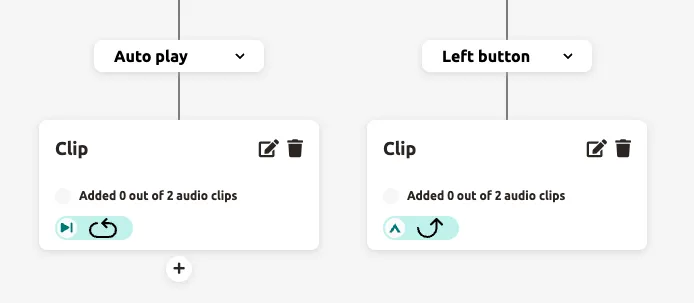
Deine Clipflow ist nun mit Clips, Verbindungen und verzweigenden Pfaden eingerichtet. Besucher erleben die Tour genau so, wie du sie im Baum strukturiert hast.
Weiter: Clips bearbeiten und Clip-Einstellungen
Verwandte Artikel
Abschnitt betitelt „Verwandte Artikel“- Clips bearbeiten — Clip-Inhalt, Audio und Einstellungen konfigurieren
- Inhalte zu einer Tour hinzufügen — Stopps und Übersetzungen verwalten
- Layers zu einer Tour hinzufügen — Quizze, Umfragen und optionale Audio hinzufügen
- Eine Tour erstellen — starte eine neue Tour mit dem Assistenten