Toureinstellungen anpassen
Passe deine Toureinstellungen an, um die verfügbaren Geräte, Sprachoptionen und die Bewertung zu steuern, die Besucher erleben.
-
Gehe im Platform zu Tours > My Tours.
-
Wähle die Tour aus, die du bearbeiten möchtest.
-
Klicke oben rechts auf der Tour-Seite auf
Tour Settings. -
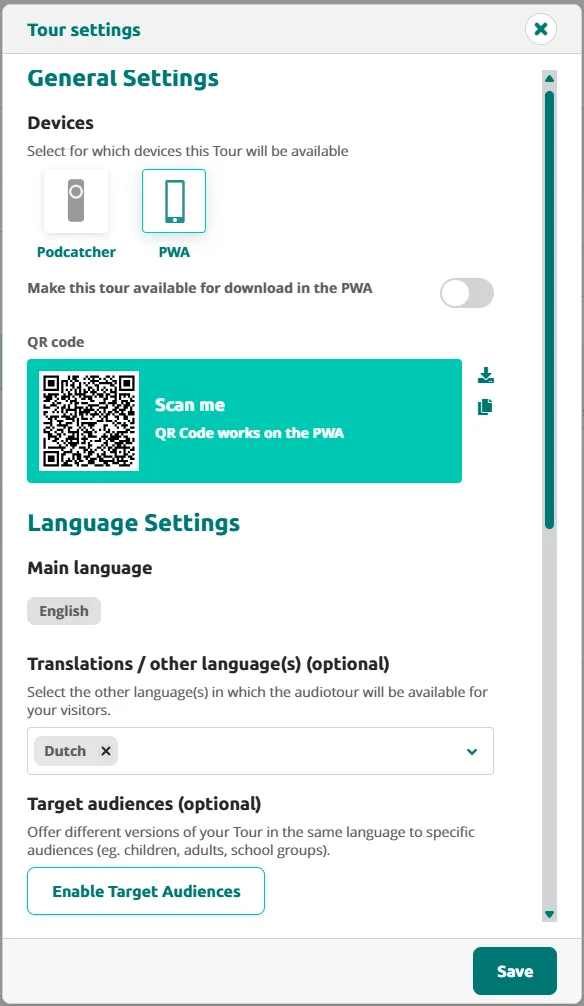
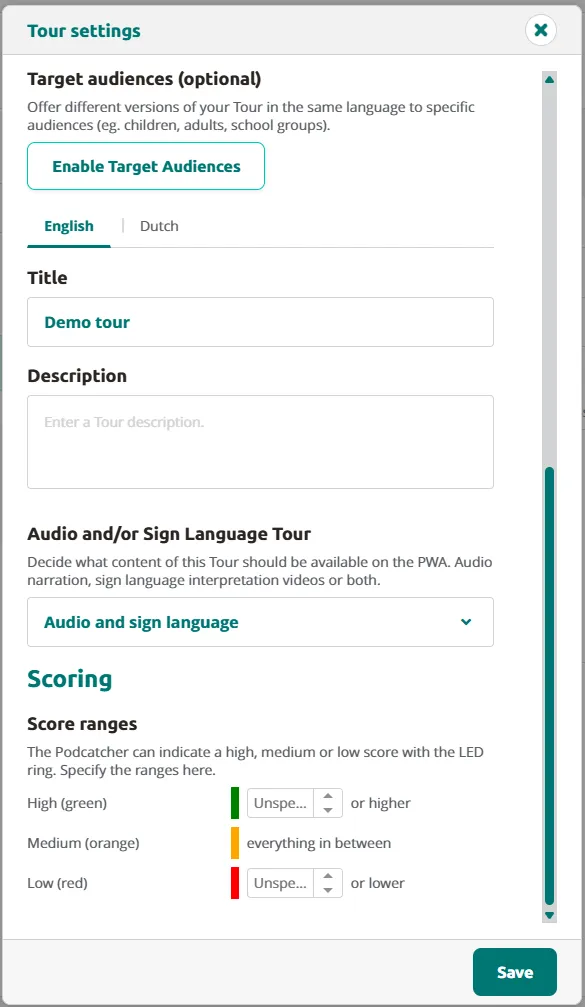
Sieh dir die verfügbaren Bereiche an: Devices, QR code, Language Settings (Hauptsprache, Übersetzungen und Zielgruppen) und Scoring.
-
Sieh dir unter Language Settings die Hauptsprache an und füge eventuelle Übersetzungssprachen hinzu.
-
Richte optional Zielgruppen ein, um verschiedene Versionen deiner Tour in derselben Sprache für bestimmte Besuchergruppen anzubieten (z. B. Kinder, Erwachsene, Schulklassen).
- Standard ist die Standardzielgruppe und immer vorhanden. Klicke auf
+ Add, um eine zusätzliche, eigenständige Zielgruppe neben dieser anzulegen.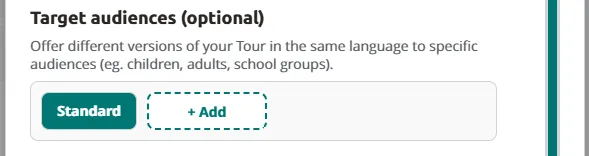
- Gib einen Namen für die neue Zielgruppe ein und klicke auf
Add. Klicke aufCancel, um den Vorgang abzubrechen.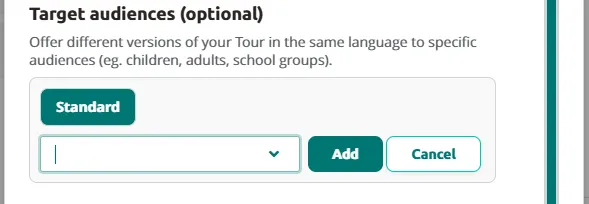
- Die neue Zielgruppe erscheint jetzt als eigener Eintrag neben Standard. Klicke auf das
xeiner Zielgruppe, um sie zu entfernen.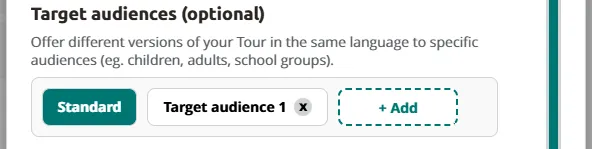
- Klicke auf
Save, um deine Änderungen zu übernehmen — sowohl das Hinzufügen als auch das Entfernen einer Zielgruppe wird erst nach dem Speichern wirksam.
- Standard ist die Standardzielgruppe und immer vorhanden. Klicke auf
-
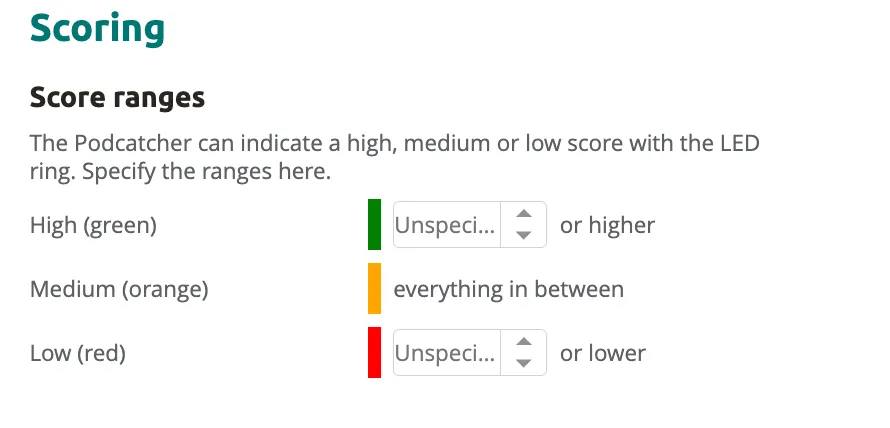
Konfiguriere Score ranges, wenn deine Tour eine Bewertung verwendet — lege die Schwellenwerte für hohe (grün), mittlere (orange) und niedrige (rot) Rückmeldung des LED-Rings am Podcatcher Pro fest.
- Klicke auf
Save, um deine Änderungen zu übernehmen.
Deine Toureinstellungen sind jetzt aktualisiert und werden nach der nächsten Veröffentlichung wirksam.
Verwandte Artikel
Abschnitt betitelt „Verwandte Artikel“- Inhalte zu einer Tour hinzufügen — füge Audio und Inhalte zu deinen Stations hinzu
- Clips bearbeiten — konfiguriere Bewertung und Clip-Einstellungen
- Eine Tour veröffentlichen — schalte deine Tour live für Besucher
- Tipps und Tricks — Best Practices für den Bau von Tours