Inhalte zu einer Tour hinzufügen
Füge den Stops in deiner Tour Audioinhalte, Bilder und Übersetzungen hinzu. Du kannst Audiodateien hochladen oder Audio mit dem integrierten Text-to-Speech-Tool generieren.
-
Öffne deine Tour im Tour Editor.
-
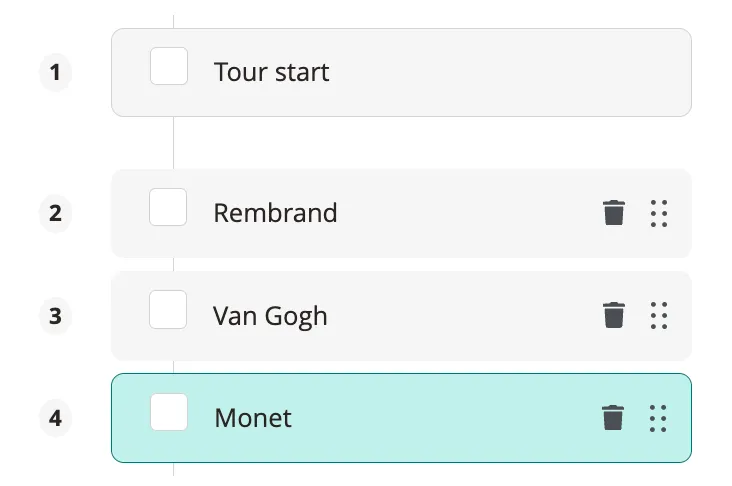
Wähle eine Stop aus der Stop-Liste auf der linken Seite aus.
-
Öffne den Clip-Editor. Was du siehst, hängt von der Einrichtung deiner Stop ab:
Einzelner Clip (kein Clipflow) — der Clip-Editor öffnet sich direkt, wenn du die Stop auswählst. Du kannst sofort den Titel, das Skript und die Audio bearbeiten.
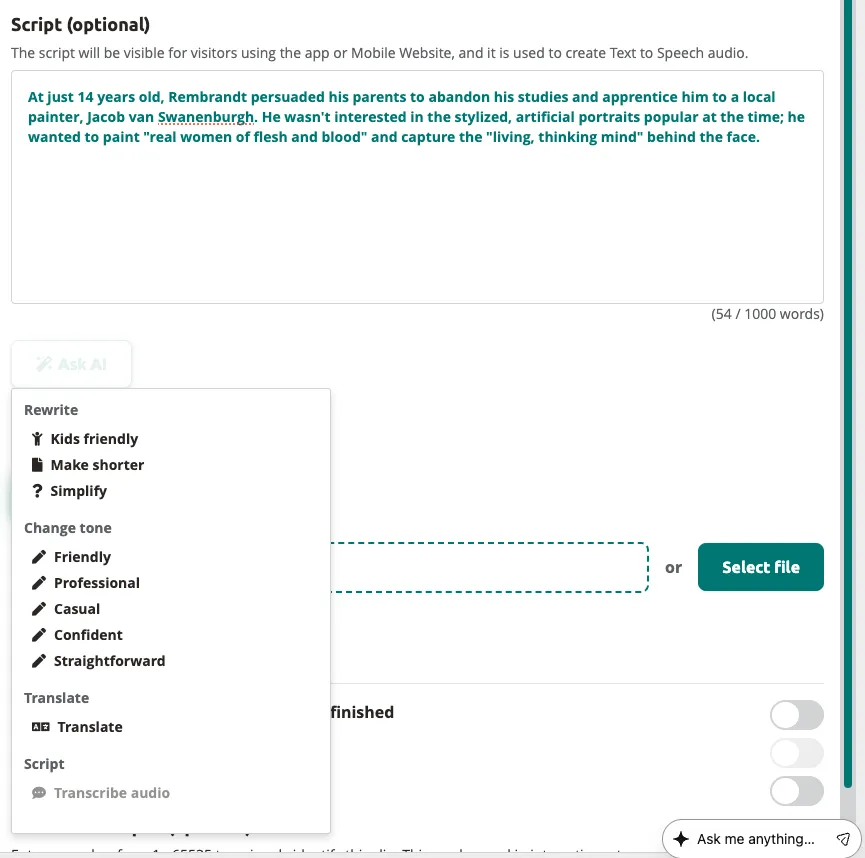
Clipflow-Ansicht — wenn die Stop einen Clipflow hat, siehst du die Clip-Struktur mit Verbindungen. Doppelklicke auf einen Clip oder klicke auf das Stift-Symbol, um den Clip-Editor zu öffnen.
-
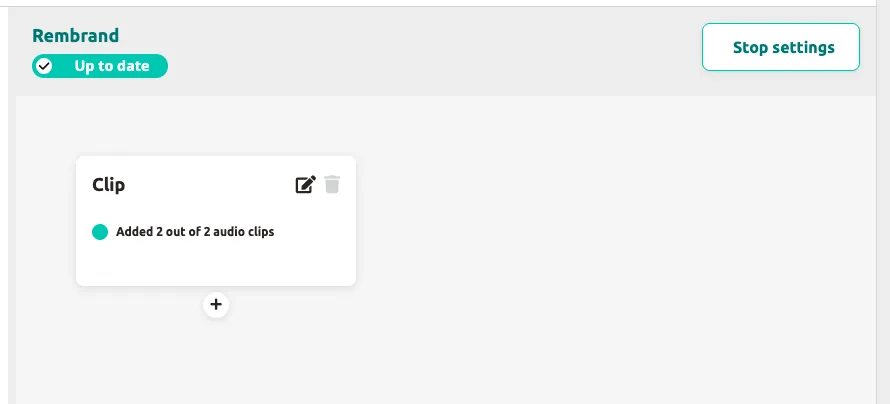
Lade eine Audiodatei hoch, indem du sie in die Drop-Zone ziehst, oder klicke auf
Select file, um auf deinem Computer zu suchen. -
Generiere Text-to-Speech-Audio (optional): Klicke auf
Text to Speech, gib dein Skript in das Feld Script ein und wähle eine Stimme aus. -
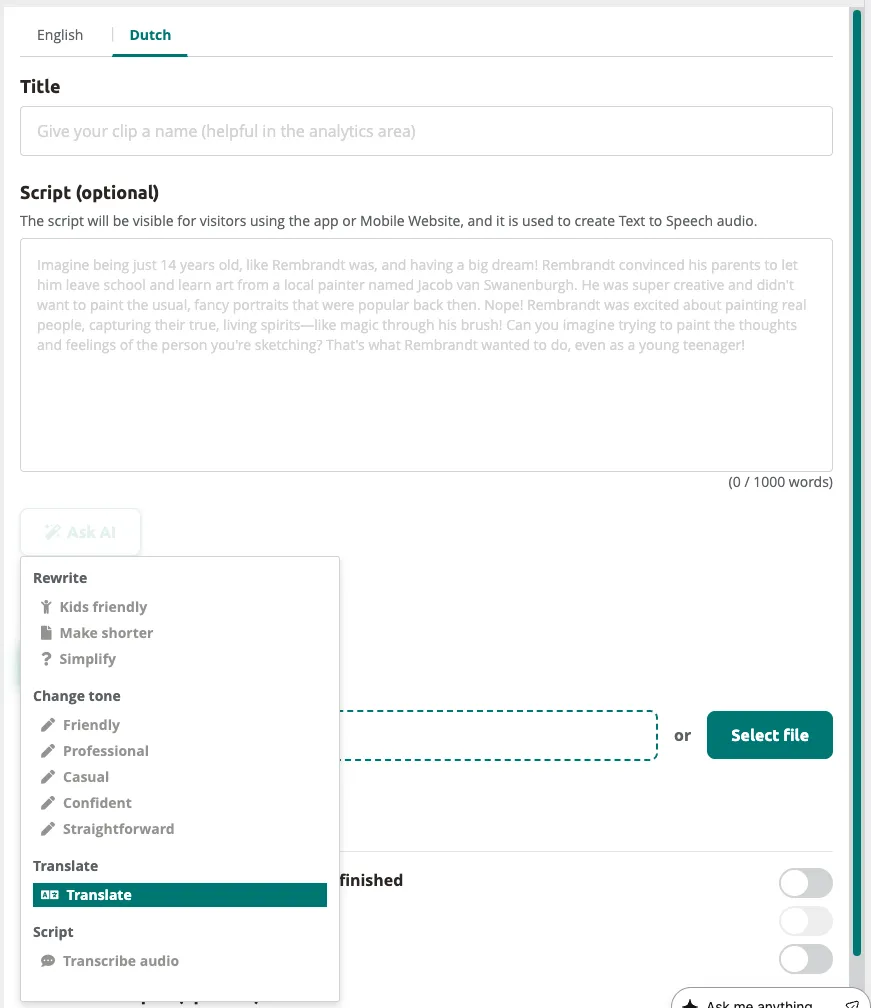
Wechsle zu einer anderen Sprache, indem du oben im Clip-Bereich auf den Sprach-Tab klickst.
-
Wiederhole die Schritte 4-5, um für jede weitere Sprache Audioinhalte hinzuzufügen.
-
Füge weitere Stops hinzu, indem du auf
Add Stopklickst, einen Titel eingibst, einen Stop-Typ auswählst und aufNextklickst.
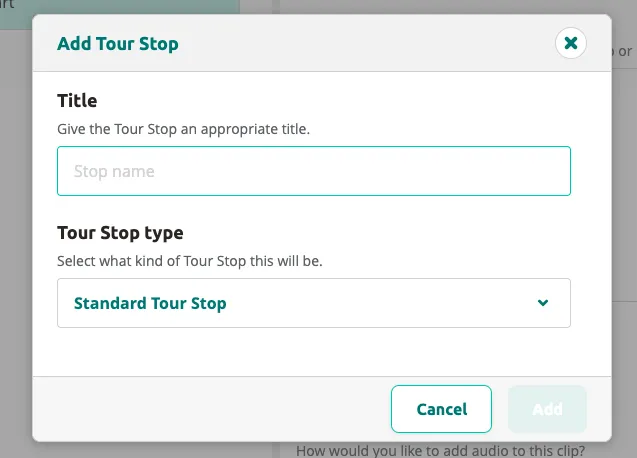
- Ändere die Reihenfolge der Stops, indem du den Griff an jeder Stop in der Stop-Liste anklickst und ziehst.
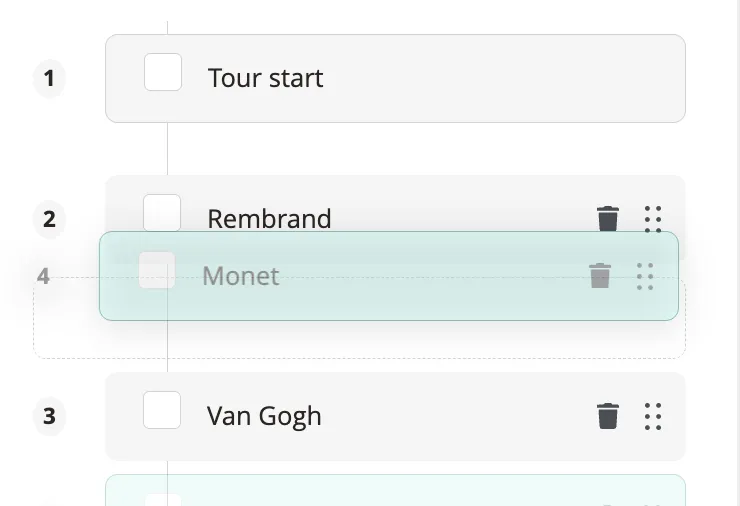
Deine Stops haben jetzt Audioinhalte und sind bereit für die weitere Anreicherung.
Weiter: Ebenen zu einer Tour hinzufügen
Verwandte Artikel
Abschnitt betitelt „Verwandte Artikel“- Eine Tour erstellen — starte eine neue Tour mit dem Wizard
- Den Tour Editor verwenden — baue verzweigende Clipflows
- Clips bearbeiten — konfiguriere Clip-Inhalte, Audio und Einstellungen
- Text-to-Speech — generiere Audio aus deinen Skripten