Quick-Start-Anleitung
Diese Anleitung bringt dich in vier Phasen von ausgepackter Hardware zu einer funktionierenden Audiotour. Jede Phase verweist auf ausführliche Artikel, falls du mehr Informationen brauchst.
Phase 1 — Deinen Basecamp anschließen
Abschnitt betitelt „Phase 1 — Deinen Basecamp anschließen“Der Basecamp ist die zentrale Station, die Podcatcher Pro-Geräte lädt und Tour-Inhalte synchronisiert.
-
Platziere oder montiere den Basecamp in der Nähe einer Steckdose und eines Netzwerkanschlusses.
-
Schließe den 65W-Netzadapter und ein Ethernet-Kabel an.
-
Überprüfe, ob die Power-LED grün leuchtet und die dritte LED (Netzwerk) grün wird.
-
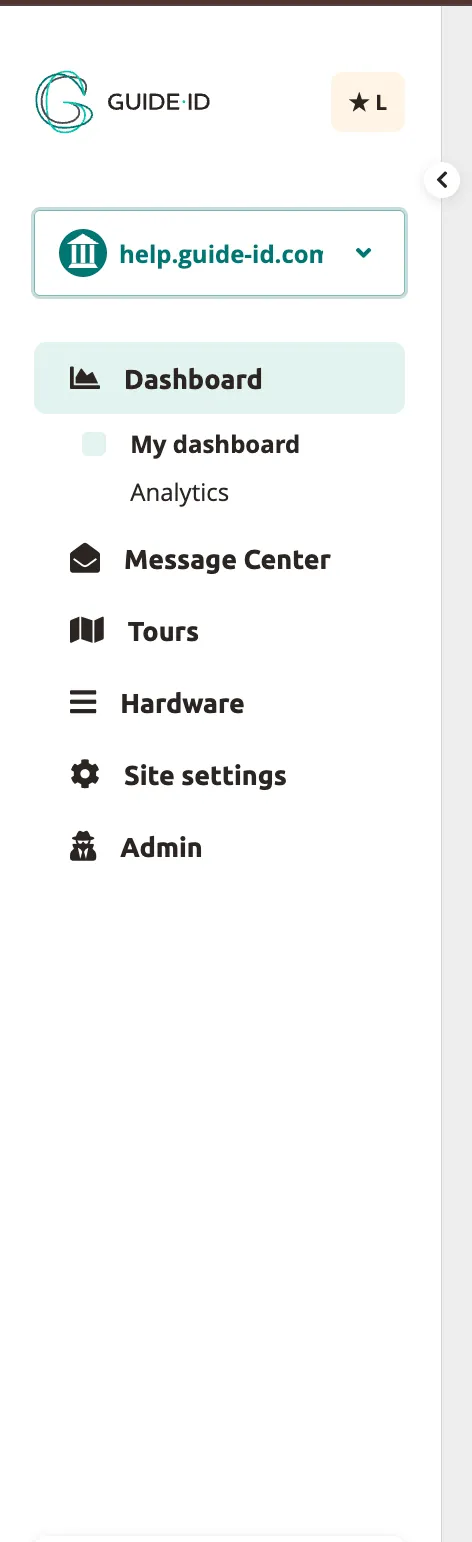
Gehe im Platform zu Hardware → Basecamps und klicke auf Add Basecamp.
- Gib die Seriennummer und den Link Key vom Geräteetikett ein, lege die tägliche Synchronisierungszeit fest und klicke auf Finish.
Ausführliche Anleitung: Basecamp installieren
Phase 2 — Deine Beacons registrieren
Abschnitt betitelt „Phase 2 — Deine Beacons registrieren“Beacons lösen Audioinhalte aus, wenn ein Besucher seinen Podcatcher Pro in die Nähe hält.
-
Gehe im Platform zu Hardware → Beacons.
-
Klicke auf Add new Beacon + und gib den Beacon-Code von jedem physischen Gerät ein (z. B.
BL.000.001für Beacon Lite,BP.000.001für Beacon Pro). -
Platziere die Beacons am Standort jeder Tour-Stop — montiere sie für beste Ergebnisse auf Brusthöhe.
Ausführliche Anleitungen: Was ist ein Beacon? | Beacons hinzufügen
Phase 3 — Deine erste Tour erstellen
Abschnitt betitelt „Phase 3 — Deine erste Tour erstellen“-
Gehe zu Tours → My Tours und klicke auf Create a Tour.
-
Wähle Standard audio Tour (oder AI Generated audio Tour, um Inhalte von der KI erstellen zu lassen).
-
Gib einen Tour-Namen ein, wähle die Zielgeräte aus (Podcatcher Pro, PWA oder beide) und wähle die Hauptsprache.
-
Klicke auf Create Tour. Eine Start Stop wird automatisch erstellt.
Ausführliche Anleitung: Eine Tour erstellen
Phase 4 — Inhalte und Beacons zu Stops hinzufügen
Abschnitt betitelt „Phase 4 — Inhalte und Beacons zu Stops hinzufügen“-
Klicke auf eine Stop in der Stop-Liste und gib deinen Skripttext ein.
-
Klicke auf Text to Speech, wähle eine Stimme aus und klicke auf Generate, um Audio zu erstellen. Oder lade eine vorab aufgenommene Audiodatei hoch.
-
Öffne die Stop settings und verknüpfe einen Beacon mit jeder Stop, indem du den Beacon-Code eingibst.
- Wiederhole dies für jede Stop in deiner Tour.
Ausführliche Anleitungen: Inhalte hinzufügen | Text-to-Speech | Clips bearbeiten
Wie es weitergeht
Abschnitt betitelt „Wie es weitergeht“Deine Tour hat Inhalte und Beacons. Arbeite vor dem Live-Gang die Go-Live-Checkliste durch, um zu überprüfen, ob alles funktioniert.
Verwandte Artikel
Abschnitt betitelt „Verwandte Artikel“- Den Tour Editor verwenden — verzweigende Clipflows bauen
- Ebenen zu einer Tour hinzufügen — Quizze und Umfragen hinzufügen
- PWA aktivieren — mobilen Webzugang aktivieren
- Hardwareverwaltung — Gerätestatus überwachen