Beacons hinzufügen
Beacons aktivieren Inhalte auf Podcatcher-Pro-Geräten, indem sie Besuchern ermöglichen, das Gerät nah heranzuhalten, um die zugehörigen Inhalte zu öffnen.
1. Beacons für Tour-Sprachen hinzufügen
Abschnitt betitelt „1. Beacons für Tour-Sprachen hinzufügen“So fügst du einen Beacon für die Sprachauswahl einer Tour hinzu:
- Öffne die erste Stop und öffne Stop Settings
- Gib den Beacon-Code des physischen Geräts ein
- Stelle sicher, dass die Label-Flagge zur Sprache passt
- Füge für jede Sprache Beacons hinzu, indem du auf die Sprachcodes klickst und deren Codes eingibst
- Klicke auf Save
2. Beacons für andere Stops hinzufügen
Abschnitt betitelt „2. Beacons für andere Stops hinzufügen“- Klicke auf die Stop und öffne Stop Settings.
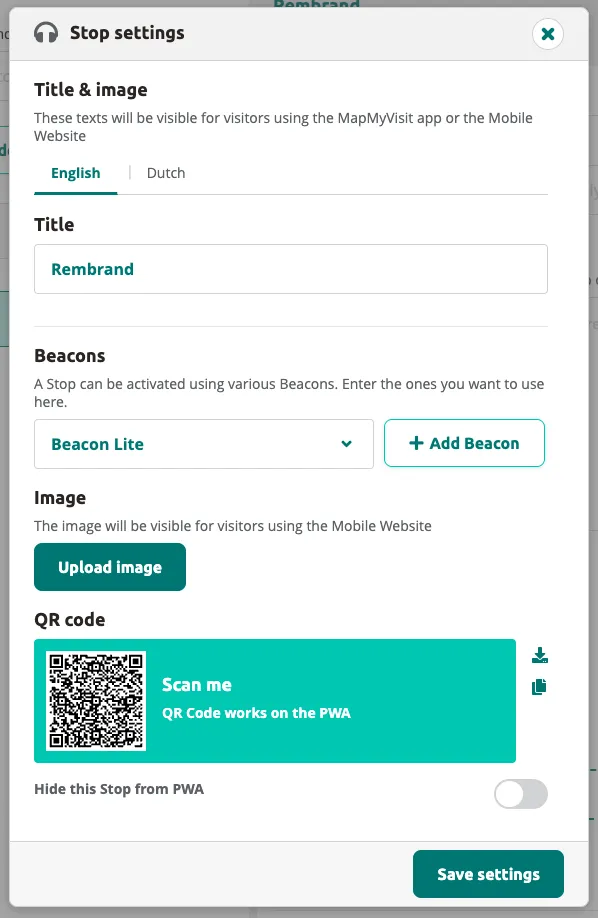
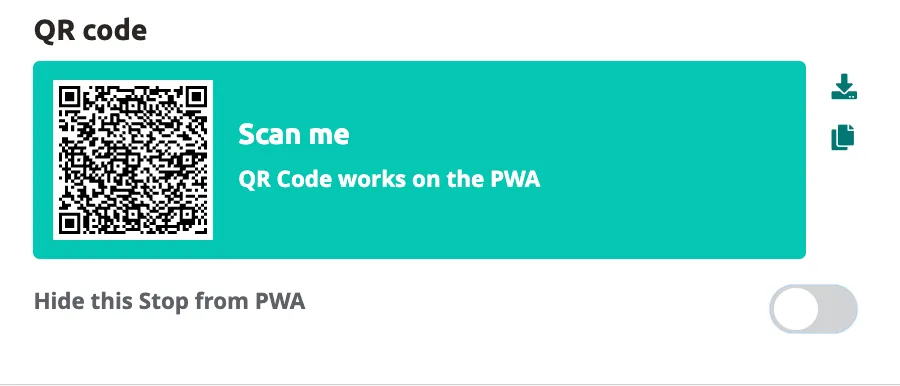
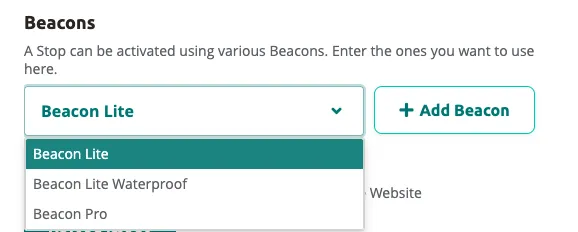
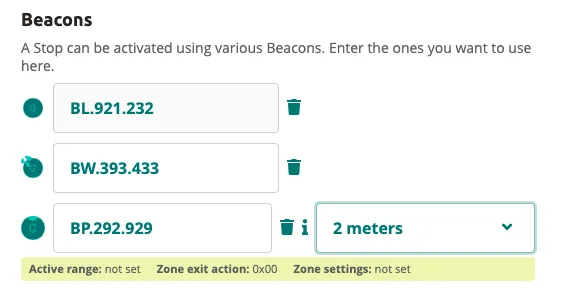
- Wähle den Beacon-Typ aus dem Dropdown-Menü aus und klicke auf Add Beacon.
- Gib den Beacon-Code ein, der auf dem physischen Gerät aufgedruckt ist.
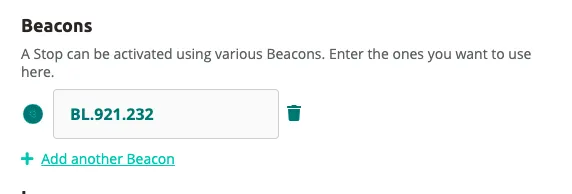
- Um weitere Beacons hinzuzufügen, klicke auf Add another Beacon. Du kannst verschiedene Beacon-Typen auf einer einzelnen Stop kombinieren. Mit Beacon Pro kannst du eine Auslösedistanz festlegen.
3. Beacons mit Spezialfunktionen hinzufügen
Abschnitt betitelt „3. Beacons mit Spezialfunktionen hinzufügen“Beacons mit Spezialfunktionen werden über die Seite Beacons verwaltet (erreichbar über die Seitenleiste). Anders als Stop-Beacons sind diese nicht an eine einzelne Tour-Stop gebunden — sie dienen speziellen Zwecken wie Sicherheitsalarmen, Kopfhörerkopplung, Gruppentouren und gemeinsamem Hören.
Alarm-Beacons lösen ein hörbares Signal auf Podcatcher-Pro-Geräten aus, wenn sich ein Besucher in Reichweite bewegt. Verwende sie an Ausgängen, in gesperrten Bereichen oder überall dort, wo du das unbefugte Entfernen von Geräten verhindern möchtest. Sobald der Alarm ausgelöst ist, kann der Besucher ihn nicht abschalten — er stoppt nur, wenn der Podcatcher Pro in einen Basecamp eingesetzt wird oder der Besucher einen Beacon Lite scannt (z. B. am Empfang).
-
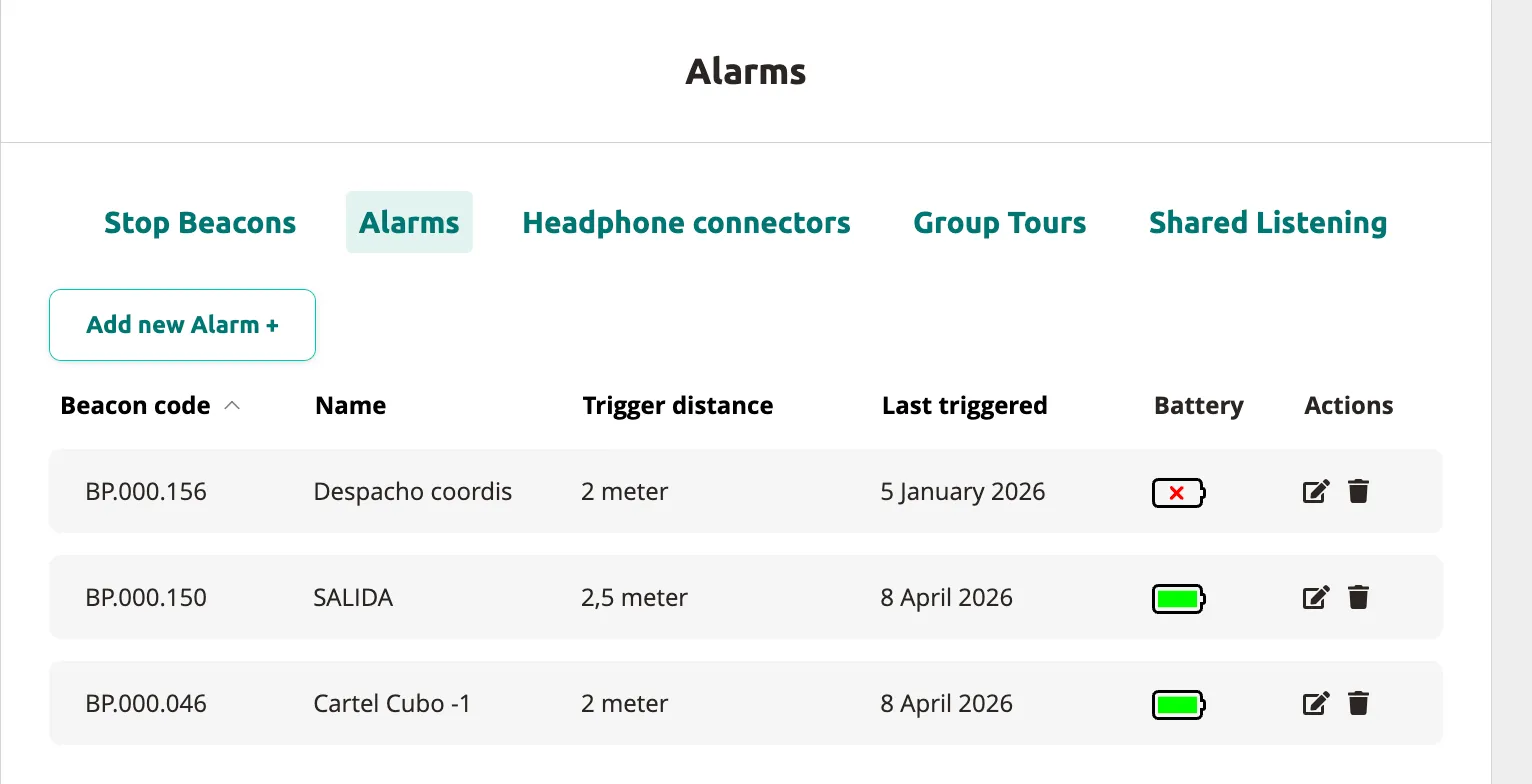
Wechsle auf der Seite Beacons zum Tab Alarms. Du siehst eine Übersicht aller vorhandenen Alarm-Beacons.
-
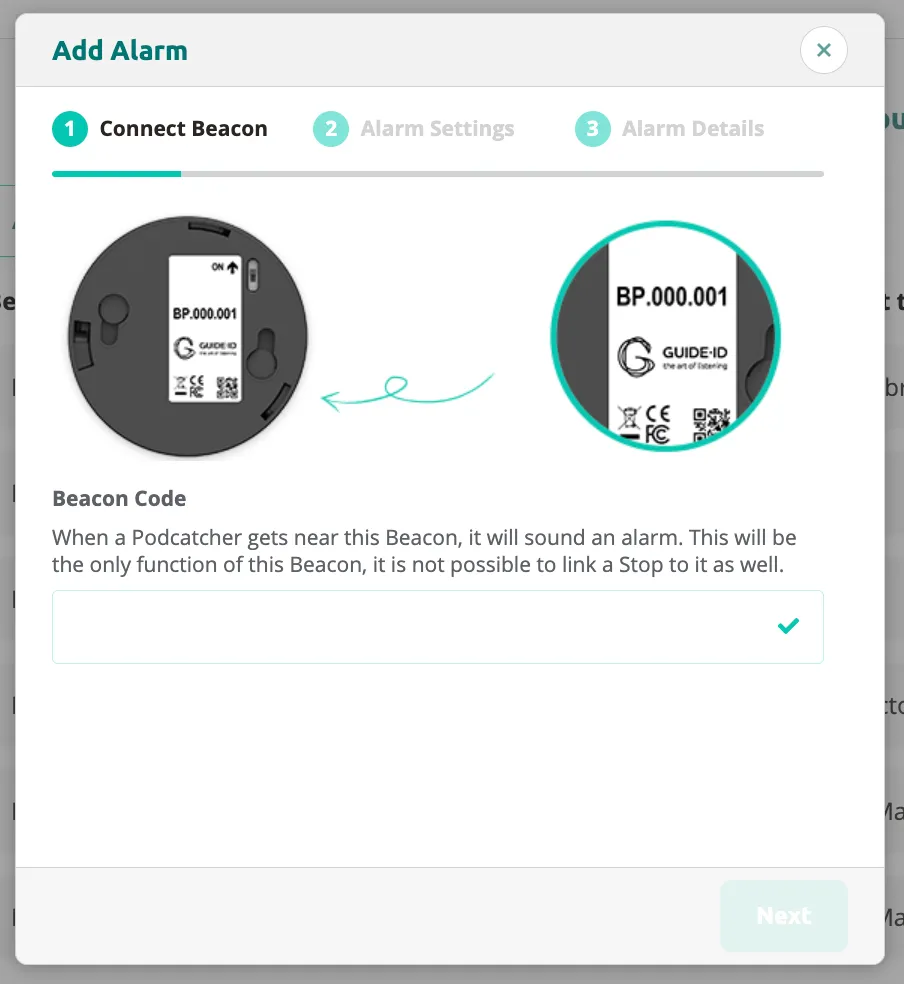
Klicke auf Add new Alarm +. Der Wizard öffnet sich bei Step 1 — Connect Beacon. Du siehst Fotos der physischen Beacon-Pro- und Beacon-Lite-Geräte als Referenz.
-
Gib den Beacon-Code ein, der auf deinem physischen Gerät aufgedruckt ist (z. B.
BP.000.001für Beacon Pro), und klicke auf Next. -
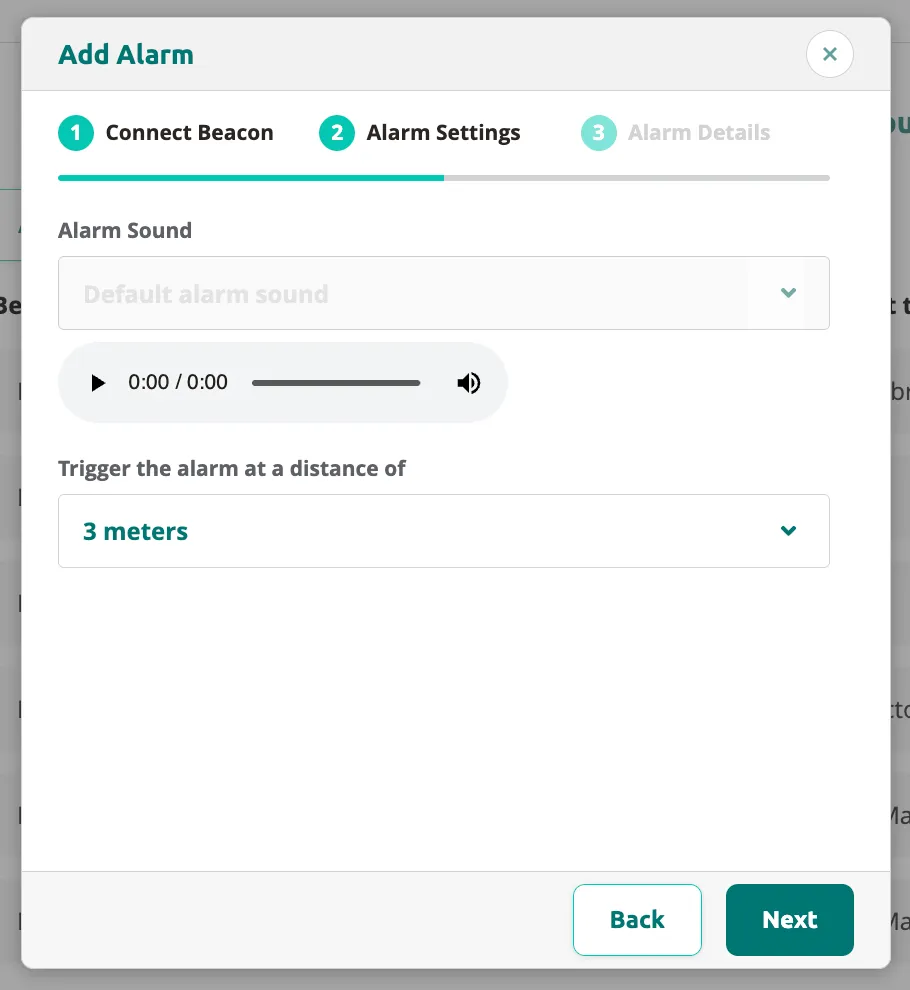
Konfiguriere in Step 2 — Alarm Settings das Alarmverhalten:
- Wähle einen Alarmton aus dem Dropdown-Menü aus (oder behalte den Standard bei).
- Verwende die Wiedergabetaste, um den Ton anzuhören.
- Lege die Auslösedistanz in Metern fest — sie bestimmt, wie nah ein Podcatcher Pro sein muss, bevor der Alarm aktiviert wird.
-
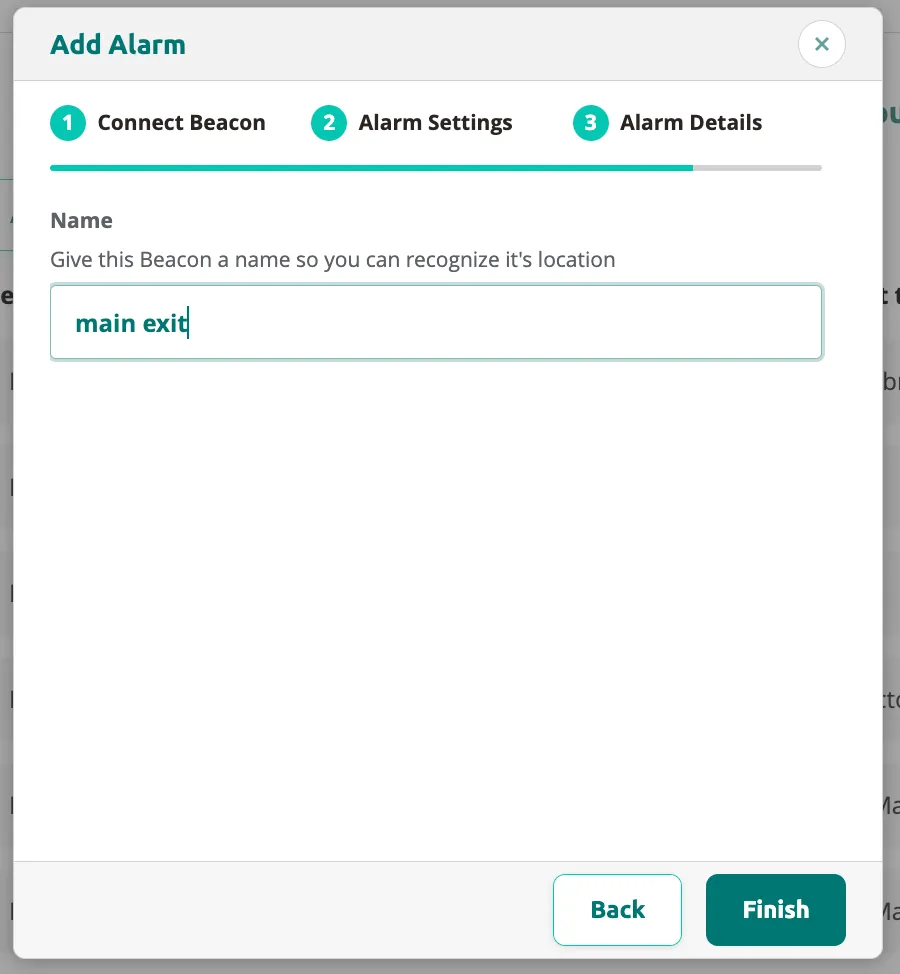
Klicke auf Next, um zu Step 3 — Alarm Details zu gelangen. Gib einen aussagekräftigen Namen für den Alarm ein (z. B. “main exit”), damit du ihn in der Übersicht leicht wiedererkennst.
-
Klicke auf Finish, um den Alarm-Beacon zu erstellen. Er erscheint jetzt in der Übersicht im Tab Alarms.
Kopfhörerkonnektoren
Abschnitt betitelt „Kopfhörerkonnektoren“Kopfhörerkonnektor-Beacons ermöglichen es Besuchern, ihren Podcatcher Pro an einem bestimmten Ort (z. B. an einer Theke oder Ausgabestelle) mit einem Kopfhörerset zu koppeln.
-
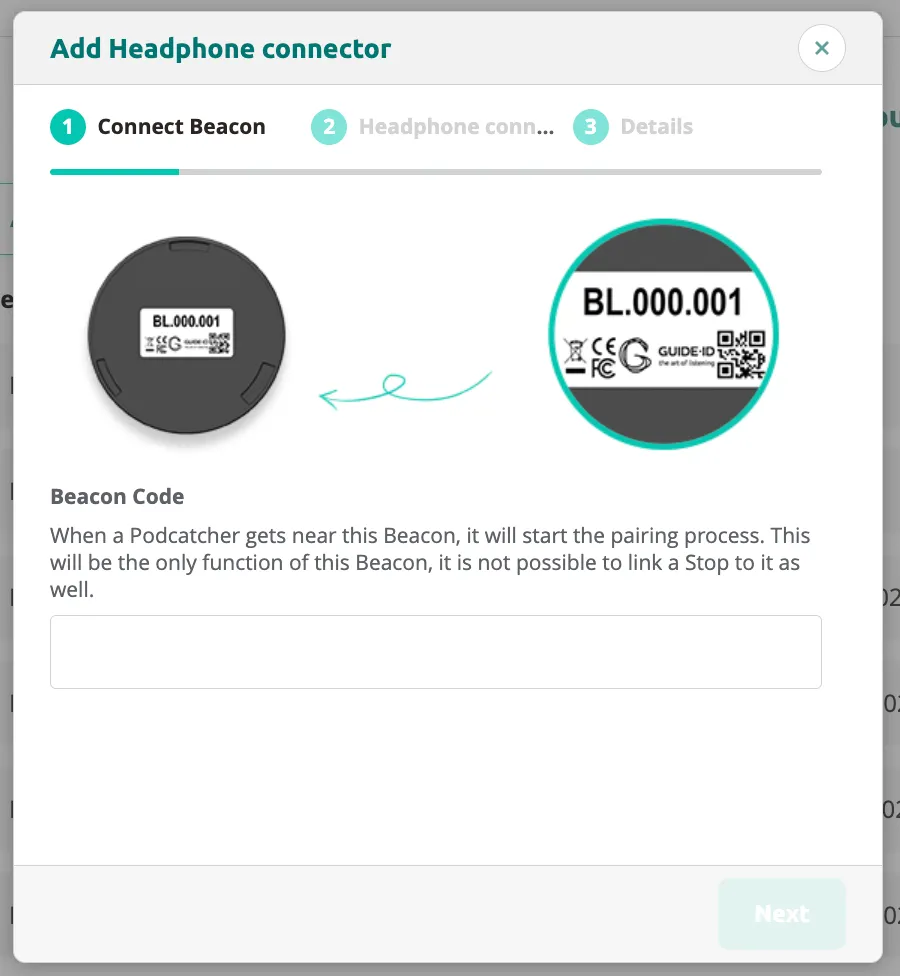
Klicke auf der Seite Beacons auf Add new Headphone connector +. Der Wizard öffnet sich bei Step 1 — Connect Beacon. Du siehst Fotos der physischen Beacon-Geräte.
-
Gib den Beacon-Code ein, der auf dem physischen Gerät aufgedruckt ist, und klicke auf Next.
-
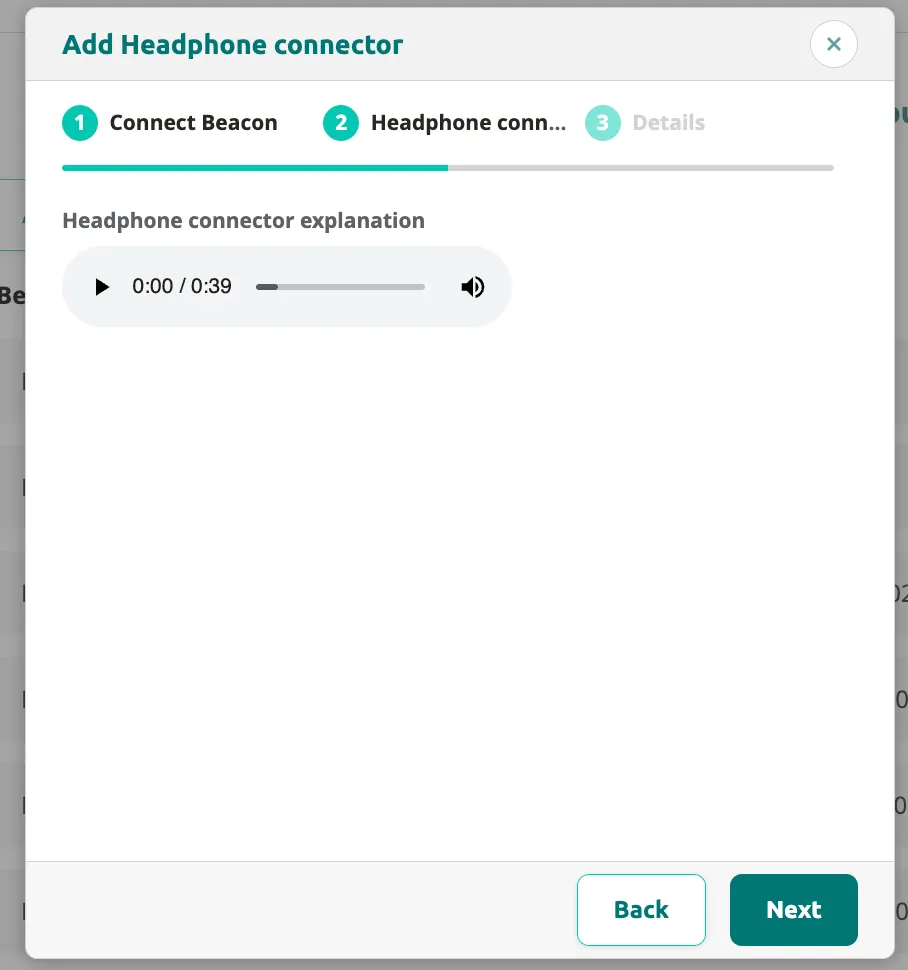
In Step 2 kannst du eine Audio-Erklärung konfigurieren, die auf dem Podcatcher Pro abgespielt wird, wenn ein Besucher den Kopfhörerkonnektor-Beacon scannt. Verwende die Wiedergabesteuerung, um den Audioclip anzuhören.
-
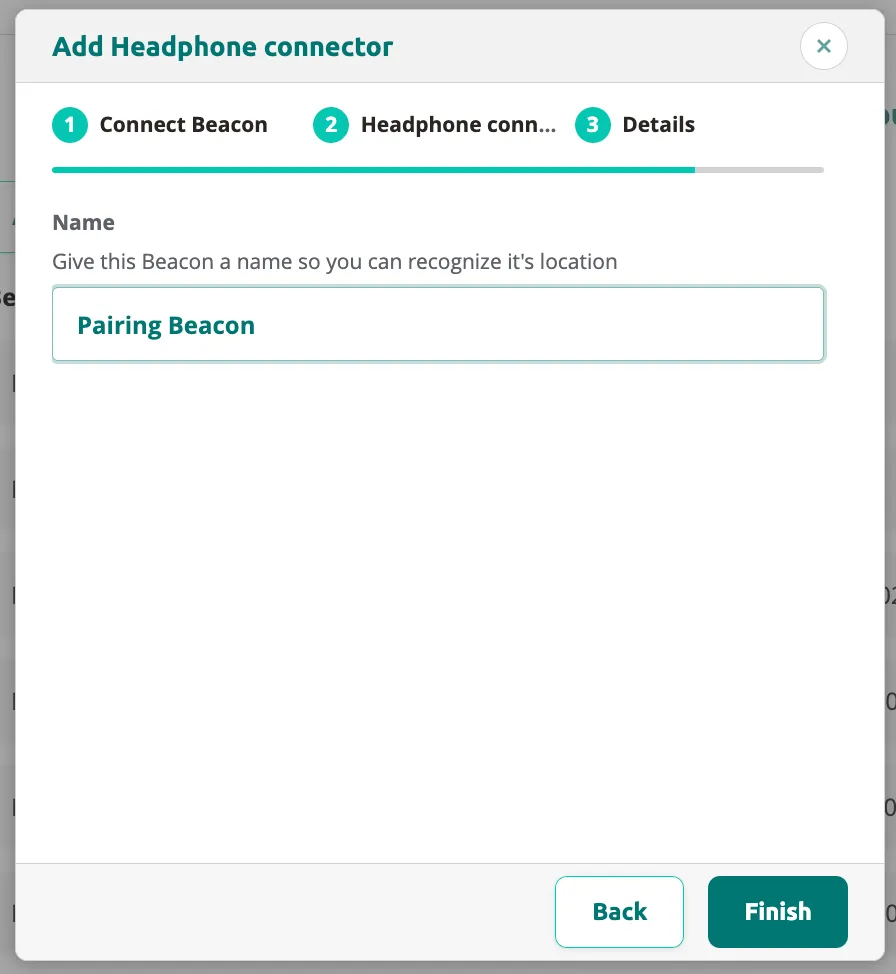
Klicke auf Next, um zu Step 3 — Details zu gelangen. Gib einen aussagekräftigen Namen für den Kopfhörerkonnektor ein (z. B. “Pairing Beacon”).
-
Klicke auf Finish, um abzuschließen. Der Kopfhörerkonnektor-Beacon ist jetzt aktiv.
Gruppentouren
Abschnitt betitelt „Gruppentouren“Gruppentour-Beacons synchronisieren mehrere Podcatcher-Pro-Geräte, sodass eine Führungsperson die Wiedergabe für eine ganze Gruppe gleichzeitig steuern kann.
-
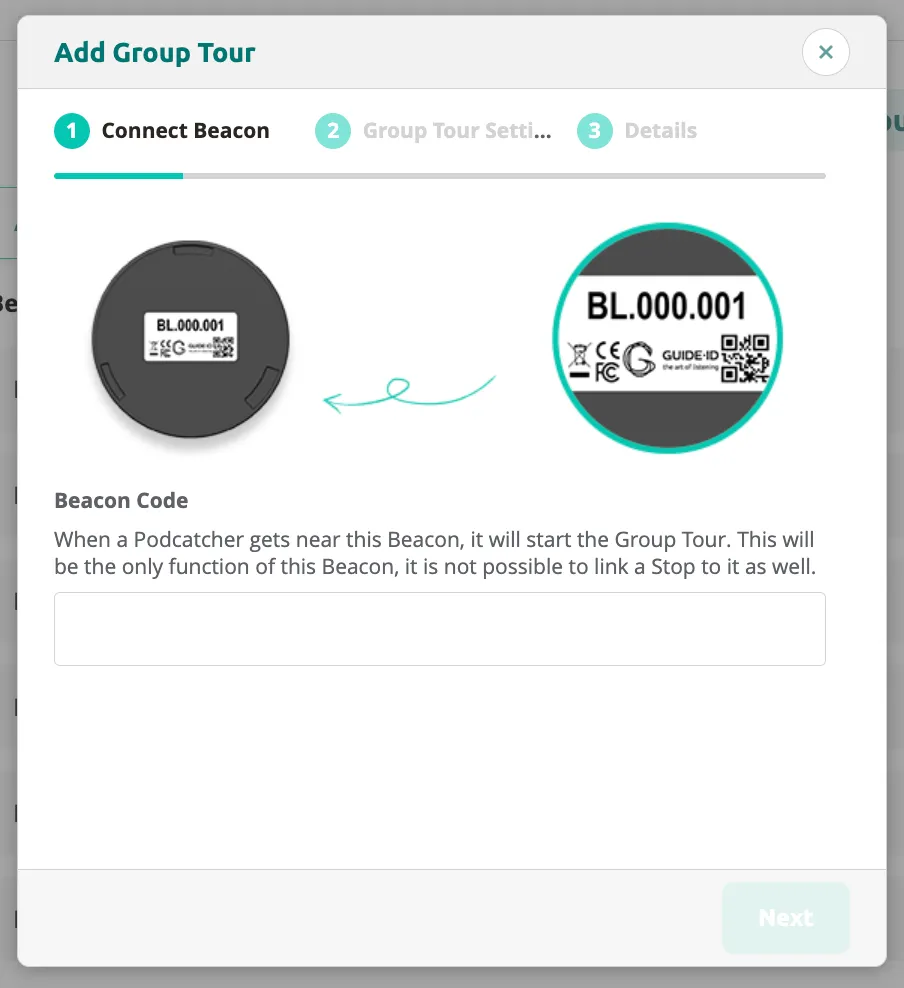
Klicke auf der Seite Beacons auf Add new Group Tour +. Der Wizard öffnet sich bei Step 1 — Connect Beacon mit Fotos der physischen Geräte als Referenz.
-
Gib den Beacon-Code des physischen Geräts ein und klicke auf Next.
-
Folge den übrigen Schritten auf dem Bildschirm, um die Einrichtung des Gruppentour-Beacons abzuschließen, und klicke auf Finish.
Gemeinsames Hören
Abschnitt betitelt „Gemeinsames Hören“Shared-Listening-Beacons ermöglichen es mehreren Podcatcher-Pro-Geräten, denselben Audioinhalt gleichzeitig abzuspielen, wenn Besucher sich in der Nähe des Beacons befinden — ideal für Ausstellungsstationen, an denen mehrere Personen gemeinsam zuhören.
-
Klicke auf der Seite Beacons auf Add new Shared Listening +. Gib in Step 1 — Connect Beacon den Beacon-Code ein (z. B.
BL.121.222).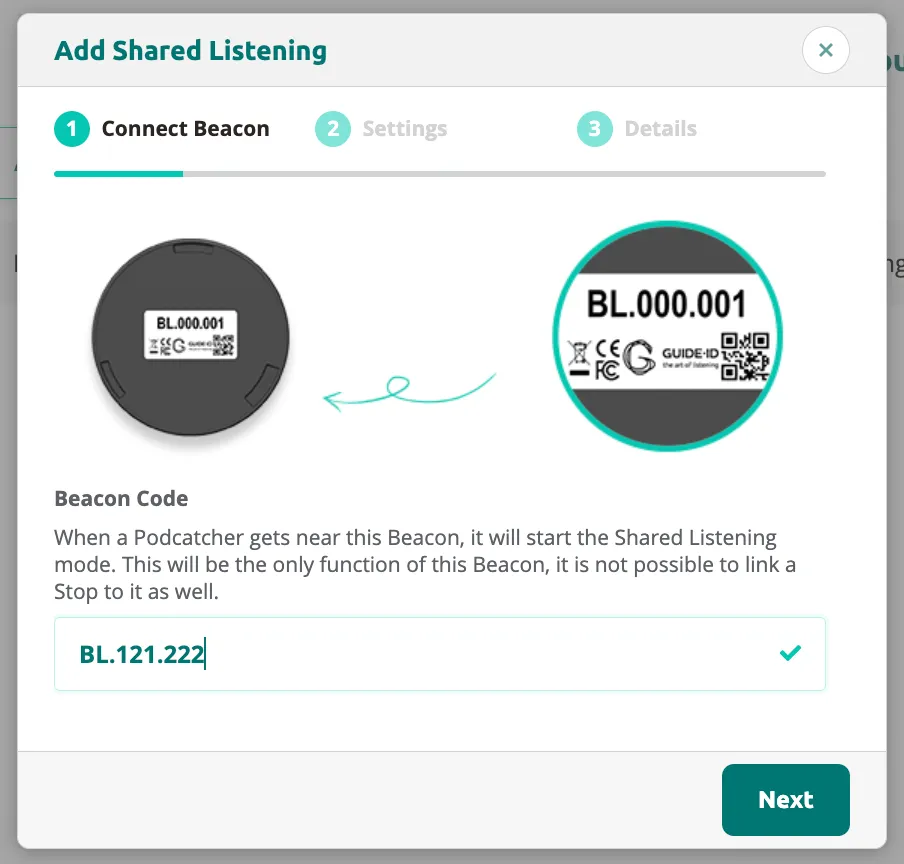
-
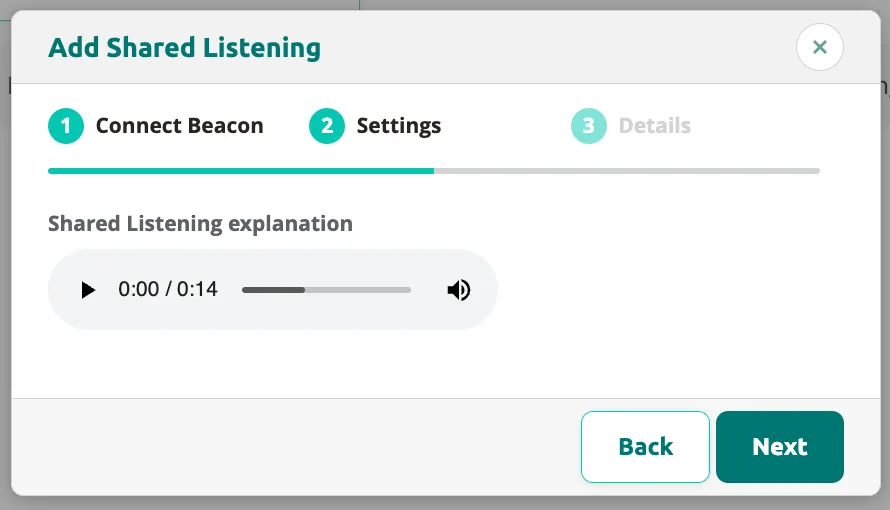
Klicke auf Next, um zu Step 2 — Settings zu gelangen. Hier kannst du eine Erklärungs-Audio für gemeinsames Hören konfigurieren, die abgespielt wird, wenn der Podcatcher Pro eines Besuchers eine Verbindung herstellt. Verwende die Wiedergabesteuerung, um den Clip anzuhören.
-
Klicke auf Next, um zu Step 3 — Details zu gelangen. Gib einen aussagekräftigen Namen für den Shared-Listening-Beacon ein, damit du ihn in der Übersicht wiedererkennst.
-
Klicke auf Finish, um abzuschließen. Der Shared-Listening-Beacon ist jetzt aktiv.
4. Hardware-Übersicht
Abschnitt betitelt „4. Hardware-Übersicht“Die Seite Beacons bietet eine zentrale Übersicht aller Beacons auf deiner Site.
Tab Stop Beacons
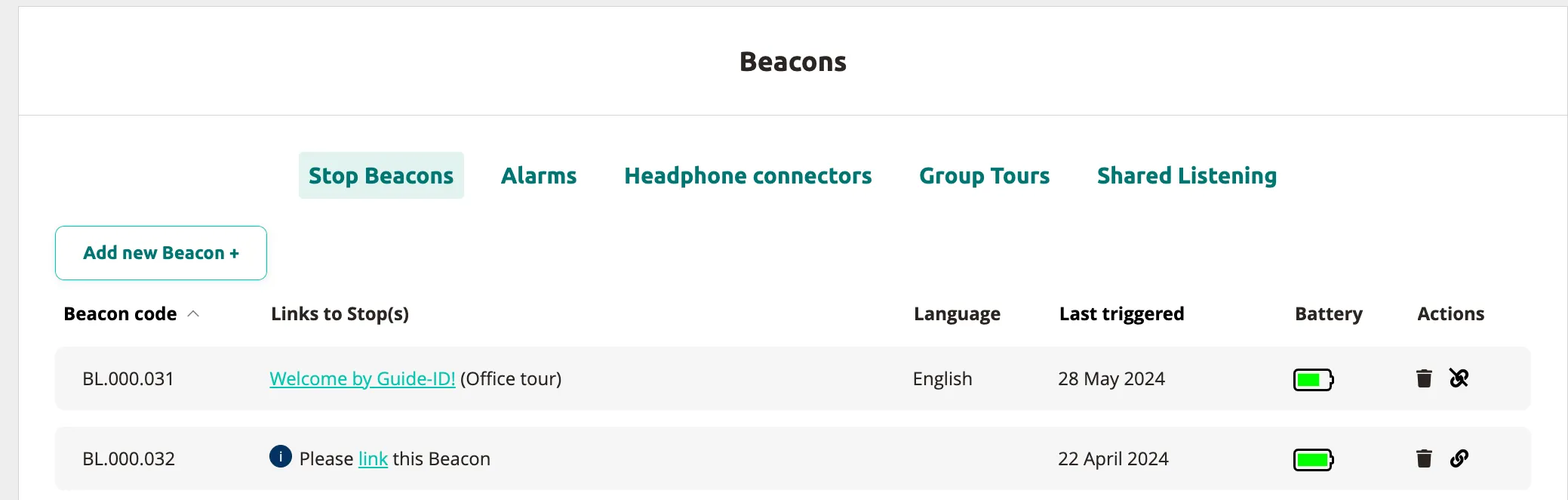
Abschnitt betitelt „Tab Stop Beacons“Der Tab Stop Beacons listet jeden Beacon auf, der mit einer Tour-Stop verknüpft ist. Jede Zeile zeigt den Beacon-Code, Links to Stop(s), die Sprache, den Zeitpunkt zuletzt ausgelöst, den Batteriestand und die verfügbaren Aktionen.
Beacons in größeren Mengen hinzufügen
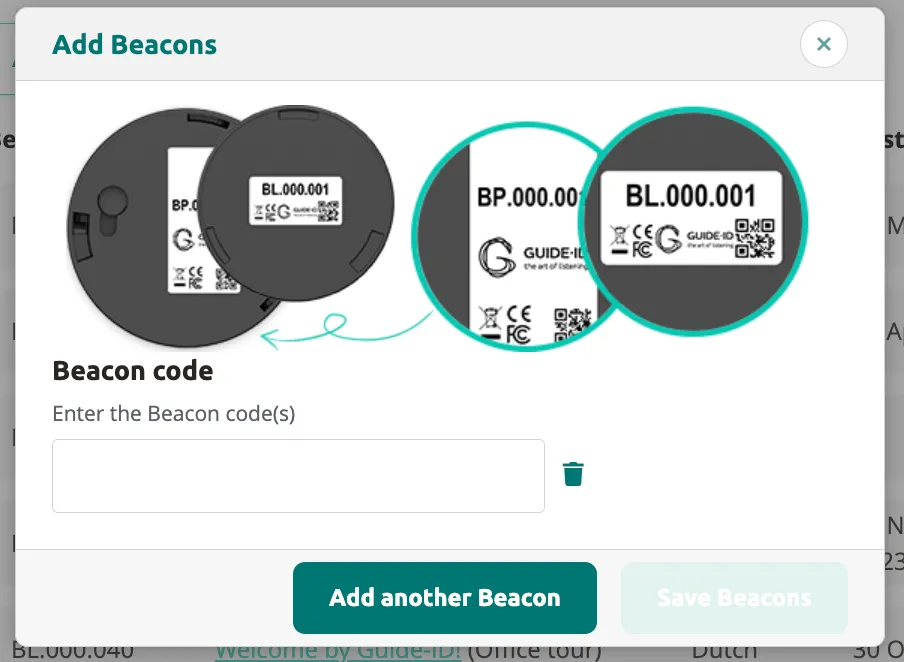
Abschnitt betitelt „Beacons in größeren Mengen hinzufügen“Um neue physische Beacons zu registrieren, bevor du sie mit Stops verknüpfst, klicke auf Add new Beacon +. Es erscheint ein Dialogfenster mit Fotos von Beacon-Pro- und Beacon-Lite-Geräten. Gib den Beacon-Code jedes Geräts ein, um es deinem Bestand hinzuzufügen.
Einen Beacon mit einer Stop verknüpfen
Abschnitt betitelt „Einen Beacon mit einer Stop verknüpfen“So verknüpfst du einen Beacon mit einer bestimmten Stop, nachdem du ihn hinzugefügt hast:
-
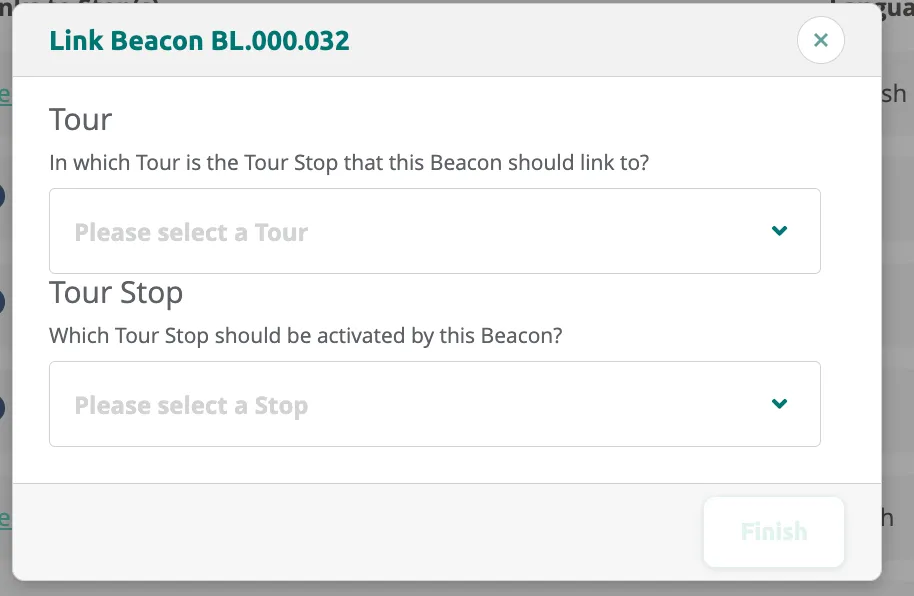
Klicke in der Beacon-Zeile auf die Aktion Link. Das Dialogfenster Link Beacon öffnet sich mit leeren Dropdowns für Tour und Stop.
-
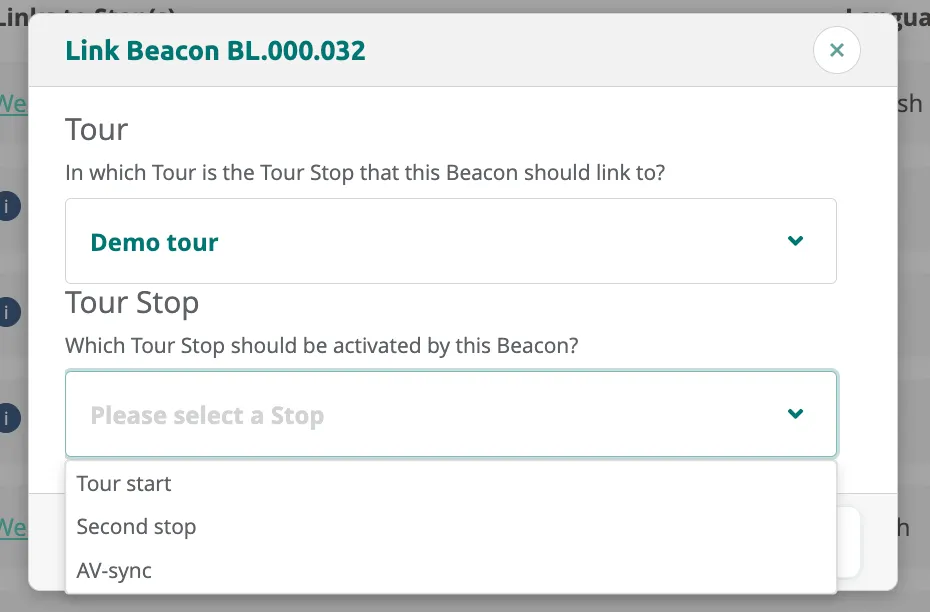
Wähle die Tour aus dem ersten Dropdown-Menü aus und wähle dann die Stop aus dem zweiten Dropdown-Menü. Die Stop-Liste wird aktualisiert und zeigt alle Stops in der ausgewählten Tour (z. B. Tour start, Second stop, AV-sync).
-
Klicke auf Finish, um die Verknüpfung zu bestätigen.
Beacons trennen und löschen
Abschnitt betitelt „Beacons trennen und löschen“-
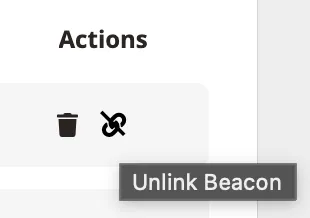
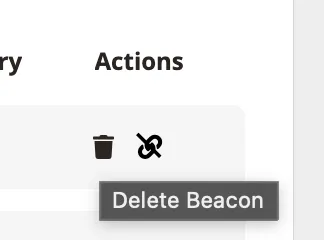
Um einen Beacon von seiner Stop zu trennen (ohne ihn aus dem System zu entfernen), bewege den Mauszeiger über das Trennen-Symbol in der Spalte Actions und klicke darauf.
-
Um einen Beacon vollständig zu löschen, bewege den Mauszeiger über das Löschen-Symbol in der Spalte Actions und klicke darauf.
Batteriestatus
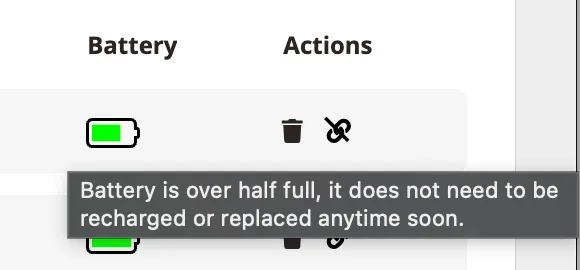
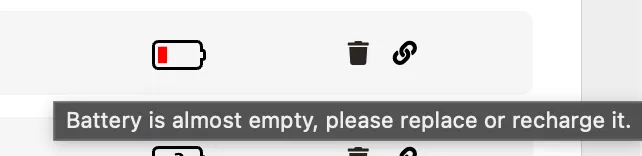
Abschnitt betitelt „Batteriestatus“Jede Beacon-Zeile zeigt eine Batterieanzeige. Bewege den Mauszeiger über das Batteriesymbol, um einen ausführlichen Tooltip zu sehen:
-
Batterie mehr als halb voll: “Battery is over half full, it does not need to be recharged or replaced anytime soon.”
-
Niedriger Batteriestand: “Battery is almost empty, please replace or recharge it.”
Verwandte Artikel
Abschnitt betitelt „Verwandte Artikel“- Beacon-Übersicht — verstehe Beacon-Typen und Anwendungsfälle
- Automatisches Auslösen einrichten — konfiguriere die beaconbasierte Inhaltsaktivierung
- Inhalte zu einer Tour hinzufügen — füge deinen Stops Audio hinzu
- Hardware-Verwaltung — überwache den Status von Beacons und Geräten