Basecamp-Netzwerkprobleme
Kommt deine Basecamp nicht online, oder erhalten Podcatcher Pro-Geräte keinen neuen Tour-Content mehr? Gehe diese Prüfungen durch.
1. Physische Verbindung prüfen
Abschnitt betitelt „1. Physische Verbindung prüfen“- Ethernet (empfohlen): Das Kabel muss fest im RJ-45-Anschluss der Basecamp und in deiner Netzwerkdose sitzen, und die Link-Leuchte des Ports muss an sein.
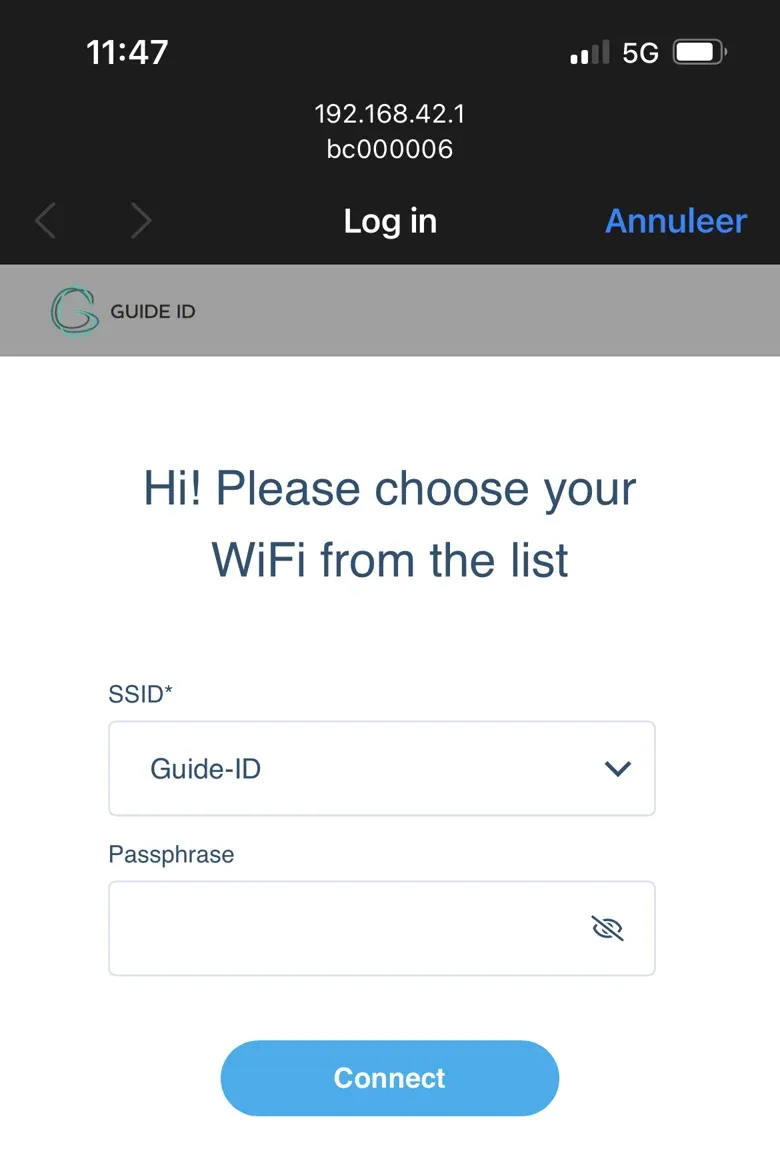
- WLAN: Ohne Ethernet-Verbindung startet die Basecamp einen eigenen Hotspot mit dem Namen ihrer Seriennummer (z. B.
bc000123), Passwortpodcatcher. Nur 2,4-GHz-Netze werden unterstützt.
.DLm2h_mT_ZxgyT9.webp)
Sobald du mit dem Hotspot verbunden bist, öffnet sich die Konfigurationsseite automatisch; falls nicht, öffne http://192.168.42.1. Wähle unter Select SSID das Netzwerk deines Standorts, gib die Passphrase ein und klicke auf Connect.
2. Connection-LED ablesen
Abschnitt betitelt „2. Connection-LED ablesen“Die dritte LED der Basecamp zeigt den Verbindungszustand:
- Grün, dauerhaft — mit Guide-ID verbunden
- Grün, ein Blitz pro Sekunde — Konfiguration wird abgerufen, bis zu zwei Minuten warten
- Orange, blinkend — Hotspot aktiv, WLAN noch nicht eingerichtet
- Orange, dauerhaft — Internet funktioniert, Guide-ID ist aber nicht erreichbar (Firewall)
- Rot, blinkend — keine IP-Adresse per DHCP erhalten
- Rot, 2 Blitze — Captive Portal (Anmeldeseite) erkannt; 3 / 4 Blitze — kein Gateway / kein DNS
Die vollständige Tabelle findest du unter LED-Anzeige Basecamp.
3. Netzwerkanforderungen prüfen
Abschnitt betitelt „3. Netzwerkanforderungen prüfen“Die Basecamp braucht ausgehendes HTTPS (TCP 443) zu:
api.guide-id.com Guide-ID-Synchronisationsdienstesyncboxdebug.guideid.com Ferndiagnose — nur wenn vom Guide-ID-Support aktiviertconnectivitycheck.gstatic.com Internet- und Captive-Portal-PrüfungAußerdem DHCP (IPv4 mit Gateway und DNS) und vorzugsweise NTP (UDP 123). Captive Portals, etwa Hotel- oder Gastnetze mit Browser-Anmeldeseite, werden nicht unterstützt.
Die vollständige Liste steht unter Netzwerkanforderungen.
4. Status im Platform prüfen
Abschnitt betitelt „4. Status im Platform prüfen“- Melde dich im Platform an
- Gehe zu Hardware → Basecamps
- Prüfe, ob die Basecamp Online oder Offline anzeigt
Der Status basiert auf der letzten Meldung der Basecamp an Guide-ID und kann bis zu 35 Minuten hinterherhinken. Bleibt sie Offline, obwohl die Connection-LED dauerhaft grün leuchtet, warte diese Zeit ab, bevor du das Gerät vom Strom nimmst.
Weiterhin Probleme?
Abschnitt betitelt „Weiterhin Probleme?“Schreib an helpdesk@guide-id.com mit der Seriennummer der Basecamp, dem Muster der Connection-LED und einer Beschreibung deines Netzwerks (Kabel oder WLAN, Firewall, Proxy).
Verwandte Artikel
Abschnitt betitelt „Verwandte Artikel“- Netzwerkanforderungen — alle Voraussetzungen für die Verbindung
- Basecamp installieren — Installationsanleitung inklusive Netzwerkverbindung
- LED-Anzeige Basecamp — die Status-LEDs der Basecamp verstehen
- Hardwareverwaltung — Online-Status der Basecamps überwachen