Eine Tour erstellen
Kurze Antwort
Gehe zu Tours → My Tours, klicke auf Create a Tour und durchlaufe dann den Wizard: Wähle einen Tour-Typ, gib ihm einen Namen und wähle Geräte aus, und wähle Sprachen. Klicke auf Create Tour, um abzuschließen — AI-Tours fügen einen weiteren Schritt für die Generierung hinzu. Es wird automatisch eine Start Stop erstellt.
Erstelle eine neue Audiotour im Platform, um mit dem Bau von Stops, dem Hinzufügen von Audioinhalten und dem Einrichten von Sprachen zu beginnen. Der Wizard zum Erstellen einer Tour führt dich in wenigen Schritten durch den Vorgang.
Video: von der leeren Site zur veröffentlichten Tour
Abschnitt betitelt „Video: von der leeren Site zur veröffentlichten Tour“Transkript (Deutsch)
- Lass uns eine neue Audiotour erstellen. Klicke in My Tours auf Create a Tour.
- Wähle eine Standard audio tour und fahre fort.
- Gib deiner Tour einen Namen. Besucher sehen diesen Namen.
- Wähle, wo sie verfügbar ist: auf dem Podcatcher, auf dem eigenen Smartphone der Besucher über die Web-App, oder auf beiden.
- Wähle die Hauptsprache der Tour. Übersetzungen kannst du jetzt hinzufügen, oder später.
- Klicke auf Create Tour, und der Tour-Editor öffnet sich.
- Links stehen die Stops deiner Tour. Jede Tour beginnt mit einem Start-Stop.
- Klicke auf Add Stop und gib deinem ersten Stop einen Titel.
- Schreibe jetzt den Text für diesen Stop. Besucher können ihn lesen, und er wird verwendet, um das Audio zu erzeugen.
- Brauchst du Hilfe beim Schreiben? Ask AI entwirft den Text für dich.
- Noch keine Aufnahme? Wähle Text to speech, wähle eine Stimme und erzeuge das Audio.
- Das Audio ist fertig, und alles, was du tust, wird automatisch gespeichert.
- Wenn du mit deiner Tour zufrieden bist, öffne Publishing options.
- Publish macht die Tour für deine Besucher verfügbar. Publish and Sync sendet sie außerdem direkt an deine Basecamps.
- Das Veröffentlichen dauert einen Moment.
- Zurück in My Tours siehst du den Status jeder Tour auf einen Blick.
- Und das war's: Deine erste Tour ist live.
Der Wizard zum Erstellen einer Tour
Abschnitt betitelt „Der Wizard zum Erstellen einer Tour“Schritt 1: Tour-Typ wählen
Abschnitt betitelt „Schritt 1: Tour-Typ wählen“-
Gehe im Menü auf der linken Seite zu Tours.
-
Klicke auf der Seite My Tours auf
Create a Tour.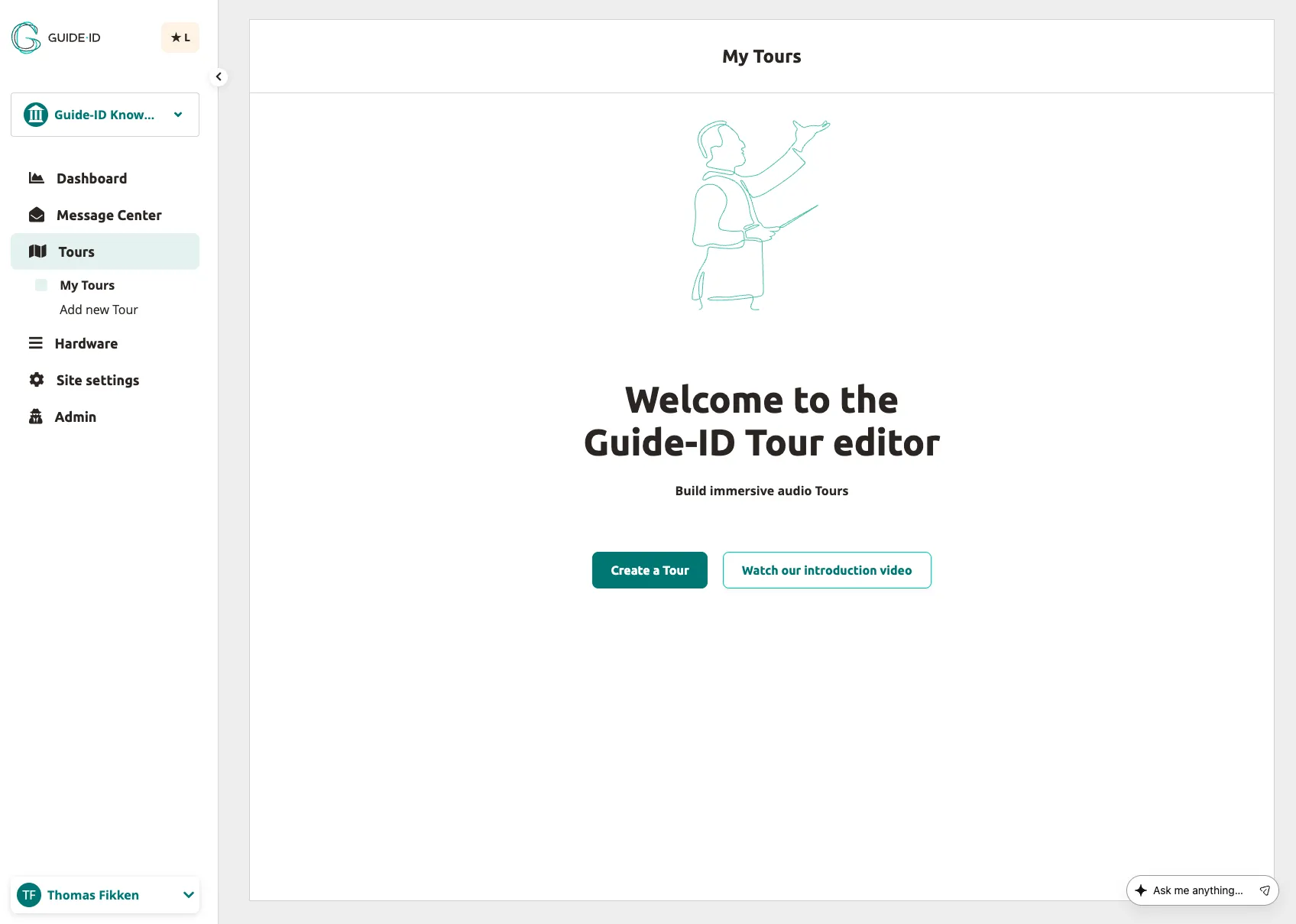
-
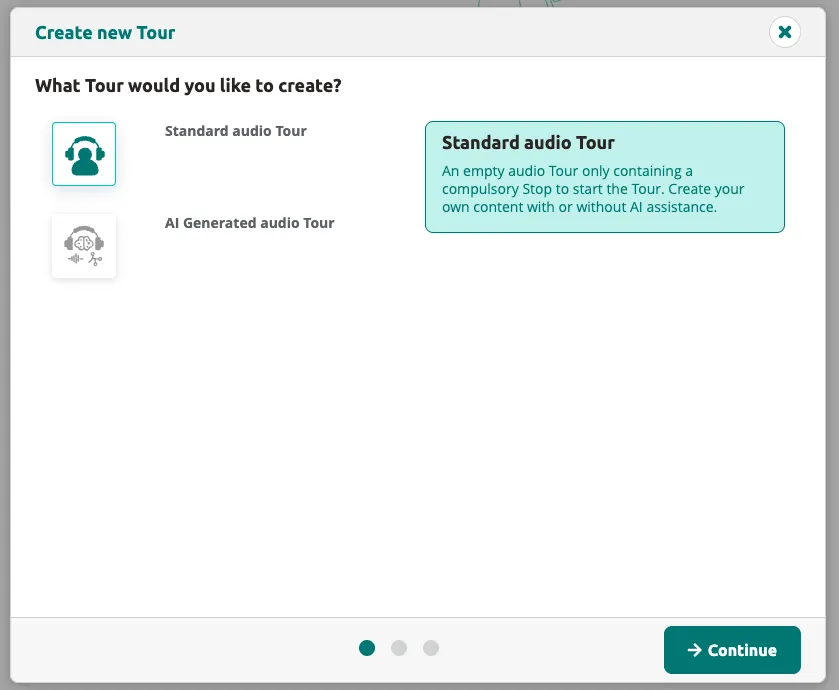
Wähle deinen Tour-Typ:
- Standard audio tour — baue deine Tour manuell mit voller Kontrolle über jede Stop
- AI Generated audio tour — lass die KI Stop-Namen und Inhalte für dich generieren (siehe Tours mit AI erstellen)
Schritt 2: Allgemeine Tour-Infos
Abschnitt betitelt „Schritt 2: Allgemeine Tour-Infos“-
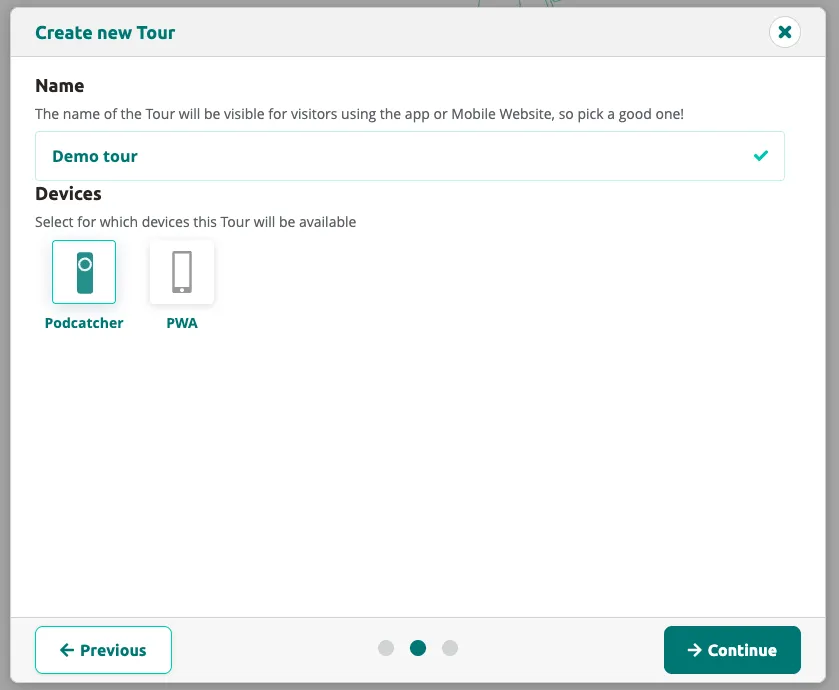
Gib einen Name für deine Tour ein.
-
Wähle die gewünschten Devices aus, auf denen deine Tour verfügbar sein soll (Podcatcher Pro, PWA oder beides).
-
Klicke auf
Continue.
Schritt 3: Tour-Sprachen
Abschnitt betitelt „Schritt 3: Tour-Sprachen“-
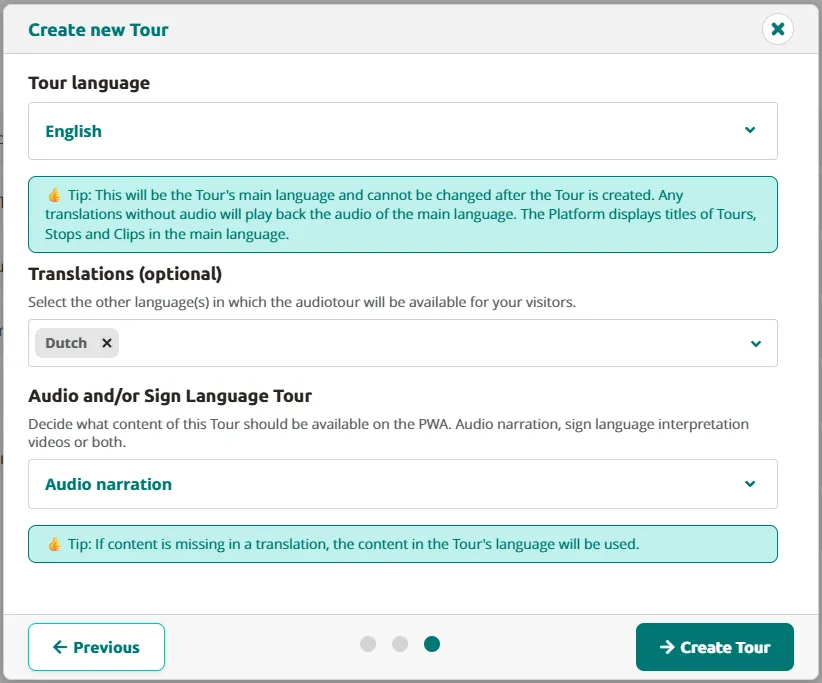
Wähle die main Tour language für deine Tour aus.
-
Wähle optional zusätzliche translation languages aus, wenn du Übersetzungen für deine Besucher anbieten möchtest.
-
Wenn PWA als Zielgerät ausgewählt ist, kannst du zwischen Folgendem wählen:
- Nur Audionarrationen
- Nur Gebärdensprache
- Sowohl Audionarrationen als auch Gebärdensprache
-
Klicke auf
Create Tour, um eine Standard-Tour abzuschließen. Für eine AI Generated-Tour klickst du stattdessen aufContinue— dadurch wird ein weiterer Schritt hinzugefügt, in dem du die AI-Generierungsoptionen festlegst (siehe Tours mit AI erstellen).
Nach dem Erstellen der Tour
Abschnitt betitelt „Nach dem Erstellen der Tour“Deine Tour ist jetzt erstellt und bereit für Inhalte. Bei Standard-Tours wird automatisch eine Start Stop mit Standardtext in der ausgewählten Hauptsprache hinzugefügt, und Text-to-Speech generiert automatisch die erste Audio.
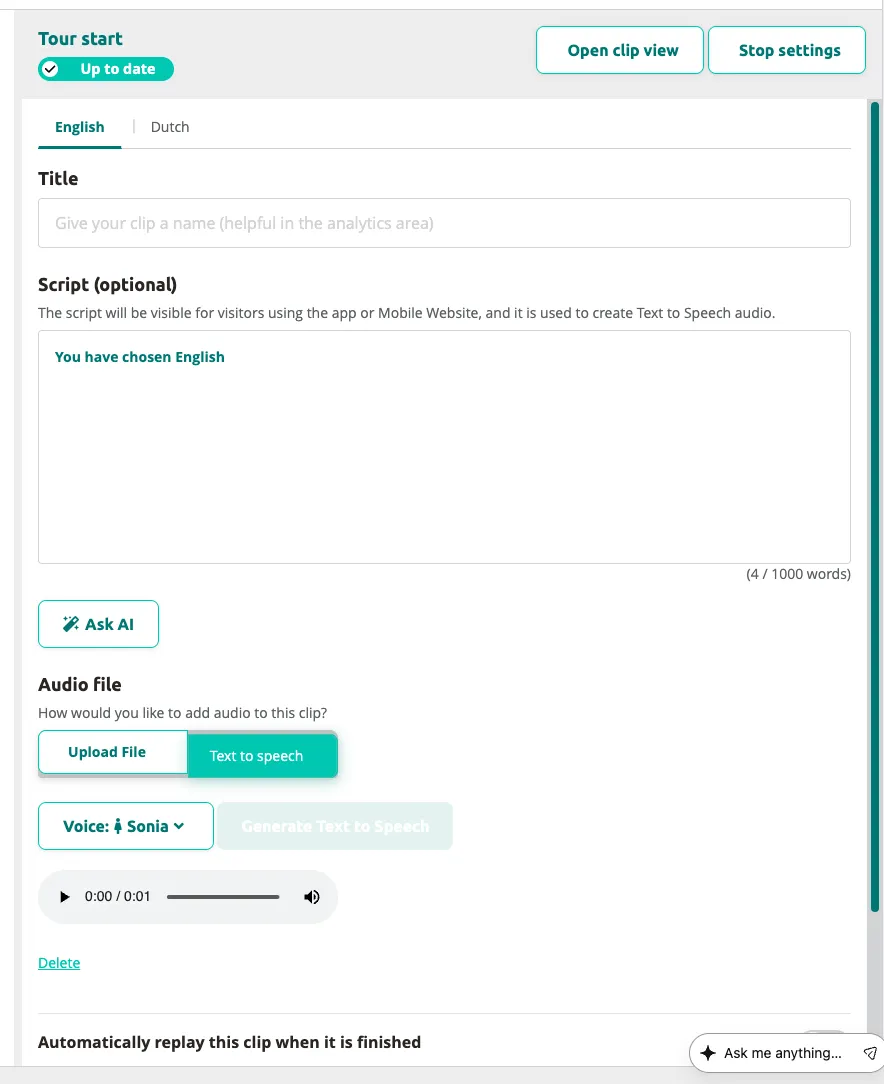
Du kannst den Tour-Namen, die Geräte und die Sprachen jederzeit über die Toureinstellungen ändern.
Weiter: Inhalte zu einer Tour hinzufügen
Verwandte Artikel
Abschnitt betitelt „Verwandte Artikel“- Inhalte zu einer Tour hinzufügen — füge Audio und Übersetzungen zu deinen Stops hinzu
- Den Tour Editor verwenden — baue interaktive Clipflows mit verzweigten Pfaden
- Toureinstellungen anpassen — ändere Geräte, Sprachen und Bewertung
- Tours mit AI erstellen — lass die KI deine Tour-Inhalte generieren