Content mit KI generieren
Mit der KI-Funktionalität im Platform kannst du schnell und effektiv Inhalte mithilfe vordefinierter Prompts generieren. Dieses Tool nutzt fortschrittliche Algorithmen, um dein Skript je nach spezifischen Anforderungen zu verbessern oder anzupassen, etwa um Text zu vereinfachen, den Ton anzupassen oder ihn in eine andere Sprache zu übersetzen.
Schritt-für-Schritt-Anleitung
Abschnitt betitelt „Schritt-für-Schritt-Anleitung“-
Einen Stopp öffnen: Beginne damit, einen Stopp innerhalb einer bestehenden oder neuen Tour auszuwählen, für den du Inhalte generieren oder anpassen möchtest.
-
Das Skriptfeld ausfüllen: Gib den Text ein, den du verwenden oder anpassen möchtest, in das Skriptfeld. Dies kann ein kurzer Ausschnitt oder ein längerer Text sein.
-
Auf “Ask AI” klicken: Klicke nach der Eingabe deines Textes auf die Schaltfläche “Ask AI”, um die KI-Funktionalität zu aktivieren.
-
Einen vordefinierten Prompt wählen: Es erscheint ein Dropdown-Menü mit verschiedenen vordefinierten Prompts. Diese Prompts reichen vom kinderfreundlichen Umschreiben des Textes über das Kürzen, Vereinfachen und Anpassen des Tons bis hin zum Übersetzen des Skripts.
-
Einen Prompt auswählen: Wähle einen Prompt, der zum Zweck deiner Anpassung passt. Der gewählte Prompt bestimmt, wie die KI deinen Text bearbeitet.
-
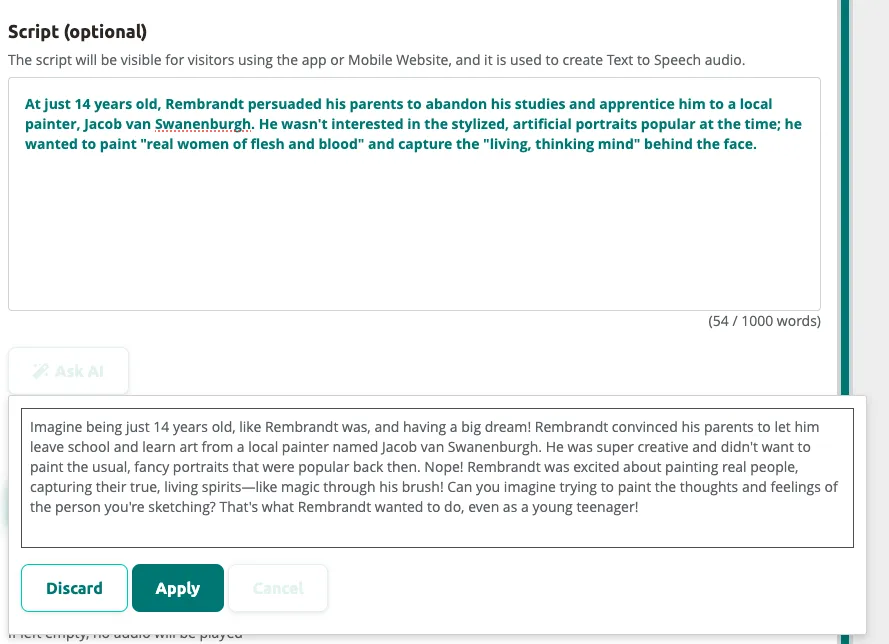
Die KI-Ausgabe ansehen: Sobald du einen Prompt ausgewählt hast, generiert die KI in Echtzeit eine neue Version deines Textes, die automatisch auf dem Bildschirm erscheint.
-
Überprüfen und entscheiden: Warte, bis die KI mit der Generierung des Textes fertig ist. Überprüfe anschließend den generierten Inhalt und entscheide, ob du ihn behalten möchtest.
-
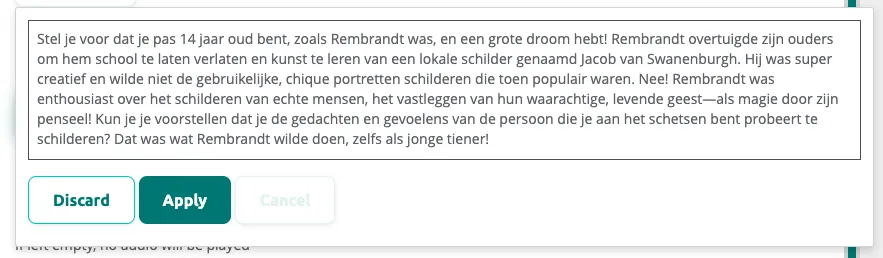
“Discard” oder “Apply” verwenden: Wenn du dich gegen den von der KI generierten Text entscheidest, klicke auf “discard”. Damit wird der neue Text entfernt und das Original beibehalten. Möchtest du den von der KI generierten Text verwenden, klicke auf “apply”, wodurch der ursprüngliche Text durch die von der KI generierte Version ersetzt wird.
Wie kann ich KI nutzen?
Abschnitt betitelt „Wie kann ich KI nutzen?“Nachdem du im Platform “Ask AI” ausgewählt hast, siehst du verschiedene Prompts, um deinen Text anzupassen. Diese Optionen sind in drei Gruppen unterteilt: Rewrite, Change tone und Translate.
Rewrite
Abschnitt betitelt „Rewrite“- Kids friendly: Schreibt Text so um, dass er Kinder im Alter von 7 bis 12 Jahren anspricht, mit einfacher und positiver Sprache, kurzen Sätzen und Wiederholungen.
- Make shorter: Kürzt Text um etwa 33 %, wobei die Essenz und die Kernthemen erhalten bleiben.
- Simplify: Vereinfacht Text für Leser mit grundlegenden Sprachkenntnissen (Niveau B1 GER), mit klarer Sprache und einfachen Satzstrukturen.
Change tone
Abschnitt betitelt „Change tone“- Casual: Passt Text an einen informellen, ungezwungenen Ton an, für entspannte und zugängliche Museums-Audiotouren.
- Confident: Schreibt Text so um, dass er einen selbstbewussten Ton widerspiegelt und Autorität und Fachkompetenz vermittelt.
- Friendly: Passt Text an einen freundlichen Ton an und schafft so eine warme und einladende Atmosphäre.
- Professional: Wandelt Text in einen professionellen Ton um, geeignet für einen formellen und seriösen Ansatz.
- Straightforward: Macht Text direkt und unkompliziert für klare Kommunikation.
Translate
Abschnitt betitelt „Translate“- Translate: Kann auf zwei Arten verwendet werden:
- Wenn du Text in der Hauptsprache der Tour eingegeben hast, gehe zu den Übersetzungen und klicke auf “translate”, um in die Sprache der Registerkarte zu übersetzen.
- Du kannst manuell Text in das Skriptfeld eingeben und auf “translate” klicken, um ihn in die Sprache der Registerkarte umzuwandeln.
Verwandte Artikel
Abschnitt betitelt „Verwandte Artikel“- Text-to-Speech — Skripte in natürliche Audio umwandeln
- Touren mit KI erstellen — komplette Touren mit KI generieren