Keine Audiowiedergabe
Bleibt eine Podcatcher Pro an einem Beacon stumm, gehe diese Prüfungen der Reihe nach durch.
1. Prüfe, ob die Tour veröffentlicht ist
Abschnitt betitelt „1. Prüfe, ob die Tour veröffentlicht ist“Content erreicht die Podcatcher Pro erst nach dem Veröffentlichen und einer Synchronisation im Basecamp.
-
Melde dich im Platform an und öffne Tours → My Tours
-
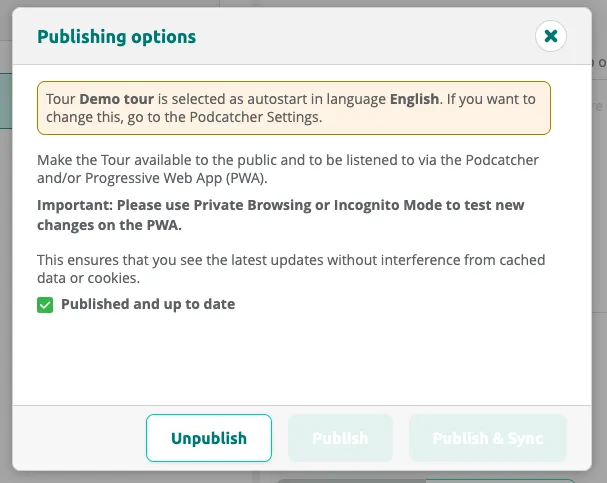
Sieh in die Spalte Status der Tour. Er muss Published and up to date lauten
-
Steht dort Tour has changed since it was last published, öffne die Veröffentlichungsoptionen (Upload-Symbol) und wähle Publish & Sync
-
Nach dem Veröffentlichen müssen die Podcatcher Pro-Geräte in einem Basecamp synchronisieren, bevor sie den neuen Content abspielen. Wie lange das dauert, hängt von der Menge an Content, dem Sync-Zeitplan des Basecamps und davon ab, ob du Publish & Sync gewählt oder nur veröffentlicht hast. Eine feste Dauer gibt es also nicht — prüfe stattdessen den Zeitpunkt unter Last sync (Schritt 5)
2. Prüfe Audio und Beacon des Stops
Abschnitt betitelt „2. Prüfe Audio und Beacon des Stops“- Jede Sprache, die die Tour anbietet, braucht eigenes Audio für den Stop. Beim Veröffentlichen warnt das Platform mit Missing audio detected, wenn ein Clip leer ist. Das Gerät greift nie auf eine andere Sprache zurück: Bei einem fehlenden Clip bleibt es stumm.
- Der Beacon muss mit dem richtigen Stop verknüpft sein. Öffne Hardware → Beacons und prüfe die Spalte Links to Stop(s) bei diesem Beacon code — siehe Beacon wird nicht erkannt.
3. Prüfe den Akku
Abschnitt betitelt „3. Prüfe den Akku“Bei niedrigem Akku zeigt die Podcatcher Pro einen orangen LED-Ring und reagiert überhaupt nicht auf Beacons, bis sie geladen ist. Die Podcatcher Pro lädt im Basecamp und ist in etwa drei Stunden voll geladen. Nur Demo-Kits enthalten ein separates kleines Ladekabel.
4. Prüfe die Lautstärke
Abschnitt betitelt „4. Prüfe die Lautstärke“Die Podcatcher Pro hat acht Lautstärkestufen. Drücke oder halte die +-Taste an der Seite. Die Tasten können das Gerät nicht stummschalten, auf der niedrigsten Stufe ist Audio also noch leise hörbar. Die Tasten tun nichts, solange das Gerät angedockt oder nicht bereit ist.
5. Lege das Gerät ins Basecamp
Abschnitt betitelt „5. Lege das Gerät ins Basecamp“Die Podcatcher Pro hat keine Ein-/Aus-Taste. Das Andocken startet das Gerät neu und synchronisiert den zuletzt veröffentlichten Content:
-
Lege die Podcatcher Pro in einen freien Basecamp-Slot
-
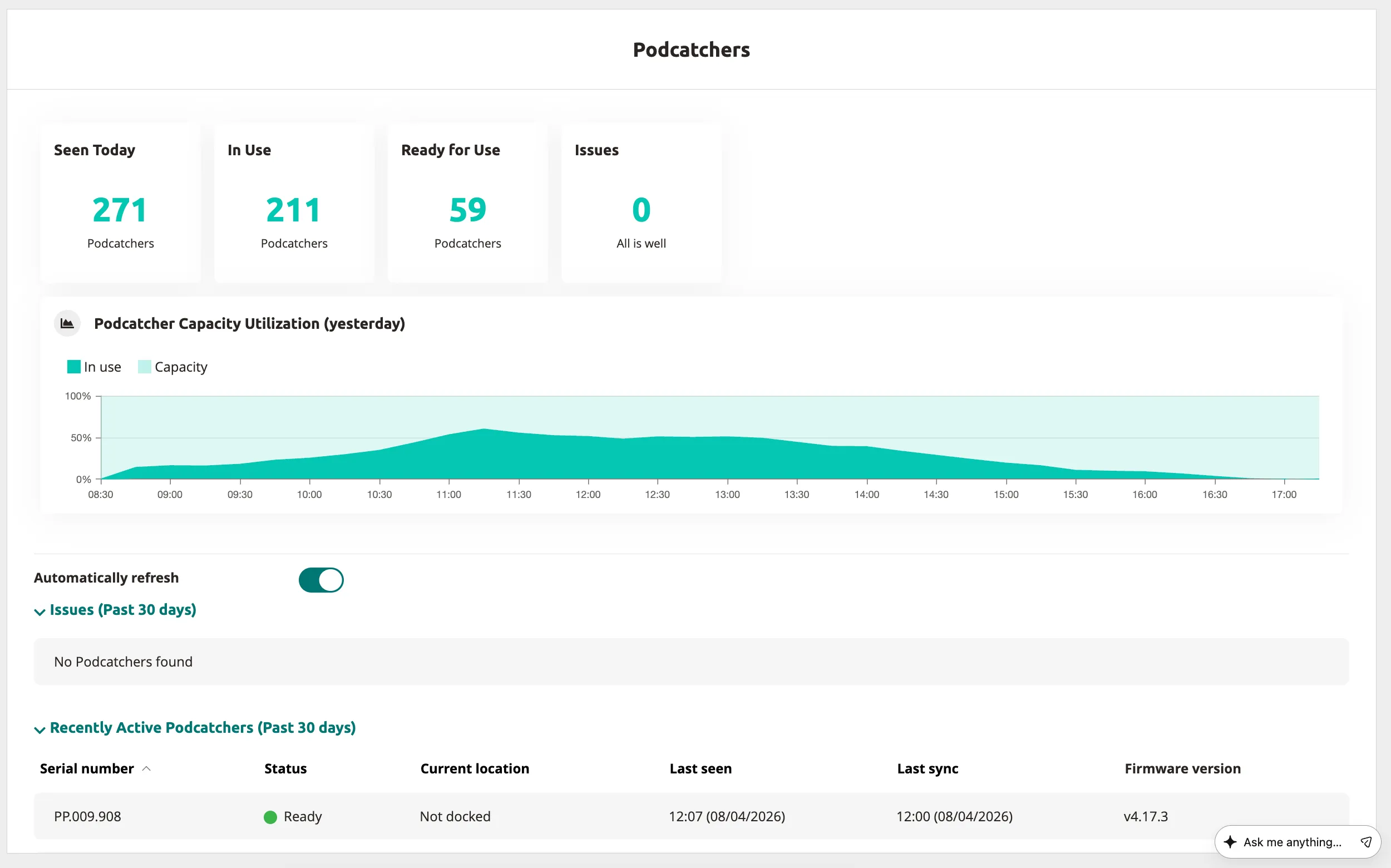
Lass sie angedockt, bis die Podcatchers-Seite (Hardware → Podcatchers) den Status Ready und ein Last sync nach dem Veröffentlichungszeitpunkt der Tour zeigt
-
Nimm sie heraus und halte sie nah an einen Beacon Lite (innerhalb von etwa 15 cm), oder gehe in die Trigger-Zone eines Beacon Pro
-
Teste das Audio erneut
Sobald das Gerät in Reichweite ist, startet das Audio innerhalb von etwa einer Sekunde.
Verwandte Artikel
Abschnitt betitelt „Verwandte Artikel“Weiterhin Probleme?
Abschnitt betitelt „Weiterhin Probleme?“Schreib an helpdesk@guide-id.com mit der Seriennummer des Geräts, dem Namen der Tour und einer Beschreibung des Problems.