Hardware
Deine Basecamp installieren
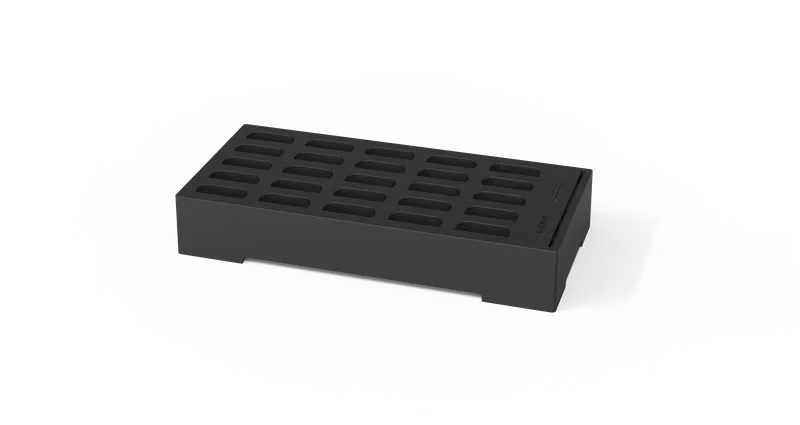
Die Basecamp ist die zentrale Station für deine Podcatcher Pro-Geräte: Sie lädt sie auf und synchronisiert den Tour-Content. Eine sorgfältige Installation hält die Synchronisation zuverlässig und die Verwaltung einfach.
Voraussetzungen
Abschnitt betitelt „Voraussetzungen“- Die Basecamp mit ihrem 65-W-USB-C-Netzteil
- Ein Ethernet-Kabel (empfohlen) oder ein 2,4-GHz-WLAN mit WPA2-Passphrase — 5-GHz-Netze werden nicht unterstützt
- Eine Steckdose in der Nähe
- Zugang zum Platform
- Die Seriennummer (z. B.
bc000123) und der Link Key, beide auf dem Etikett an der Unterseite der Basecamp, neben Ethernet- und Stromanschluss
Schritt 1 — Standort wählen
Abschnitt betitelt „Schritt 1 — Standort wählen“- Zugänglichkeit — das Personal muss Podcatcher Pro-Geräte leicht einsetzen und entnehmen können
- Netzwerk — eine Kabelverbindung ist zu bevorzugen; WLAN ist die Rückfalloption
- Strom — in der Nähe einer zuverlässigen Steckdose
- Umgebung — sauber und trocken, Umgebungstemperatur 0–40 °C, Höhe bis 2000 m. Die Lüftungsöffnungen oben und unten niemals abdecken.
Schritt 2 — Basecamp montieren oder aufstellen
Abschnitt betitelt „Schritt 2 — Basecamp montieren oder aufstellen“Wandmontage
Abschnitt betitelt „Wandmontage“Die Basecamp wird mit vier Schrauben 5 × 70 mm befestigt; die Schraubpositionen befinden sich auf der Unterseite des Geräts.
- Markiere die vier Schraubpositionen an der Wand
- Stelle sicher, dass Wand und Dübel die Basecamp mit bis zu 25 angedockten Podcatcher Pro tragen
- Bohre die Löcher und setze bei Bedarf Dübel ein
- Befestige die Basecamp mit den vier Schrauben und prüfe, ob sie waagerecht hängt
Aufstellen auf einem Tisch
Abschnitt betitelt „Aufstellen auf einem Tisch“- Wähle eine stabile, ebene Fläche. Die Grundfläche beträgt 38,2 × 18,2 cm, die Höhe 6,5 cm
- Halte die Lüftungsöffnungen oben und unten frei
- Sichere das Gerät in stark frequentierten Bereichen auf der Fläche
Schritt 3 — Strom und Netzwerk anschließen
Abschnitt betitelt „Schritt 3 — Strom und Netzwerk anschließen“- Schließe das 65-W-Netzteil an den USB-C-Stromeingang an
- Stecke das Netzteil in eine Steckdose mit Überspannungsschutz
- Die Power-LED (LED 1) leuchtet dauerhaft grün
Kabelverbindung (empfohlen)
Abschnitt betitelt „Kabelverbindung (empfohlen)“- Verbinde das Ethernet-Kabel mit dem RJ-45-Anschluss der Basecamp
- Verbinde das andere Ende mit deinem Switch oder der Netzwerkdose
- Die Connection-LED (LED 3) blinkt grün, während die Basecamp Guide-ID kontaktiert, und leuchtet dauerhaft grün, sobald sie online ist
WLAN-Verbindung
Abschnitt betitelt „WLAN-Verbindung“- Auf den Hotspot warten — ohne Ethernet-Verbindung startet die Basecamp ein bis zwei Minuten nach dem Einschalten einen eigenen WLAN-Hotspot. Solange der Hotspot aktiv ist, blinkt die Connection-LED orange.
- Netzwerk suchen — suche auf einem Smartphone oder Laptop das WLAN mit dem Namen der Seriennummer der Basecamp (z. B.
bc000123) - Verbinden — das Passwort lautet
podcatcher - Konfigurationsseite öffnen — ein Anmeldefenster erscheint automatisch. Falls nicht, öffne
http://192.168.42.1 - Netzwerk auswählen — wähle unter Select SSID das WLAN deines Standorts, gib die Passphrase ein und klicke auf Connect
Die Connection-LED leuchtet dauerhaft grün, sobald die Basecamp online ist. Wird das eingerichtete Netzwerk später unerreichbar, erscheint der Hotspot automatisch wieder, damit du neu konfigurieren kannst.
Schritt 4 — Basecamp registrieren
Abschnitt betitelt „Schritt 4 — Basecamp registrieren“- Melde dich im Platform an
- Gehe zu Hardware → Basecamps
- Klicke auf Add new Basecamp (Add Basecamp, wenn es deine erste ist)
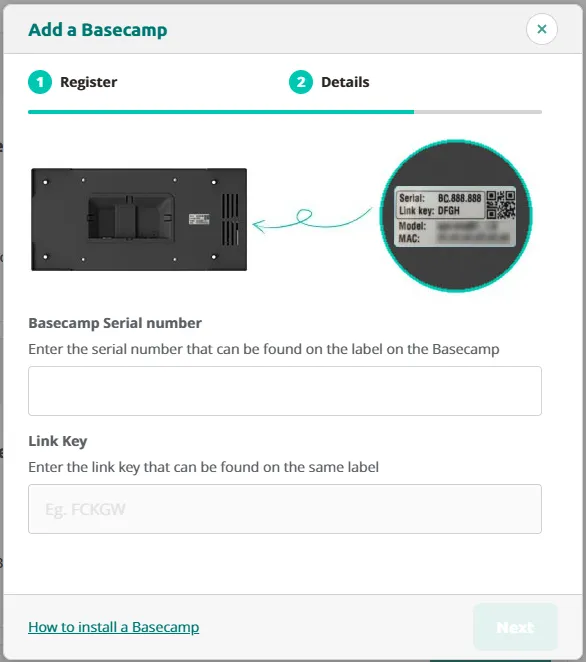
- Gib die Seriennummer und den Link Key vom Etikett an der Unterseite ein
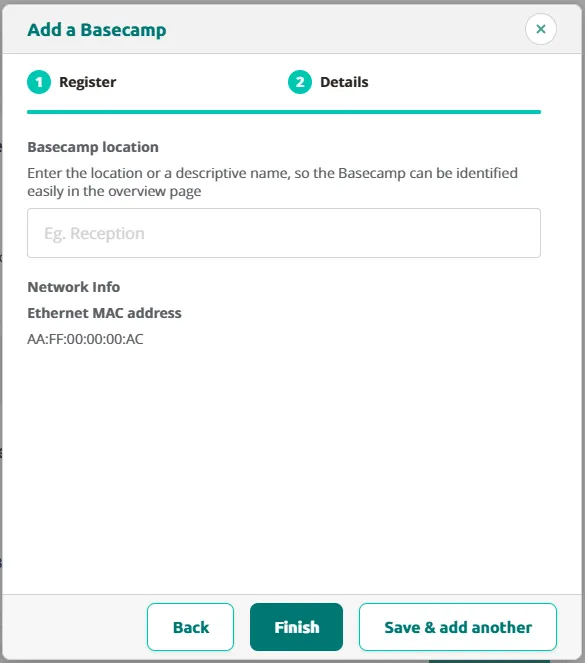
- Gib eine Basecamp location ein, prüfe die Network Info (die MAC-Adressen für Ethernet und WLAN — nützlich, wenn dein Netzwerk MAC-Filter nutzt) und klicke auf Finish, oder auf Save & add another, um die nächste Basecamp zu registrieren
Fehlerbehebung
Abschnitt betitelt „Fehlerbehebung“| Problem | Mögliche Ursache | Lösung |
|---|---|---|
| Keine Power-LED | Netzteil nicht angeschlossen | Stromanschlüsse prüfen |
| Power-LED dauerhaft rot | Ladegerät liefert kein USB Power Delivery 20 V | Mitgeliefertes 65-W-Netzteil verwenden |
| Connection-LED blinkt orange | Kein Ethernet und WLAN noch nicht eingerichtet | WLAN-Schritte oben ausführen |
| Connection-LED dauerhaft orange | Internet funktioniert, Guide-ID ist aber nicht erreichbar | Firewall prüfen — siehe Netzwerkanforderungen |
| Basecamp nicht im Platform | Registrierung unvollständig oder Gerät offline | Seriennummer und Link Key erneut eingeben; bis zu 35 Minuten warten |
| Podcatcher Pro lädt nicht | Nicht richtig eingesetzt oder verschmutzte Kontakte | Kontakte reinigen und neu einsetzen |
- Strom- und Netzwerkkabel mit Kabelbindern führen
- Jede Basecamp mit einem Etikett versehen, das dem Standortnamen im Platform entspricht
- Größere Standorte: mehrere Basecamps nahe den Ausgabe- und Rückgabepunkten aufstellen
Verwandte Artikel
Abschnitt betitelt „Verwandte Artikel“- Basecamp-Übersicht — Basecamps verwalten und überwachen
- LED-Anzeige Basecamp — die vier Status-LEDs verstehen
- Netzwerkanforderungen — Voraussetzungen für die Verbindung
War dieser Artikel hilfreich?