Sleep Beacon
Ein Sleep Beacon versetzt einen Podcatcher Pro in den Schlafmodus, sobald das Gerät sein Signal empfängt. Am Rückgabepunkt sorgt er dafür, dass zurückgegebene Geräte auf dem Weg zurück ins Basecamp ohne Alarm an einer Alarmzone vorbeikommen. Auf dieser Seite erfährst du, was ein Sleep Beacon tut, wie du ihn im Platform einrichtest und wo du ihn platzierst.
Was ein Sleep Beacon tut
Abschnitt betitelt „Was ein Sleep Beacon tut“- Ein Podcatcher Pro, der einen Sleep Beacon empfängt, schläft innerhalb weniger Sekunden ein. Der LED-Ring geht aus und das Gerät spielt kein Audio ab.
- Im Schlaf ignoriert das Gerät jeden Beacon, auch den Alarm-Beacon. Ein schlafendes Gerät kann also keinen Alarm auslösen.
- Läuft der Alarm bereits, stoppt ihn der Sleep Beacon.
- Das Gerät wacht auf, wenn es ins Basecamp gesteckt wird oder wenn eine Taste gedrückt wird. Nach einem Tastendruck setzt das Gerät die Tour dort fort, wo sie unterbrochen wurde.
- Ein Sleep Beacon hat keine andere Funktion. Du kannst ihn nicht gleichzeitig mit einem Stop verknüpfen.
Welchen Beacon du verwendest
Abschnitt betitelt „Welchen Beacon du verwendest“| Beacon | Wie er auslöst | Auslösedistanz |
|---|---|---|
| Beacon Lite oder Beacon Lite Waterproof | Bluetooth | Etwa 15 cm, fest |
| Beacon Pro | UWB | Im Platform einstellbar, von 15 cm bis 10 m (Standard 3 m) |
Mit einem Beacon Lite muss jedes Gerät nah an den Beacon kommen. Mit einem Beacon Pro deckt ein einziger Beacon einen ganzen Rückgabebereich ab.
Einen Sleep Beacon im Platform einrichten
Abschnitt betitelt „Einen Sleep Beacon im Platform einrichten“Schritt 1 — Die Seite Sleep Beacons öffnen
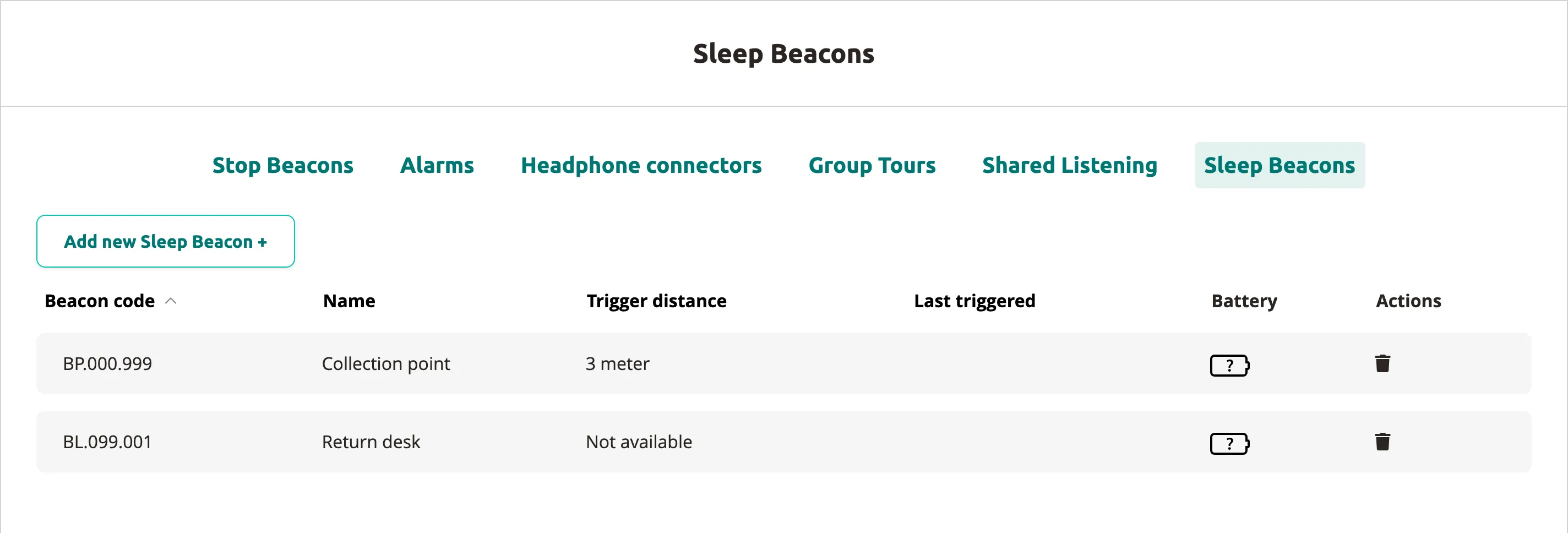
Abschnitt betitelt „Schritt 1 — Die Seite Sleep Beacons öffnen“Gehe zu Hardware → Beacons und öffne den Reiter Sleep Beacons. Die Liste zeigt für jeden Sleep Beacon Beacon code, Name, Trigger distance, Last triggered und Battery. Bei einem Beacon Lite steht bei der Auslösedistanz Not available, weil sie fest ist.
Schritt 2 — Den Beacon hinzufügen
Abschnitt betitelt „Schritt 2 — Den Beacon hinzufügen“-
Klicke auf Add new Sleep Beacon +.
-
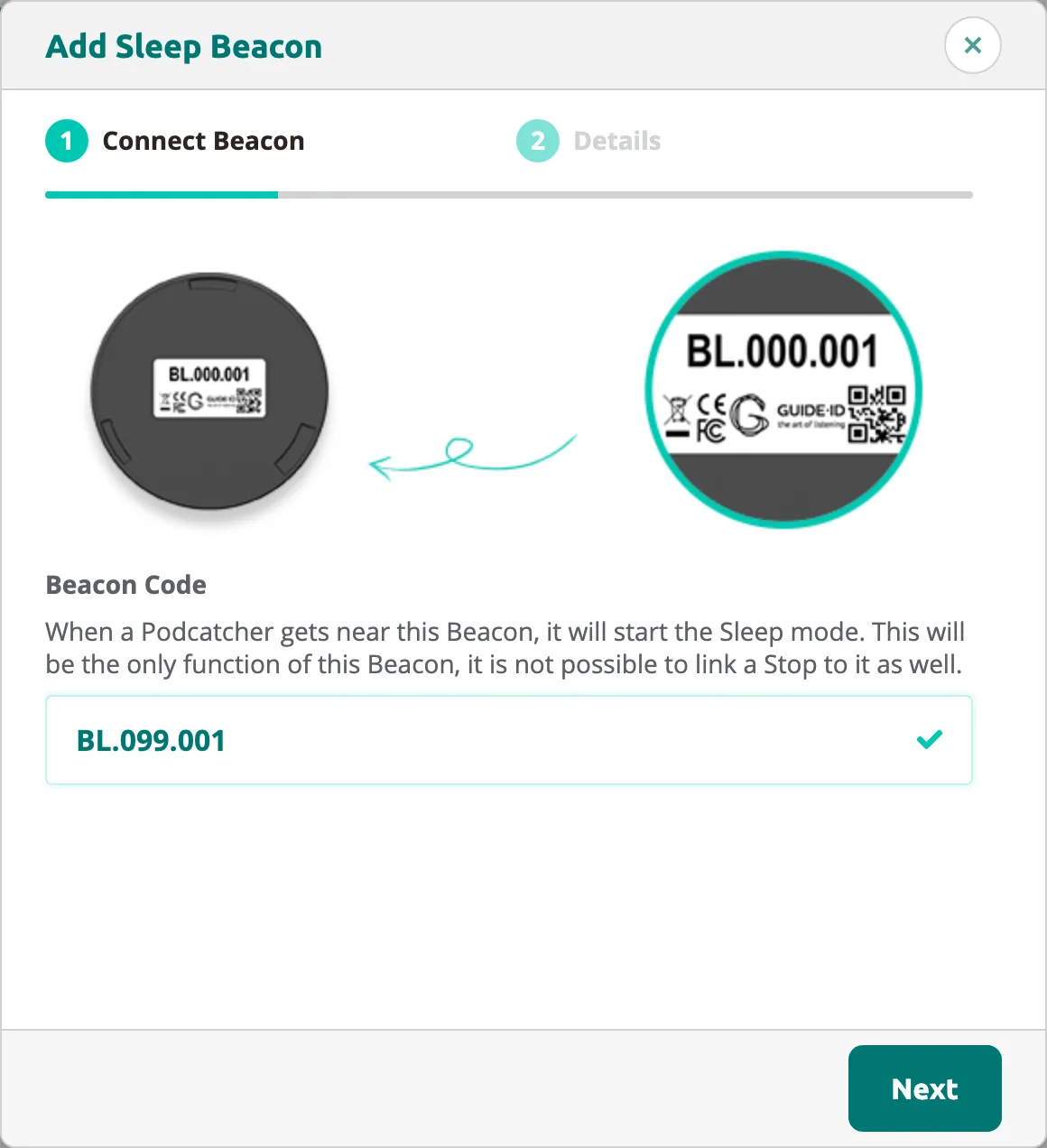
Gib bei Connect Beacon den Beacon Code ein, der auf dem Beacon steht, zum Beispiel BL.000.001 oder BP.000.001, und klicke auf Next.
-
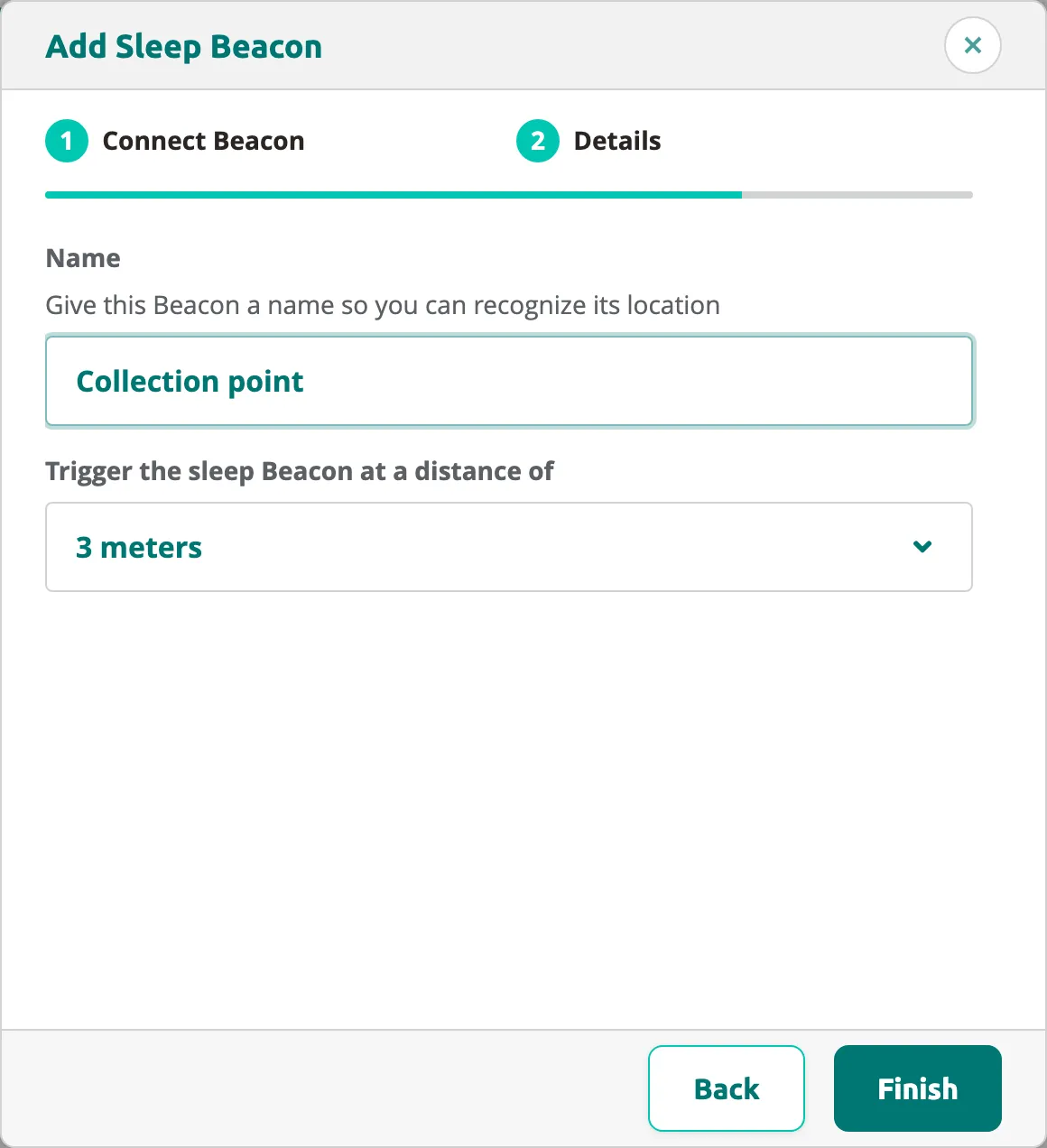
Gib dem Beacon bei Details einen Name, an dem du den Ort erkennst, zum Beispiel „Rückgabetheke“.
-
Wähle bei einem Beacon Pro die Distanz unter Trigger the sleep Beacon at a distance of.
-
Klicke auf Finish.
Meldet das Platform, dass der Beacon Code bereits anderweitig verwendet wird, ist der Beacon mit etwas anderem verknüpft, etwa mit einem Stop. Entferne ihn dort zuerst oder verwende einen anderen Beacon.
Schritt 3 — Die Änderung synchronisieren
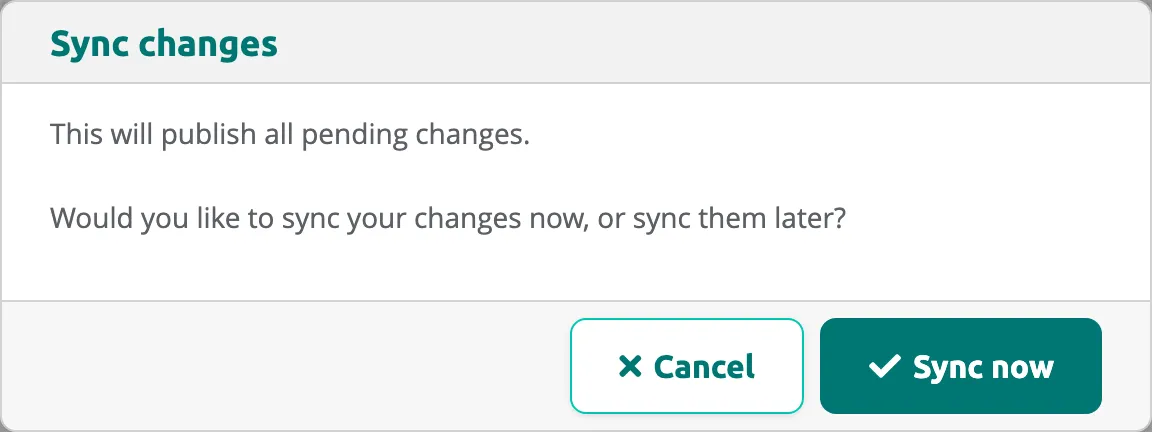
Abschnitt betitelt „Schritt 3 — Die Änderung synchronisieren“Nach dem Hinzufügen fragt das Platform, ob du jetzt oder später synchronisieren möchtest; mit Cancel bleibt die Änderung für eine spätere Synchronisierung bestehen. Sync now veröffentlicht alle offenen Änderungen, und die Basecamps laden sie innerhalb einer Minute herunter. Die Podcatcher Pro im Basecamp werden nach diesem Download aktualisiert; Geräte, die gerade bei Besuchern sind, werden aktualisiert, sobald sie wieder im Basecamp stecken.
Einen Sleep Beacon entfernst du mit dem Papierkorb-Symbol in der Spalte Actions. Die Änderung erreicht die Geräte bei der nächsten Synchronisierung.
Wo du einen Sleep Beacon platzierst
Abschnitt betitelt „Wo du einen Sleep Beacon platzierst“Der Sleep Beacon wirkt am besten an einem Sammelpunkt vor der Alarmzone, auf dem Weg zurück zum Basecamp:
- Besucher geben ihren Podcatcher Pro am Sammelpunkt ab, zum Beispiel in einer Schale oder einem Korb.
- Jedes Gerät schläft dort ein, noch bevor es die Alarmzone erreicht.
- Mitarbeitende tragen die gesammelten Geräte durch die Alarmzone zum Basecamp. Schlafende Geräte bleiben still.
- Im Basecamp wachen die Geräte auf, laden und synchronisieren.
Steht der Sleep Beacon hinter der Alarmzone, gehen die Besucher zuerst durch die Zone. Der Alarm geht dann los, und der Sleep Beacon stoppt ihn nur noch.
Was du tun und was du vermeiden solltest
Abschnitt betitelt „Was du tun und was du vermeiden solltest“Tun
- Den Sleep Beacon auf dem Rückweg vor der Alarmzone platzieren.
- Jedem Sleep Beacon einen Namen geben, der den Ort beschreibt.
- Ab und zu Last triggered und Battery auf der Seite Sleep Beacons prüfen.
- Gesammelte Geräte direkt zum Basecamp bringen.
Vermeiden
- Einen Sleep Beacon auf der Tourroute oder in der Nähe eines Stops platzieren. Geräte, die daran vorbeikommen, schlafen während der Tour ein, und der Besucher muss eine Taste drücken, um weiterzumachen.
- Tasten an gesammelten Geräten drücken. Ein Gerät, das aufwacht, reagiert wieder auf die Alarmzone.
- Gesammelte Geräte erneut ausgeben, ohne sie ins Basecamp zu stecken. Ein aufgewecktes Gerät setzt die Tour des vorherigen Besuchers fort.
Verwandte Artikel
Abschnitt betitelt „Verwandte Artikel“- Alarm — Alarmzonen mit Beacon Pro einrichten
- Podcatcher-Einstellungen — Alarm- und Schlafeinstellungen
- Beacon Lite installieren — Beacon Lite installieren und platzieren
- Beacon Pro installieren — Beacon Pro installieren und platzieren
- Eine Tour veröffentlichen — wie Änderungen das Basecamp und die Geräte erreichen