Basecamp Overview
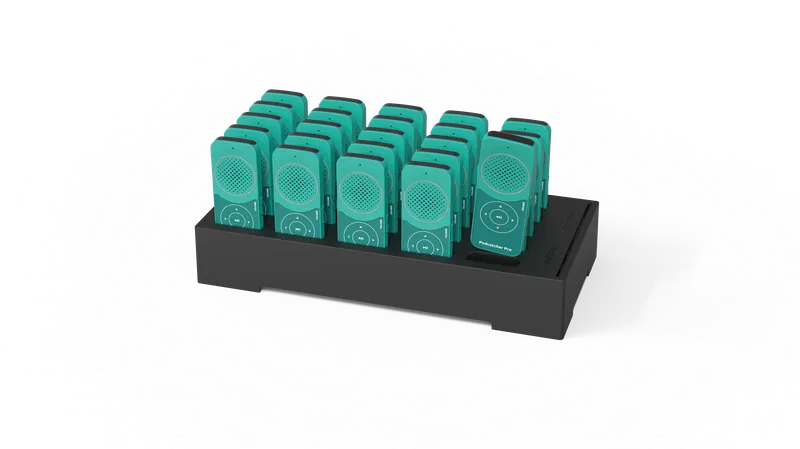
Die Basecamp-Übersichtsseite bietet dir auf einen Blick eine Zusammenfassung der verbundenen Basecamps und ihres aktuellen Status. Über diese zentrale Oberfläche kannst du mehrere Einheiten verwalten und neue hinzufügen.
Wichtigste Komponenten
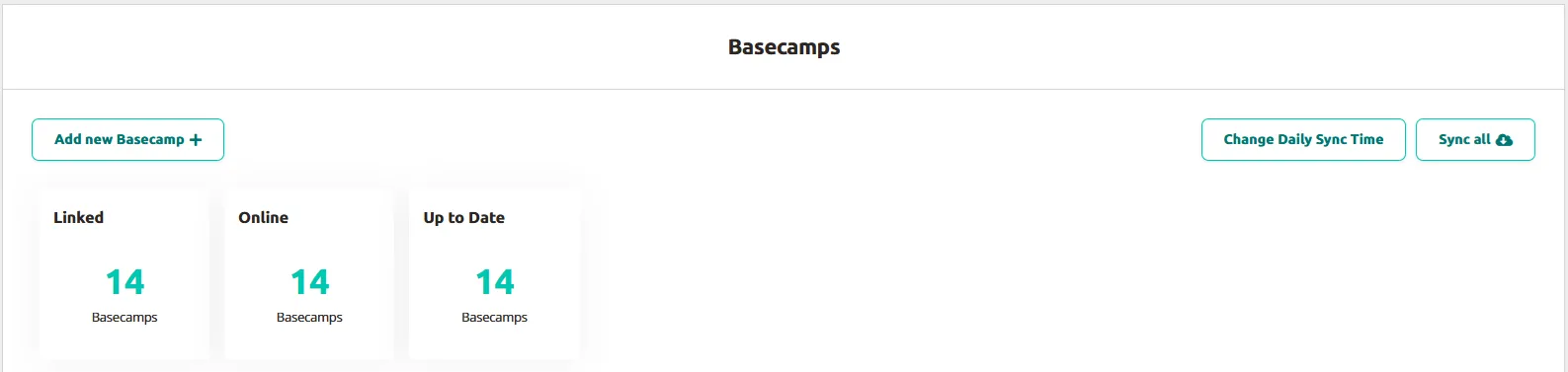
Abschnitt betitelt „Wichtigste Komponenten“Add new Basecamp Schaltfläche
Abschnitt betitelt „Add new Basecamp Schaltfläche“Hiermit kannst du neue Basecamps mit der Seriennummer und dem Link Key registrieren, die auf jeder Einheit zu finden sind.
Sync all Schaltfläche
Abschnitt betitelt „Sync all Schaltfläche“Synchronisiert alle verbundenen Basecamps gleichzeitig, sodass sie den neuesten Content aus dem Platform enthalten.
Change Daily Sync Time Schaltfläche
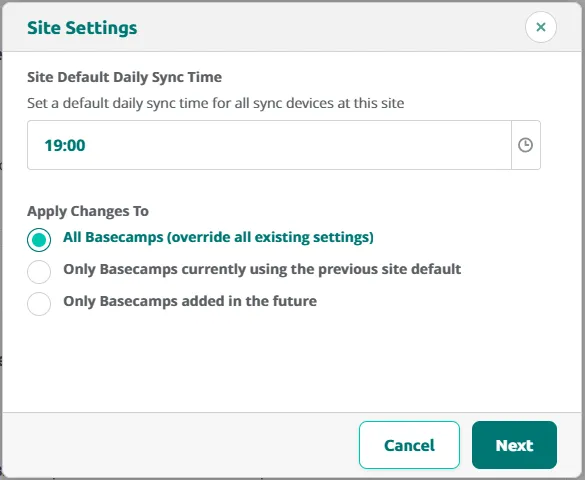
Abschnitt betitelt „Change Daily Sync Time Schaltfläche“Öffnet das Popup Site Settings, in dem du eine Site Default Daily Sync Time festlegst — einen Standard-Sync-Zeitpunkt für alle Sync-Geräte an dieser Site. Ein Popup führt dich durch zwei Schritte: die tägliche Synchronisationszeit auswählen und bestätigen, für wen sie gelten soll.
Schritt 1: Neue tägliche Synchronisationszeit festlegen
Wähle zunächst die tägliche Synchronisationszeit aus, die du verwenden möchtest. Lege danach fest, für welche Basecamps sie gelten soll:
- Alle Basecamps - Jeder Basecamp erhält die neue tägliche Synchronisationszeit. Dies überschreibt jede individuelle tägliche Synchronisationszeit, die ein Basecamp bereits hatte.
- Nur Basecamps mit der alten Standard-Synchronisationszeit - Nur Basecamps, die noch die vorherige Standardzeit verwendeten, werden aktualisiert. Hat ein Basecamp eine eigene tägliche Synchronisationszeit, bleibt diese unverändert.
- Nur neue Basecamps ab jetzt - Die neue tägliche Synchronisationszeit wird zum Standard für Basecamps, die du ab jetzt erstellst. Für bestehende Basecamps ändert sich nichts.
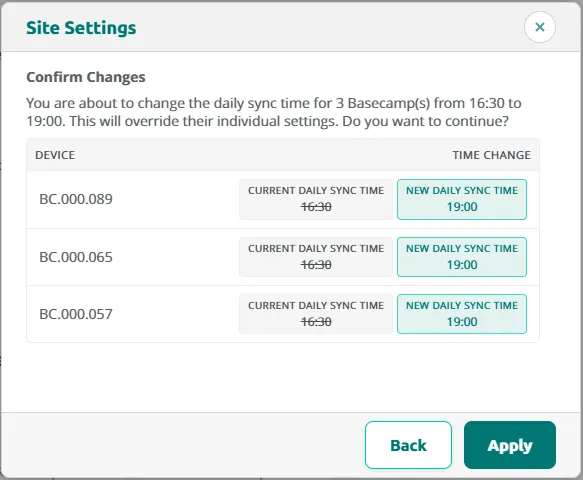
Schritt 2: Überprüfen und bestätigen
Danach siehst du eine Liste aller Basecamps, die aktualisiert werden, zusammen mit der neuen täglichen Synchronisationszeit, die sie erhalten.
Prüfe die Liste und klicke auf Apply, um deine Änderungen zu speichern.
Statusfelder
Abschnitt betitelt „Statusfelder“Drei Kennzahlen zeigen aggregierte Informationen an:
- Die Anzahl der mit der Site verbundenen Basecamps.
- Die Anzahl der aktuell online befindlichen Einheiten.
- Die Einheiten mit aktuellem Content.
Eine aktuelle Basecamp enthält den neuesten Content aus dem Platform. Alle Podcatcher Pro-Geräte, die du danach hineinlegst, synchronisieren sich zum täglichen Sync-Zeitpunkt der Basecamp.
Basecamp-Liste
Abschnitt betitelt „Basecamp-Liste“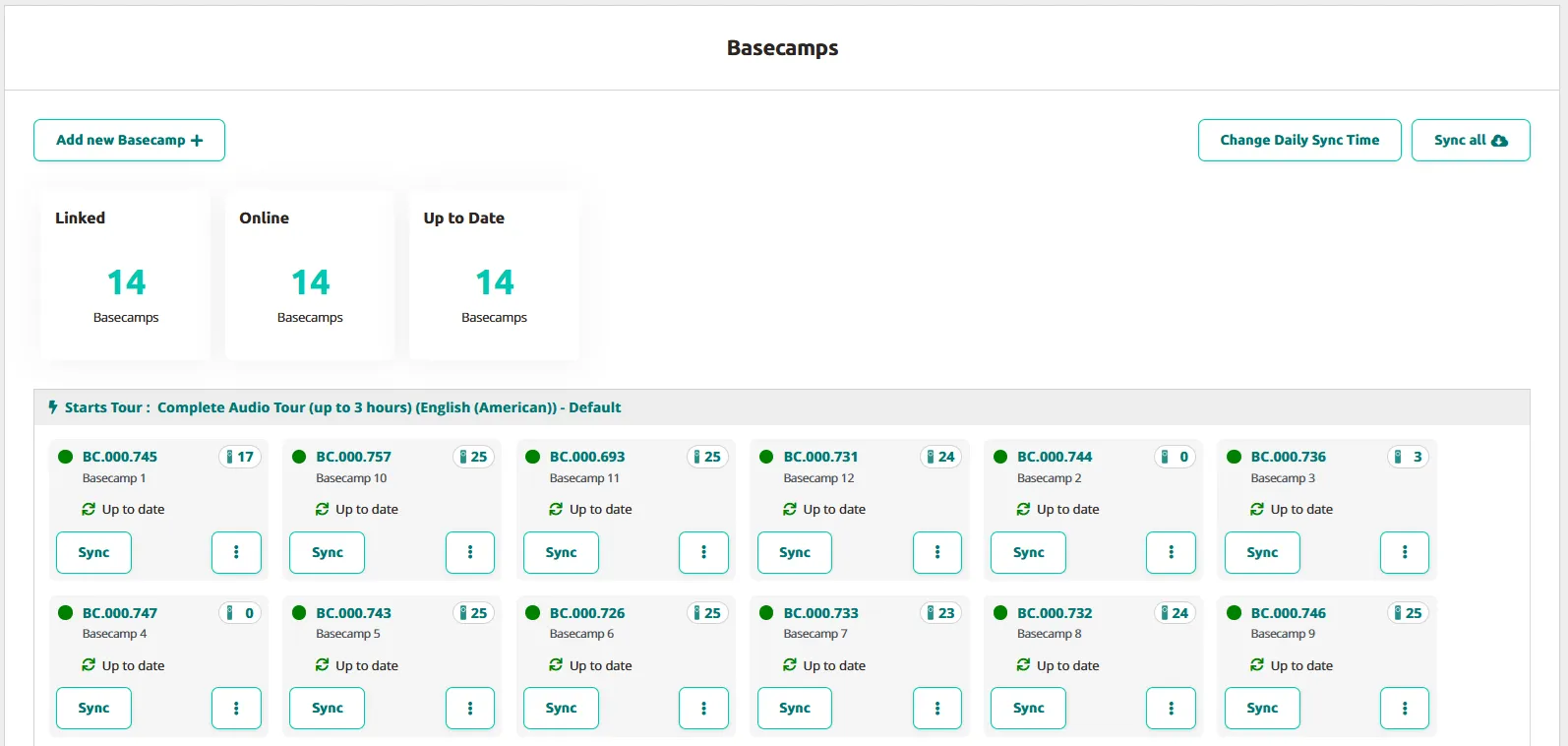
Das System gruppiert die Einheiten nach Autostart-Einstellungen, Tour-Zuweisungen und Sprachvorlieben. Jeder Eintrag zeigt:
- Seriennummer und Standort — Die Kennung von der Unterseite der Einheit; der Standort ist vom Benutzer zur Referenz anpassbar.
- Sync-Option — Synchronisiert einzelne Einheiten manuell, mit einer Fortschrittsanzeige.
- Anzahl der Podcatcher Pro-Geräte — Die aktuelle Anzahl der Geräte darin (maximal 25).
- Statusanzeige — Zeigt an, ob die Einheit online, offline oder am Synchronisieren ist.
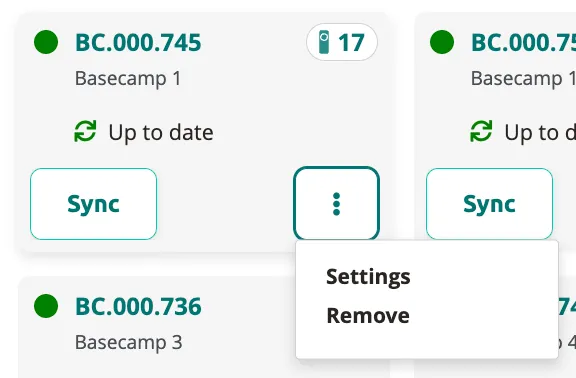
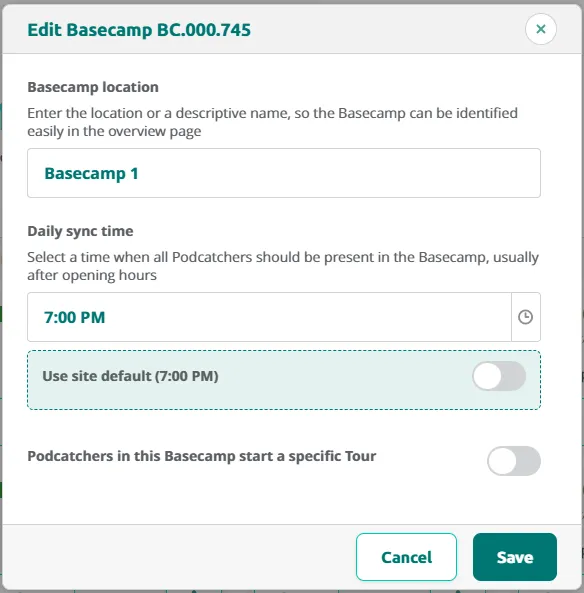
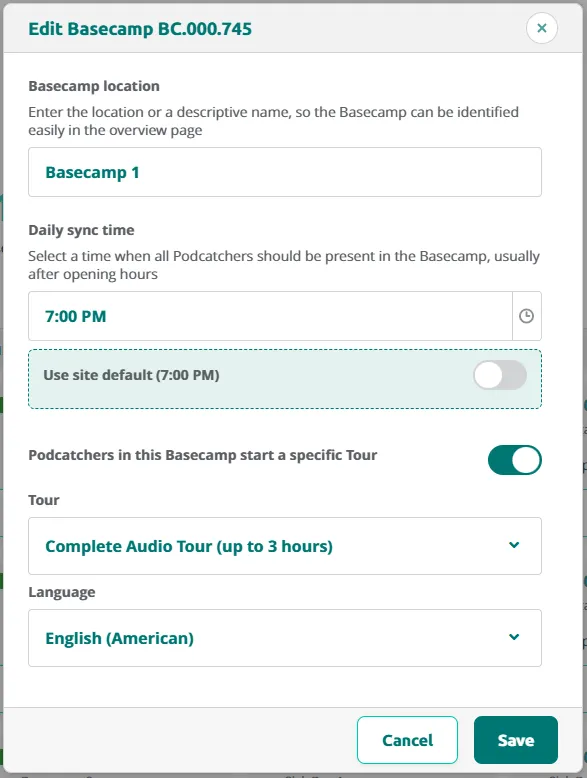
- Optionsmenü — Bietet Zugriff auf die Einstellungen zum Anpassen von Standort und Autostart-Tour; ermöglicht das Löschen.
Zugriff auf die Detailseite
Abschnitt betitelt „Zugriff auf die Detailseite“Durch Klicken auf einen Basecamp-Eintrag gelangst du zur zugehörigen Detailseite mit umfassenden Informationen über diese spezifische Einheit.
Verwandte Artikel
Abschnitt betitelt „Verwandte Artikel“- Basecamp installieren — schrittweise Installationsanleitung
- Basecamp Detailseite — detaillierte Ansicht einer einzelnen Basecamp
- Hardware-Verwaltung — alle Hardware im Platform verwalten