Podcatcher-Einstellungen
Konfiguriere Ton, LED-Helligkeit, Alarm und Autostart-Verhalten für alle Podcatcher Pro-Geräte, die mit deiner Site verbunden sind.
Auf die Podcatcher-Einstellungen zugreifen
Abschnitt betitelt „Auf die Podcatcher-Einstellungen zugreifen“-
Gehe zu Site Settings im Platform.
-
Klicke auf
Podcatcherin der Seitenleiste.
Tonlautstärke
Abschnitt betitelt „Tonlautstärke“-
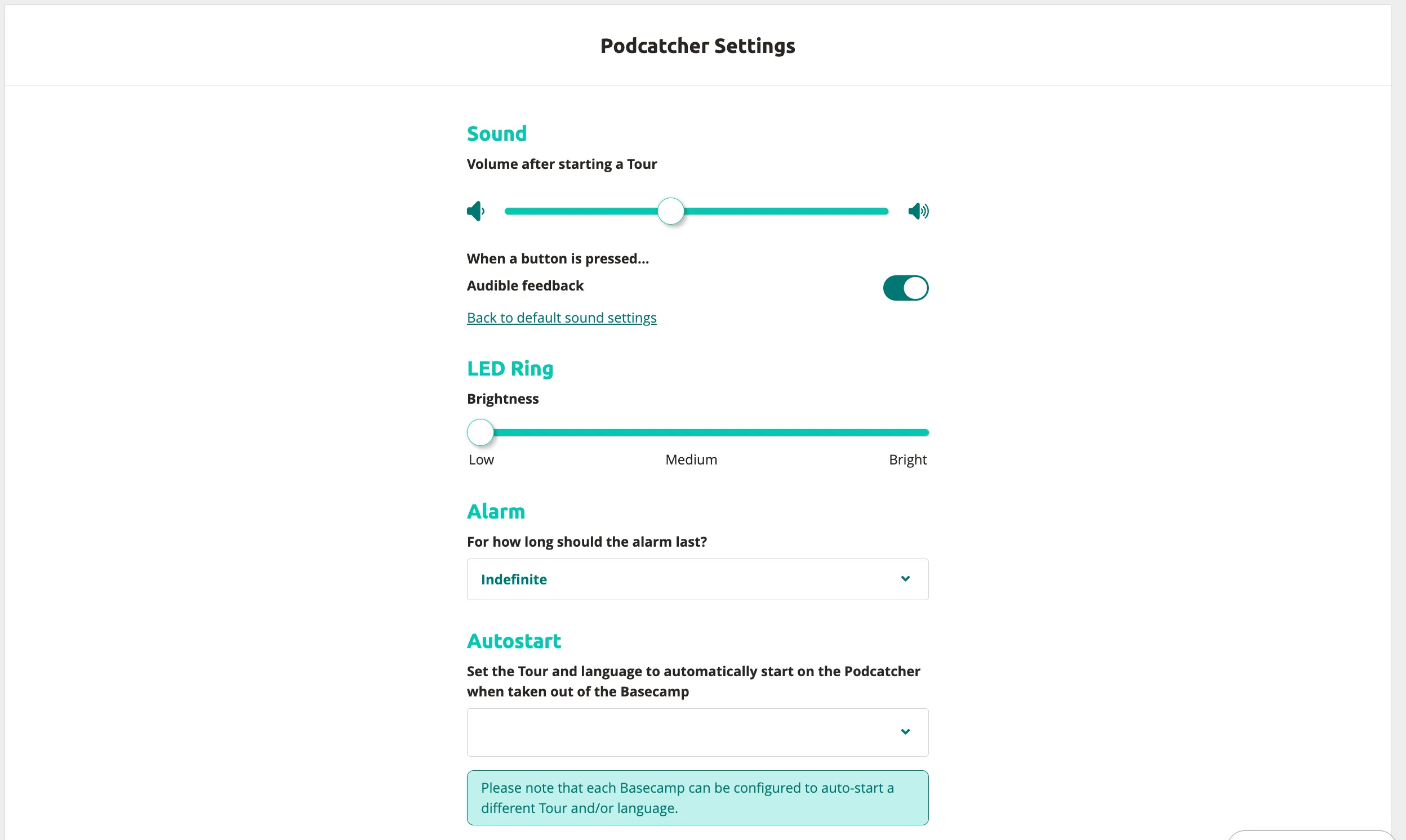
Stelle mit dem Schieberegler Volume after starting a Tour die Standardlautstärke für alle Geräte ein.
-
Aktiviere oder deaktiviere Audible feedback. Wenn aktiviert, gibt der Podcatcher Pro einen Bestätigungston ab, sobald eine Taste gedrückt wird.
-
Klicke auf Back to default sound settings, um alle Tonoptionen auf die Standardwerte zurückzusetzen.
LED-Ring-Helligkeit
Abschnitt betitelt „LED-Ring-Helligkeit“- Stelle mit dem Schieberegler LED Ring Brightness die gewünschte Stufe ein:
| Position | Label |
|---|---|
| Links | Low |
| Mitte | Medium |
| Rechts | Bright |
- Konfiguriere die Alarm-Dauer über das Aufklappmenü. Damit legst du fest, wie lange der Alarm bei Auslösung dauern soll (z. B. „Indefinite” hält den Alarm aktiv, bis der Podcatcher Pro weggebracht wird).
Alle Details zum Einrichten von Alarmen findest du unter Alarme konfigurieren.
Autostart
Abschnitt betitelt „Autostart“- Lege eine Tour und eine Sprache fest, die automatisch starten, wenn ein Besucher einen Podcatcher Pro aufnimmt. Wenn Autostart aktiviert ist, beginnt die ausgewählte Tour ohne jede Aktion des Besuchers abzuspielen.
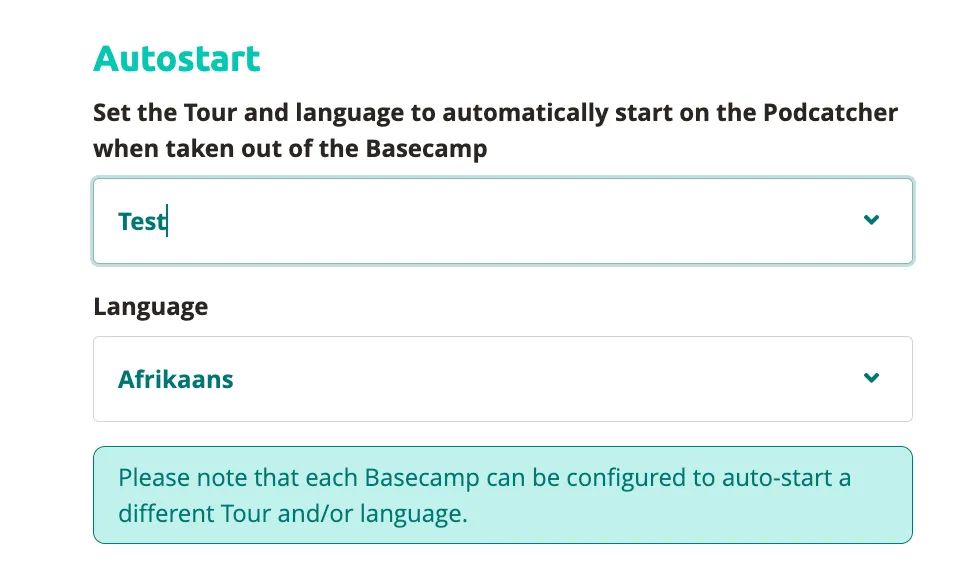
Weitere Informationen findest du unter Autostart einrichten.
Änderungen speichern und anwenden
Abschnitt betitelt „Änderungen speichern und anwenden“- Klicke auf
Save, um deine Änderungen zu speichern.
Deine Podcatcher Pro-Einstellungen sind jetzt aktualisiert und werden nach der nächsten Synchronisierung auf alle Geräte angewendet.