Clips bearbeiten und Clip-Einstellungen
Konfiguriere einzelne Clips mit Audio, Text, Medien und Wiedergabeeinstellungen, um ein gelungenes Besuchererlebnis zu schaffen.
Clip-Einstellungen öffnen
Abschnitt betitelt „Clip-Einstellungen öffnen“- Bewege die Maus über einen Clip in der Clipflow und klicke auf das Stiftsymbol — oder doppelklicke auf den Clip —, um die Clip-Einstellungen zu öffnen. Ein Stopp mit nur einem Clip öffnet sich direkt in den Clip-Einstellungen.
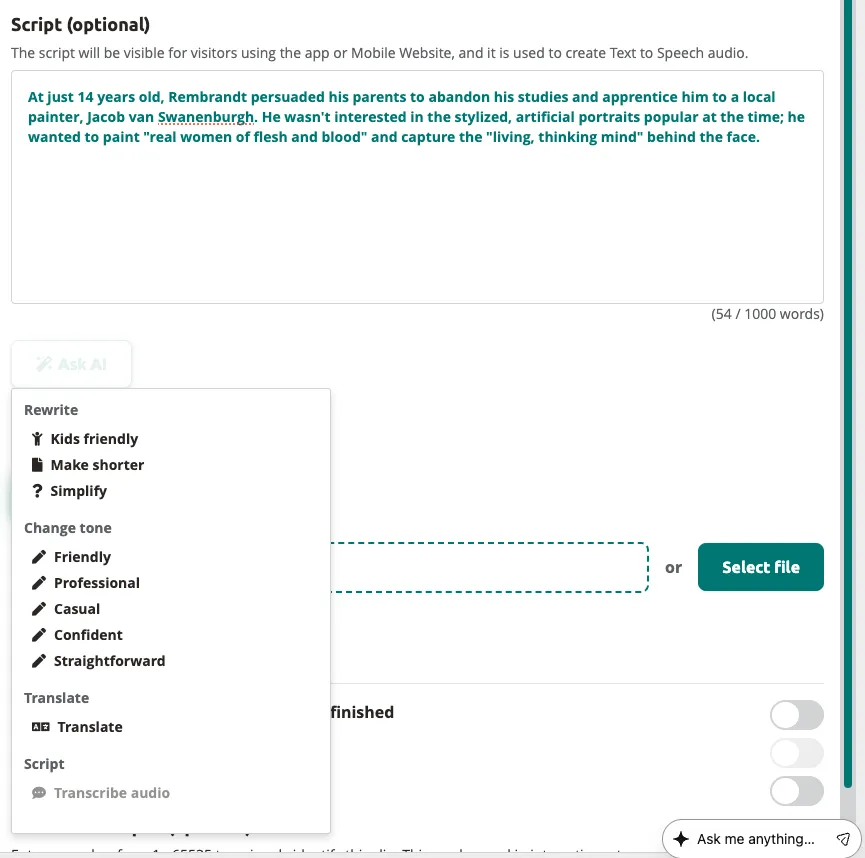
Die Clip-Einstellungen ersetzen die Clipflow im Editor — sie sind kein Seitenbereich, der Baum verschwindet also während der Bearbeitung. Klicke oben rechts auf Open clip view, um die Clipflow zurückzuholen. Die Registerkarten sind die Tour-Sprachen (mit einer Pill-Registerkarte pro Sprachvariante, falls deine Tour Varianten nutzt); Skript, Audio, Medien und Einstellungen liegen innerhalb der gewählten Sprachregisterkarte untereinander.
Clip-Inhalt hinzufügen
Abschnitt betitelt „Clip-Inhalt hinzufügen“- Gib deinen Skripttext in das Feld Script ein.
Dieser Text dient als Erzählskript für den Clip. Du kannst ihn als Referenz für eine Voice-over-Aufnahme oder als Eingabe für Text-to-Speech verwenden.
Audio mit Text-to-Speech generieren
Abschnitt betitelt „Audio mit Text-to-Speech generieren“-
Klicke unter dem Inhaltsfeld auf
Text to Speech. -
Überprüfe das Skript im Feld Script. Bearbeite es bei Bedarf — die Text-to-Speech-Engine liest genau das vor, was hier steht.
-
Wähle eine Stimme aus dem Stimmen-Dropdown.
-
Klicke auf
Generate, um die Audiodatei zu erstellen. -
Höre dir das generierte Audio durch Klicken auf die Wiedergabeschaltfläche an. Wenn das Ergebnis nicht zufriedenstellend ist, passe das Skript an und klicke erneut auf
Generate.
Medien hinzufügen
Abschnitt betitelt „Medien hinzufügen“-
Scrolle im Clip-Einstellungsfeld zum Abschnitt Media.
-
Lade ein Bild hoch, indem du es in die Ablagezone ziehst oder auf
Select fileklickst. -
Lade eine Videodatei hoch, wenn deine Tour Videoinhalte auf dem Zielgerät unterstützt.
Clip-Einstellungen konfigurieren
Abschnitt betitelt „Clip-Einstellungen konfigurieren“- Scrolle zum Abschnitt Settings des Clip-Felds.

- Aktiviere oder deaktiviere Automatically replay this clip when it is finished. Wenn aktiviert, kehrt der Clip nach Abschluss der Wiedergabe zum Anfang zurück.
Bewertung einrichten
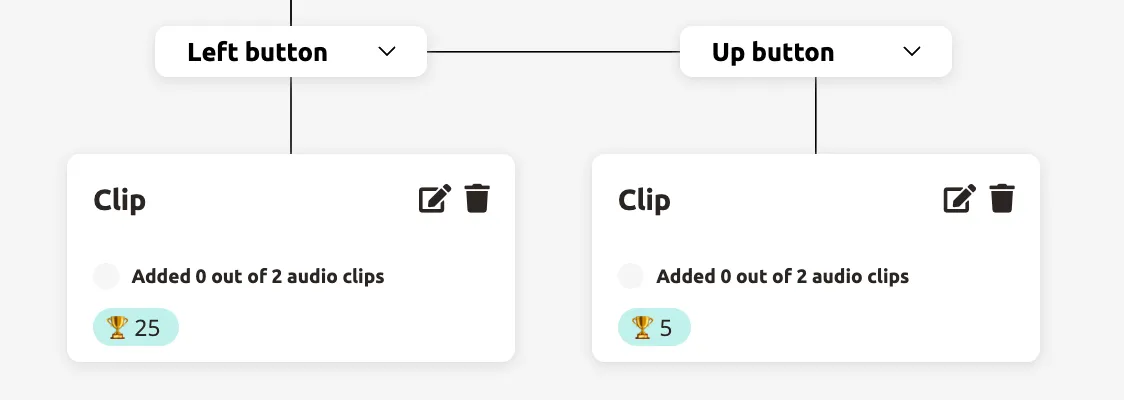
Abschnitt betitelt „Bewertung einrichten“- Aktiviere Enable scores, um Clips Punktwerte zuzuweisen. Wähle einen Punktwert (5, 10 oder 25) aus dem Dropdown.


Clips mit Scores zeigen ein Pokal-Badge in der Clipflow, sodass du Punktwerte auf einen Blick siehst.
- Aktiviere beim letzten Clip eines bewerteten Zweigs Display Score on LED Ring. Dieser Clip wird damit zu einem Score Clip: Der Besucher sieht sein Endergebnis auf einem Podium, und der LED-Ring des Podcatcher Pro wird grün, orange oder rot, je nach den in den Tour-Einstellungen konfigurierten Score-Bereichen.

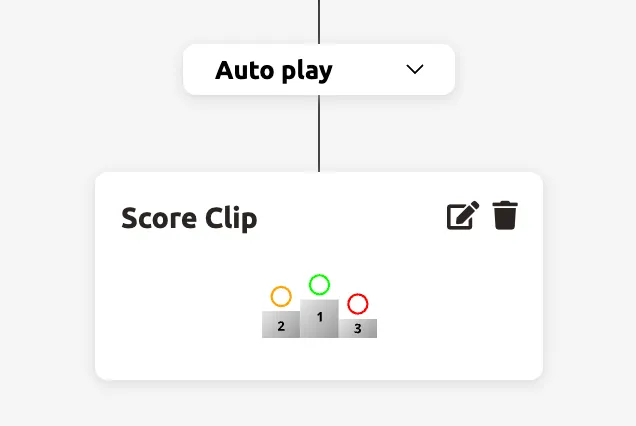
Ein Score Clip kann selbst keinen Score tragen, nicht wiederholen und nicht den vorherigen Clip erneut abspielen — bei Clips, die das tun, ist der Schalter nicht verfügbar.
Verbindungen konfigurieren
Abschnitt betitelt „Verbindungen konfigurieren“Verbindungen gehören nicht zum Clip-Einstellungsfeld — du erstellst und änderst sie in der Clipflow selbst.
-
Wenn du dich in den Clip-Einstellungen befindest, klicke oben rechts auf
Open clip view, um zur Clipflow zurückzukehren. -
Bewege die Maus über einen Clip in der Clipflow. Es erscheinen zwei +-Schaltflächen: eine unter dem Clip und eine rechts davon. Sie bleiben unsichtbar, solange der Zeiger nicht über dem Clip steht.
-
Klicke auf das + unter dem Clip, um einen Clip eine Ebene tiefer hinzuzufügen, oder auf das + rechts davon, um einen Geschwisterzweig auf derselben Ebene hinzuzufügen.
-
Klicke auf das Verbindungstyp-Label auf der Verbindung zwischen zwei Clips und wähle einen Typ aus dem Dropdown — Auto play, Left / Up / Right / Down button oder Randomize. Was die einzelnen Typen bewirken, steht unter Den Tour Editor verwenden.
Das Clip-Einstellungsfeld enthält allerdings zwei eigene Verbindungen, jeweils mit eigenem Verbindungstyp-Dropdown, sobald sie aktiviert sind: Automatically replay this clip when it is finished (Schritt 12) und Allow the visitor to replay the previous audio clip.
Dein Clip ist nun mit Inhalt, Audio, Medien und den richtigen Wiedergabeeinstellungen konfiguriert. Wiederhole diese Schritte für jeden Clip in deiner Clipflow, um deinen Tourstopp fertigzustellen.
Weiter: Tour-Einstellungen anpassen
Verwandte Artikel
Abschnitt betitelt „Verwandte Artikel“- Den Tour Editor verwenden — verzweigende Clipflows erstellen
- Text-to-Speech — Audio aus Skripten generieren
- Tour-Einstellungen anpassen — Score-Bereiche und Geräte konfigurieren
- Inhalte zu einer Tour hinzufügen — Stopps und Übersetzungen verwalten