Hardware
LED Indication Basecamp
Die Basecamp hat vier LED-Anzeigen an der Oberkante, nummeriert 1 bis 4: Power, System, Connection und Sync.
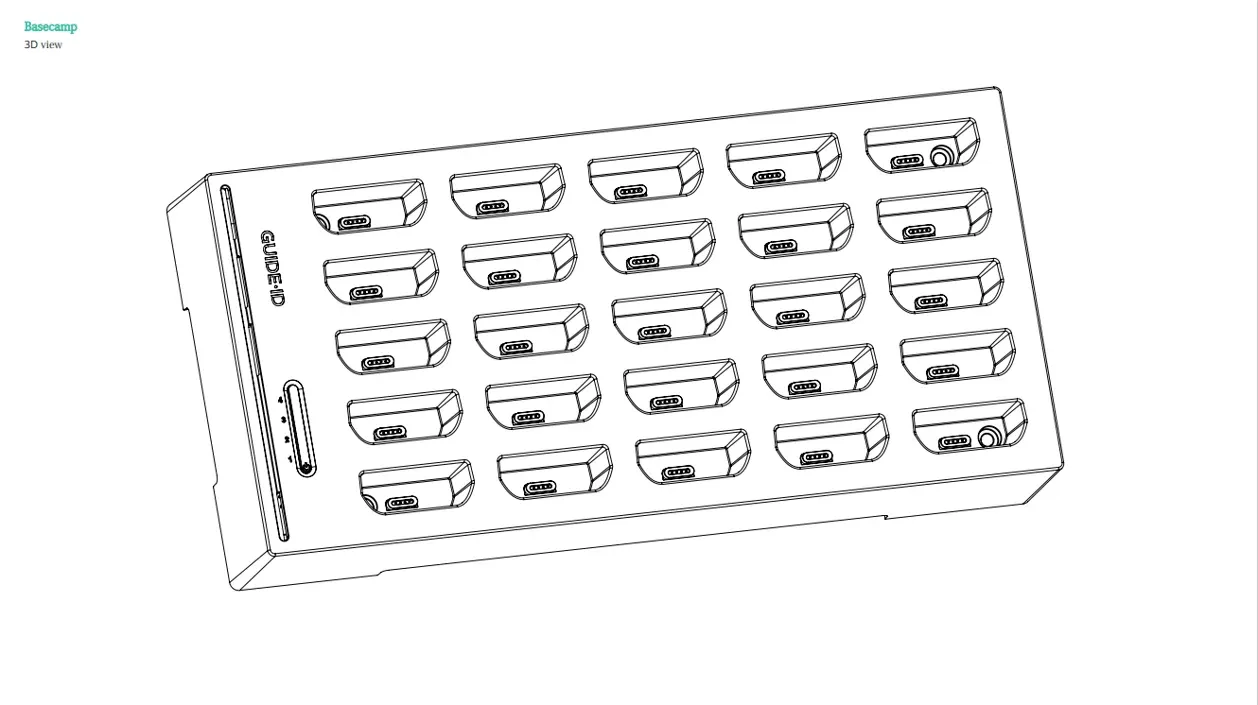
Beim Einschalten blinken alle vier LEDs etwa zwei Sekunden lang grün und rot (Selbsttest). Sobald die Basecamp läuft, online ist und synchronisiert hat, leuchten alle vier dauerhaft grün. „Blitz (2)“ bedeutet unten zwei kurze Blitze pro Sekunde, und so weiter.
1. Power-LED
Abschnitt betitelt „1. Power-LED“| Farbe | Blinken | Bedeutung | Maßnahme |
|---|---|---|---|
| Aus | — | Kein Strom, oder die Basecamp ist ausgeschaltet | Netzteil anschließen, dann die Taste einmal drücken |
| Grün | Nein | Strom angeschlossen | Keine |
| Orange | Nein | Strom angeschlossen; die interne Pufferbatterie wird nicht erkannt | Keine — die Batterie dient nur dem sauberen Herunterfahren, du musst nie etwas damit tun |
| Orange | Ja | Kein Netzstrom; läuft auf der internen Pufferbatterie | Netzteil anschließen |
| Orange | Kurzer Blitz alle 5 s | Ausgeschalteter Standby (Transportmodus) | Taste einmal drücken, um zu starten |
| Rot | Nein | Das Ladegerät liefert kein USB Power Delivery 20 V (falsches oder zu schwaches Netzteil) | Mitgeliefertes 65-W-Netzteil verwenden |
| Rot | Ja, oder Blitz (1) | Fehler der internen Pufferbatterie | Support kontaktieren |
2. System-LED
Abschnitt betitelt „2. System-LED“| Farbe | Blinken | Bedeutung | Maßnahme |
|---|---|---|---|
| Aus | — | System aus | Strom anschließen, Taste einmal drücken |
| Grün | Nein | System läuft | Keine |
| Grün | Ja | System startet | Warten |
| Orange | Nein | Startet gleich (etwa 3 Sekunden) | Warten, oder Taste drücken zum Abbrechen |
| Orange | Ja | Fährt herunter oder startet neu | Support kontaktieren, falls unerwartet |
| Rot | Nein | Wiederherstellungsmodus | Support kontaktieren |
| Rot | Ja | Deaktiviert nach einem Batteriefehler oder vier fehlgeschlagenen Starts | Umgebung prüfen oder Support kontaktieren |
3. Connection-LED
Abschnitt betitelt „3. Connection-LED“| Farbe | Blinken | Bedeutung | Maßnahme |
|---|---|---|---|
| Aus | — | Keine Netzwerkverbindung | Ethernet-Kabel prüfen |
| Grün | Nein | Mit Guide-ID verbunden | Keine |
| Grün | Blitz (1) | Konfiguration wird von Guide-ID abgerufen | Bis zu zwei Minuten warten |
| Grün | Ja | Verbunden und Daten werden übertragen (Download, Upload oder Update) | Keine |
| Orange | Nein | Internet funktioniert, Guide-ID ist aber nicht erreichbar | Firewall prüfen — siehe Netzwerkanforderungen |
| Orange | Ja | WLAN-Hotspot aktiv — Konfiguration erforderlich | WLAN-Einrichtung abschließen oder Ethernet-Kabel anschließen |
| Rot | Nein | Konfiguration konnte nicht von Guide-ID abgerufen werden | Support kontaktieren |
| Rot | Ja | Keine IP-Adresse erhalten (DHCP) | DHCP-Server prüfen |
| Rot | Blitz (2) | Captive Portal erkannt (Anmeldeseite im Netzwerk) | Netzwerk ohne Browser-Anmeldung verwenden |
| Rot | Blitz (3) | Kein Gateway | DHCP-Konfiguration prüfen |
| Rot | Blitz (4) | Kein DNS-Server | DHCP-Konfiguration prüfen |
| Rot | Blitz (5) | Unbekanntes Verbindungsproblem | Verbindung und Firewall prüfen |
4. Sync-LED
Abschnitt betitelt „4. Sync-LED“| Farbe | Blinken | Bedeutung | Maßnahme |
|---|---|---|---|
| Aus | — | Sync deaktiviert: noch kein Content geladen, der letzte Download ist fehlgeschlagen oder der letzte Download ist älter als 24 Stunden | Basecamp im Platform verknüpfen oder auf der Basecamps-Seite auf Sync klicken |
| Grün | Nein | Letzte Synchronisation erfolgreich | Keine |
| Grün | Ja | Synchronisation läuft | Keine |
| Orange | Nein | Synchronisation geplant | Warten, oder auf Sync klicken, um sofort zu starten |
Zusammen decken die vier LEDs Stromversorgung, Systemzustand, Netzwerkverbindung und Content-Synchronisation ab.
Verwandte Artikel
Abschnitt betitelt „Verwandte Artikel“- Basecamp installieren — Schritt-für-Schritt-Anleitung
- Netzwerkprobleme der Basecamp — Verbindungsprobleme beheben
- Basecamp-Übersicht — Basecamps verwalten und überwachen
War dieser Artikel hilfreich?