AV-Sync instellen
Deze handleiding leidt je door het volledige proces van het instellen van AV-Sync om audio te synchroniseren met de videoschermen in je tentoonstelling.
Stap 1 — Verwerk je videobestanden
Section titled “Stap 1 — Verwerk je videobestanden”- Download de AV-Sync Video Tool (Windows)
- Laad je originele videobestand in de tool
- De tool genereert twee uitvoerbestanden:
- Een videobestand met een ingebed timecode-spoor
- Een apart audiobestand voor het Guide-ID Platform
Zodra je bestanden klaar zijn, maak je in de Tour Editor een AV-Sync-stop aan. Klik op Add Stop en selecteer Audiovisual Sync Tour Stop als het stoptype. In het dialoogvenster vind je ook een downloadlink voor de AV-Sync video-tool.
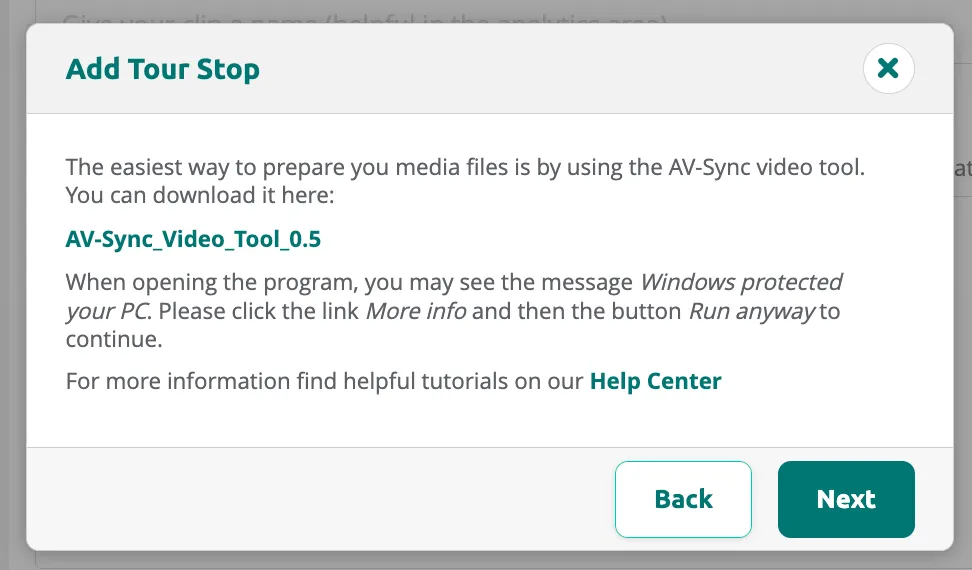
Nadat je de stop hebt aangemaakt, verschijnt deze in de stoplijst met een videocamera-icoon om hem te onderscheiden van gewone audiostops.

Stap 2 — Wijs een videocode toe
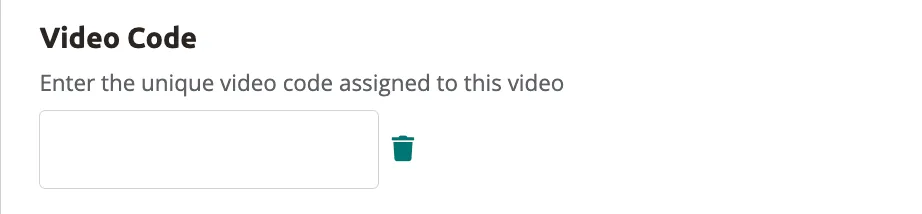
Section titled “Stap 2 — Wijs een videocode toe”Elke video heeft een unieke identificatie nodig die begint met A1 (bijvoorbeeld A101 of A102). Voer deze code in het veld Video Code van de AV-Sync-stop in.
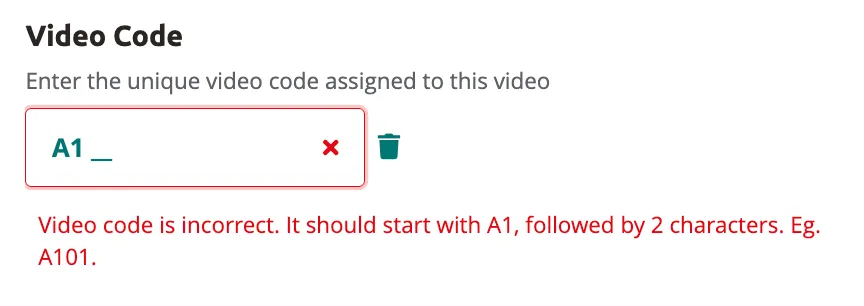
Als de code niet de juiste opmaak heeft, wordt er een validatiefout weergegeven. De code moet beginnen met A1, gevolgd door precies twee tekens (bijvoorbeeld A101).
Stap 3 — Configureer het Platform
Section titled “Stap 3 — Configureer het Platform”- Upload het audiobestand naar een speciale AV-Sync-stop in het Guide-ID Platform
- Koppel de stop aan de bijbehorende videocode
- Wijs de juiste beacon-identificatie aan de stop toe
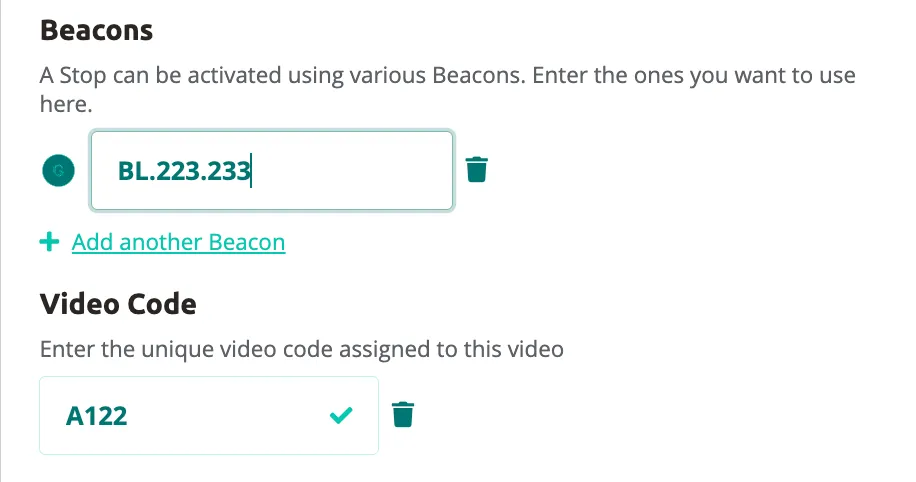
Wanneer er een beacon is toegewezen en de videocode geldig is, bevestigt een groen vinkje dat de configuratie klopt.
Stap 4 — Sluit de hardware aan
Section titled “Stap 4 — Sluit de hardware aan”- Sluit de Brainbox aan op de audio-uitgang van de mediaspeler via een 3,5 mm-audiojack
- Voorzie de Brainbox van stroom via USB-C
- Stel het volume van de mediaspeler in op 30–40% (aanbevolen)
Stap 5 — Kalibreren en testen
Section titled “Stap 5 — Kalibreren en testen”- Druk op de switch-knop op de Brainbox om de Auto Gain-kalibratie te starten
- Wacht tot de kalibratie is voltooid
- Test met een Podcatcher Pro om de audiosynchronisatie te controleren
Overzicht van de LED-indicaties
Section titled “Overzicht van de LED-indicaties”| LED-status | Betekenis |
|---|---|
| Groen knipperend | Systeem werkt correct |
| Constant oranje | Auto Gain-kalibratie bezig |
| Rood knipperend | Audio gedetecteerd, maar timecode-signaal ontbreekt |
| Uit | Geen audiosignaal gedetecteerd |
Gerelateerde artikelen
Section titled “Gerelateerde artikelen”- AV-Sync begrijpen — hoe AV-Sync werkt
- AV-Sync met de BrightSign-plugin — alternatieve timecode-methode
- De Brainbox begrijpen — leer meer over de Brainbox-hardware