De Tour Editor gebruiken
Bouw interactieve, vertakkende audio-ervaringen voor je bezoekers door clips en verbindingen in de Tour Editor te rangschikken.
De Tour Editor openen
Section titled “De Tour Editor openen”-
Ga naar Tours → My Tours in het Platform.
-
Klik op de tour die je wilt bewerken.
-
Klik op een stop in de stoplijst om deze in de Tour Editor te openen.
De Tour Editor toont de Clipflow van je stop — een boomstructuur waarin clips (knooppunten) door takken met elkaar zijn verbonden. Elke stop heeft precies één Start Clip bovenaan de boom, die niet kan worden verwijderd.
De Clipflow-structuur begrijpen
Section titled “De Clipflow-structuur begrijpen”De Clipflow werkt als een beslisboom. Audioclips worden in niveaus gerangschikt en de verbindingen ertussen bepalen wat er gebeurt wanneer een clip is afgespeeld.
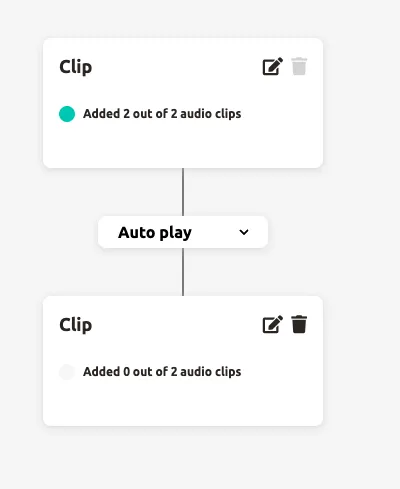
- Niveaus lopen van boven naar beneden — de Start Clip staat op het bovenste niveau.
- Takken lopen van links naar rechts op hetzelfde niveau.
- Verbindingen kunnen alleen één niveau dieper of één niveau hoger gaan — je kunt geen niveaus overslaan.
Clips toevoegen
Section titled “Clips toevoegen”Beweeg de muis over een clip om de +-knoppen zichtbaar te maken — ze blijven verborgen zolang de muis er niet op staat.
-
Klik op de +-knop onder een clip om een nieuwe clip één niveau dieper in de boom toe te voegen.
-
Klik op de +-knop rechts van een clip om een nieuwe clip op hetzelfde niveau als een zustertak toe te voegen.
Verbindingstypen instellen
Section titled “Verbindingstypen instellen”- Klik op de verbindingslijn tussen twee clips om het verbindingstype te wijzigen.
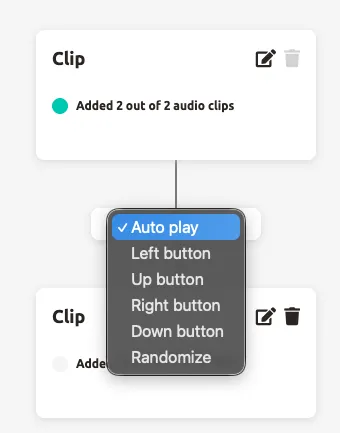
- Selecteer een van de volgende verbindingstypen:
| Verbindingstype | Gedrag | Toepassing |
|---|---|---|
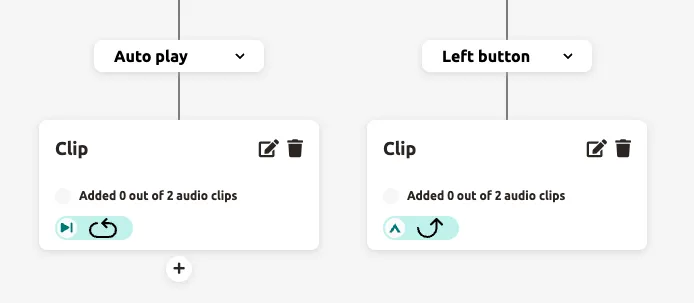
| Auto play | De volgende clip speelt automatisch af wanneer de huidige clip is afgelopen | Lineaire verhalen, begeleide tours |
| Left / Up / Right / Down button | De volgende clip speelt af wanneer de bezoeker op de bijbehorende knop op de Podcatcher Pro drukt | Interactieve quizzen, kies-je-eigen-pad-tours |
| Randomize | Er wordt een willekeurige clip gekozen uit maximaal 4 onderliggende clips wanneer de huidige clip is afgelopen | Gevarieerde ervaringen, rotatie van leuke weetjes |
Randomize
Section titled “Randomize”Met Randomize kun je gevarieerde bezoekerservaringen creëren. Wanneer een bezoeker een stop activeert, selecteert en speelt de Podcatcher Pro willekeurig een van maximaal 4 verbonden clips af. Als de bezoeker dezelfde beacon opnieuw scant, wordt er een nieuwe willekeurige selectie gemaakt — let op: dezelfde clip kan opnieuw worden gekozen.
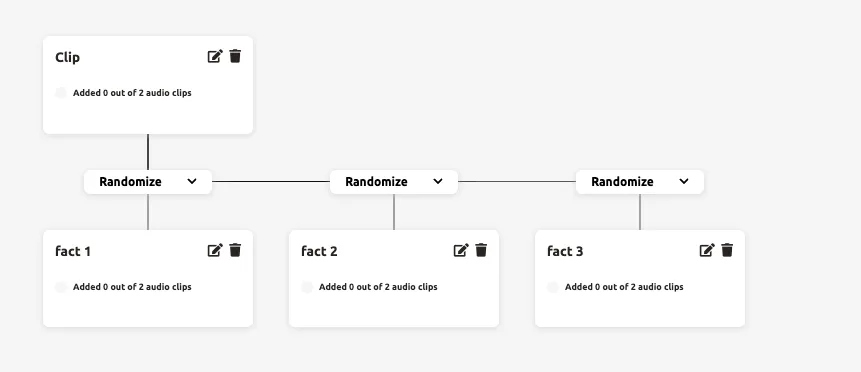
Met een introclip: Voeg audio toe aan de bovenliggende clip. De bezoeker hoort eerst de intro en daarna speelt automatisch een willekeurige clip af. Dit werkt goed voor een introductie gevolgd door een willekeurig verhaal of leuk weetje.
Zonder introclip: Laat de bovenliggende clip leeg (geen audio). De bezoeker scant de beacon en hoort direct een van de willekeurige clips. Dit creëert de ervaring van een ander verhaal bij elk bezoek.
Knoptoewijzing
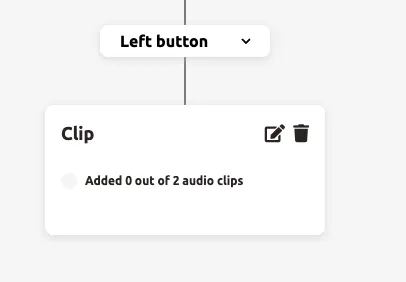
Section titled “Knoptoewijzing”Op de Podcatcher Pro activeert elk van de vier richtingsknoppen een andere tak in de Clipflow. Op de PWA zien bezoekers schermknoppen met de labels A, B, C en D, die respectievelijk overeenkomen met Left, Up, Right en Down.
Clips groeperen voor convergentie
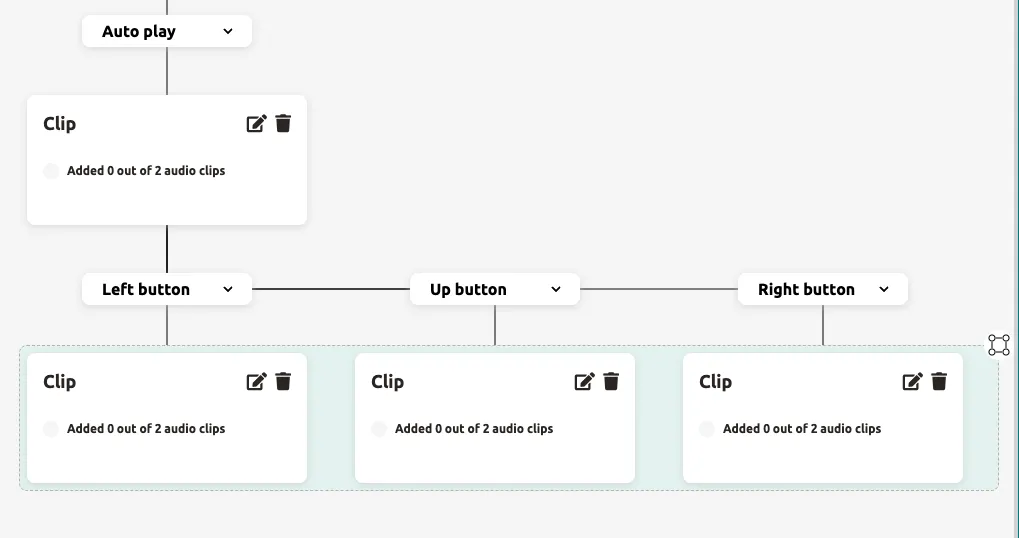
Section titled “Clips groeperen voor convergentie”Met groeperen kunnen meerdere takken weer samenkomen in één enkele clip op het volgende niveau — handig wanneer verschillende keuzes uiteindelijk naar dezelfde conclusie moeten leiden.
-
Selecteer alle clips op hetzelfde niveau die je wilt groeperen.
-
Klik op
Groupom ze met elkaar te verbinden.
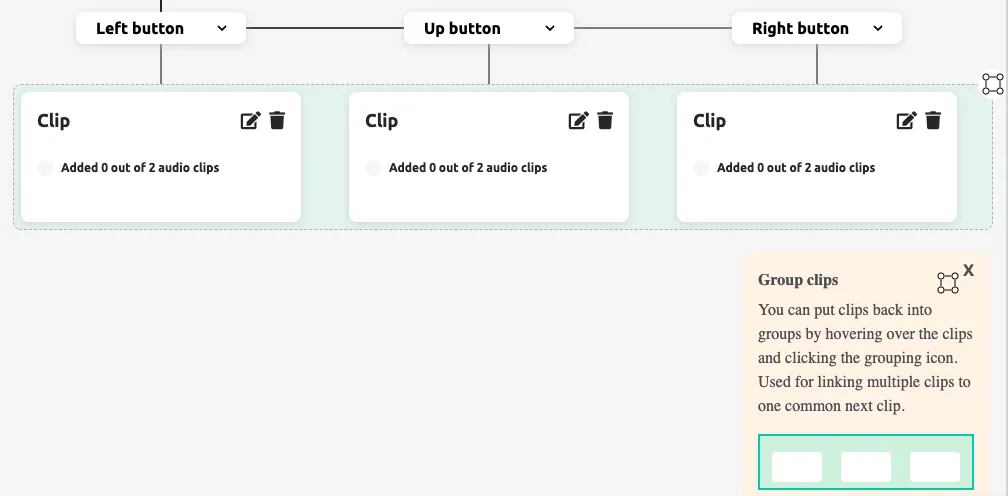
- Voeg een clip toe onder de gegroepeerde set — deze ene clip wordt het gedeelde vervolgpunt voor alle gegroepeerde takken.
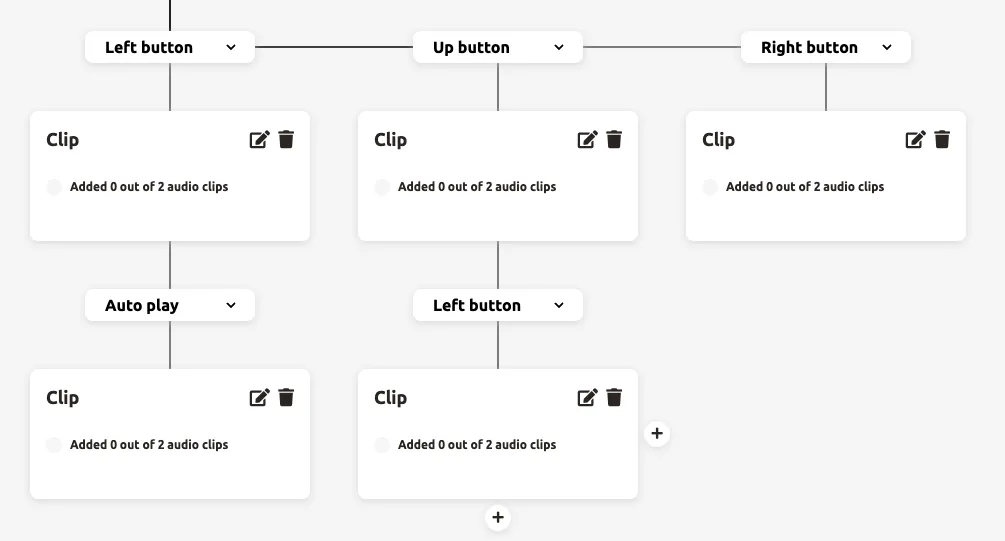
Clips verwijderen
Section titled “Clips verwijderen”Om een clip uit de Clipflow te verwijderen:
- Klik op het prullenbakicoon op de clip die je wilt verwijderen.
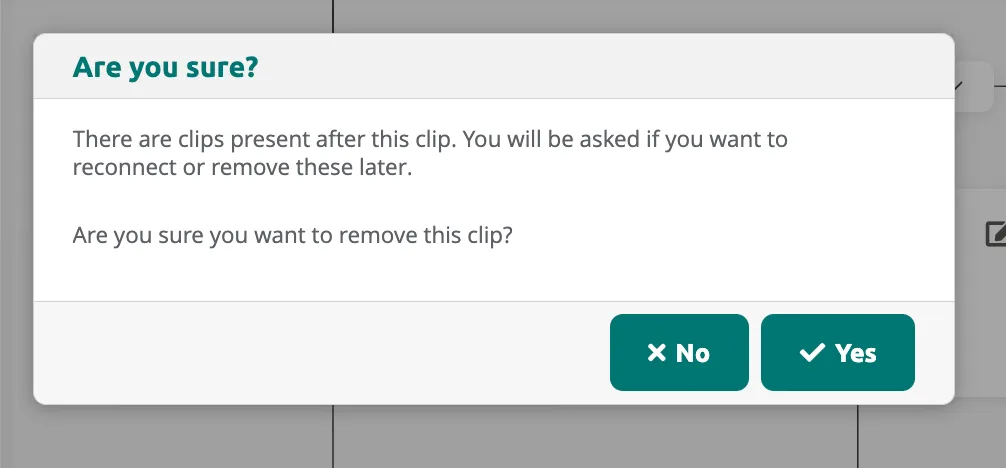
- Als de clip eronder verbonden clips heeft, wordt je gevraagd of je deze wilt behouden of verwijderen:
- Only remove the selected Clip and reconnect the others — onderliggende clips worden opnieuw met de bovenliggende clip verbonden
- Remove the selected Clip and all Clips connected to it — verwijdert de hele tak
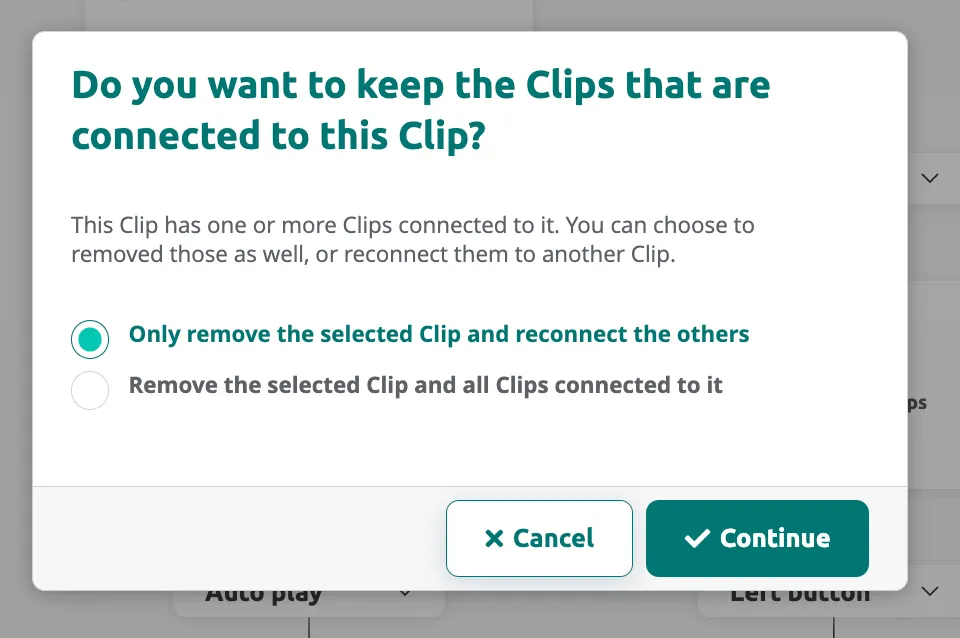
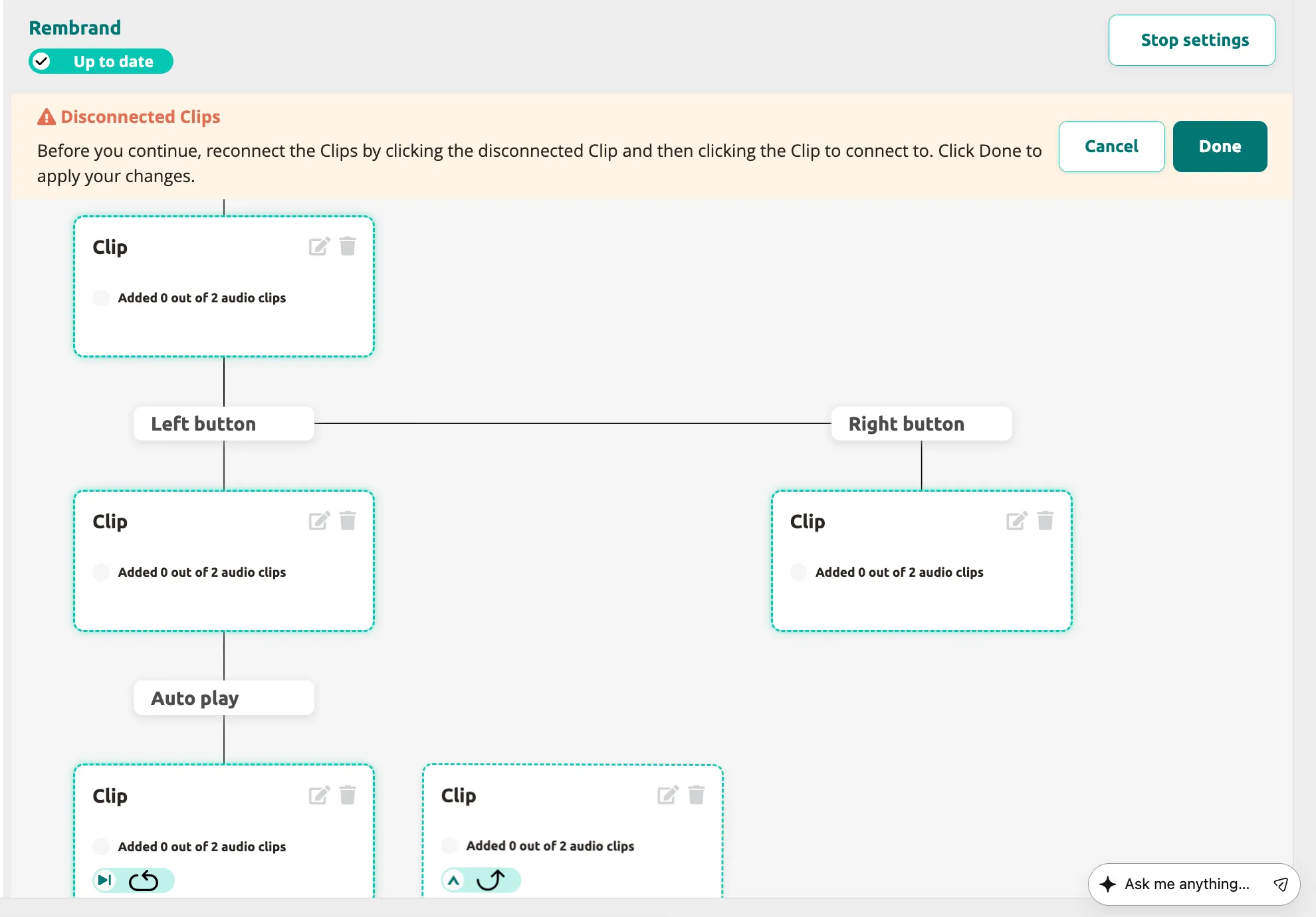
- Na het verwijderen kunnen er losgekoppelde clips verschijnen. De editor markeert deze met een waarschuwingsbanner. Klik op een losgekoppelde clip en klik vervolgens op de clip waarmee je deze wilt verbinden.
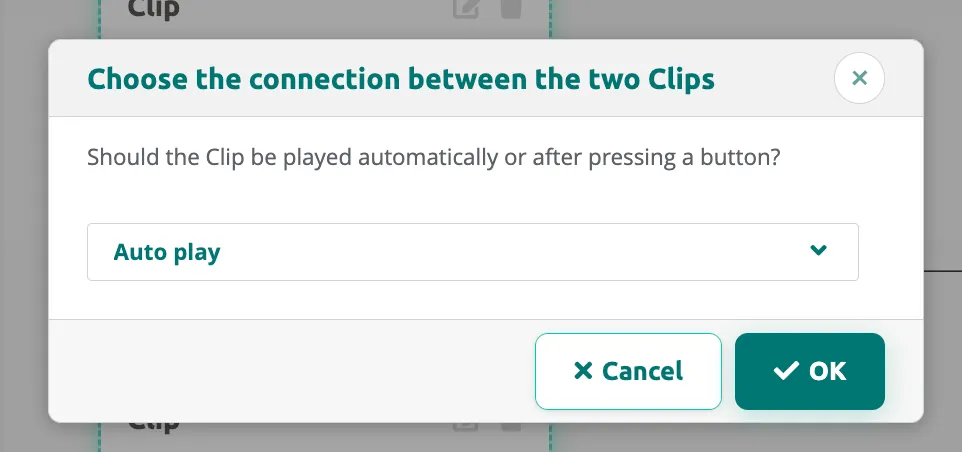
- Kies het verbindingstype (Auto play of knop) en klik op
OK.
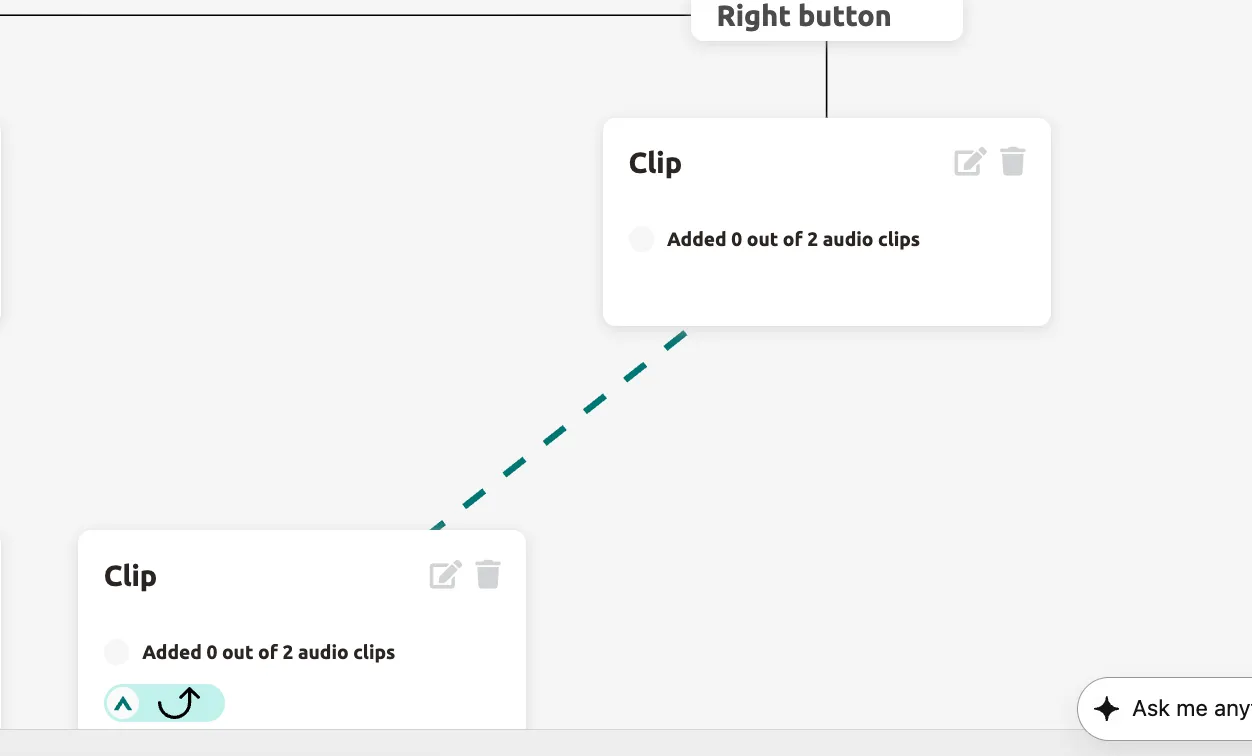
- Klik op
Doneom het opnieuw verbinden te bevestigen.
AV-Sync-stops
Section titled “AV-Sync-stops”AV-Sync-stops zijn een speciaal geval: ze synchroniseren audio met een video- of lichtshow en staan slechts één clip toe — de Start Clip. Je kunt geen extra clips aan een AV-Sync-stop toevoegen.
Je Clipflow is nu ingesteld met clips, verbindingen en vertakkende paden. Bezoekers ervaren de tour precies zoals je deze in de boom hebt gestructureerd.
Volgende: Clips bewerken en clipinstellingen
Gerelateerde artikelen
Section titled “Gerelateerde artikelen”- Clips bewerken — configureer clipinhoud, audio en instellingen
- Content toevoegen aan een tour — beheer stops en vertalingen
- Layers toevoegen aan een tour — voeg quizzen, enquêtes en optionele audio toe
- Een tour maken — start een nieuwe tour met de wizard