Quick Start-gids
Deze gids brengt je in vier fasen van uitgepakte hardware naar een werkende audiotour. Elke fase verwijst naar gedetailleerde artikelen als je meer informatie nodig hebt.
Fase 1 — Je Basecamp aansluiten
Section titled “Fase 1 — Je Basecamp aansluiten”De Basecamp is de centrale hub die Podcatcher Pro-apparaten oplaadt en tourcontent synchroniseert.
-
Plaats of monteer de Basecamp in de buurt van een stopcontact en een netwerkpoort.
-
Sluit de 65W-voedingsadapter en een Ethernetkabel aan.
-
Controleer of de power-LED groen brandt en de derde LED (netwerk) groen wordt.
-
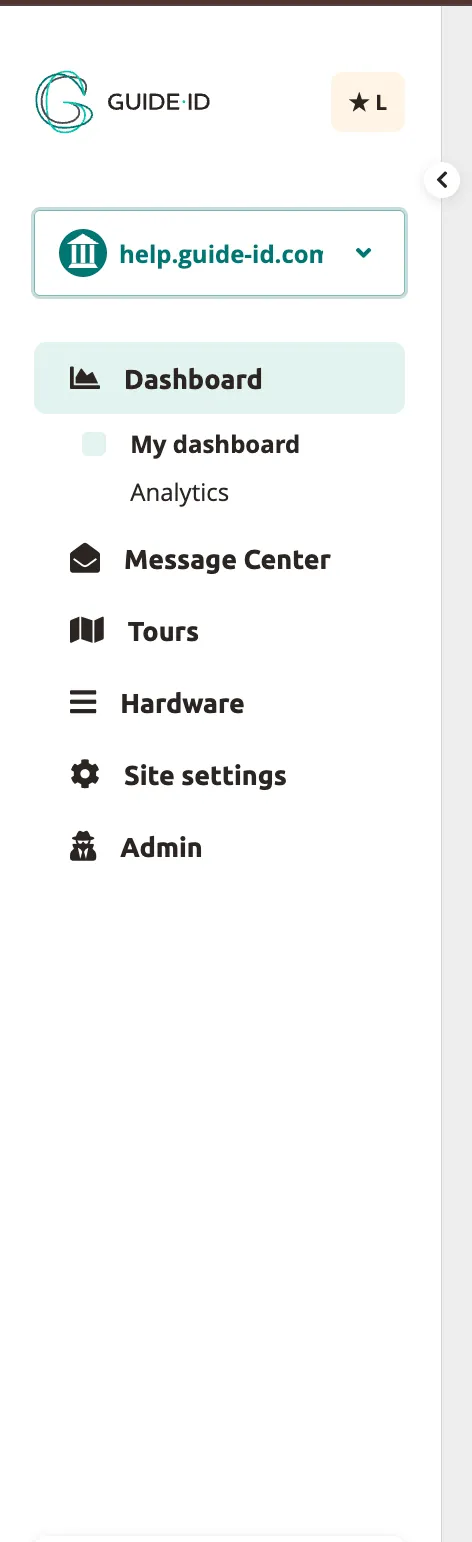
Ga in het Platform naar Hardware → Basecamps en klik op Add Basecamp.
- Voer het serienummer en de link key van het apparaatlabel in, stel de dagelijkse synchronisatietijd in en klik op Finish.
Gedetailleerde gids: Basecamp installeren
Fase 2 — Je Beacons registreren
Section titled “Fase 2 — Je Beacons registreren”Beacons activeren audiocontent wanneer een bezoeker zijn Podcatcher Pro er dichtbij houdt.
-
Ga in het Platform naar Hardware → Beacons.
-
Klik op Add new Beacon + en voer de beaconcode van elk fysiek apparaat in (bijv.
BL.000.001voor Beacon Lite,BP.000.001voor Beacon Pro). -
Plaats Beacons op de locatie van elke tourstop — monteer ze op borsthoogte voor het beste resultaat.
Gedetailleerde gidsen: Wat is een Beacon? | Beacons toevoegen
Fase 3 — Je eerste tour maken
Section titled “Fase 3 — Je eerste tour maken”-
Ga naar Tours → My Tours en klik op Create a Tour.
-
Kies Standard audio Tour (of AI Generated audio Tour om AI content voor je te laten maken).
-
Voer een tournaam in, selecteer de doelapparaten (Podcatcher Pro, PWA of beide) en kies de hoofdtaal.
-
Klik op Create Tour. Er wordt automatisch een Start Stop aangemaakt.
Gedetailleerde gids: Een tour maken
Fase 4 — Content en Beacons aan stops toevoegen
Section titled “Fase 4 — Content en Beacons aan stops toevoegen”-
Klik op een stop in de stoplijst en voer je scripttekst in.
-
Klik op Text to Speech, selecteer een stem en klik op Generate om audio te maken. Of upload een vooraf opgenomen audiobestand.
-
Open Stop settings en koppel een Beacon aan elke stop door de beaconcode in te voeren.
- Herhaal dit voor elke stop in je tour.
Gedetailleerde gidsen: Content toevoegen | Text-to-Speech | Clips bewerken
Wat is de volgende stap
Section titled “Wat is de volgende stap”Je tour heeft content en Beacons. Loop voordat je live gaat de Go Live-checklist door om te controleren of alles werkt.
Gerelateerde artikelen
Section titled “Gerelateerde artikelen”- De Tour Editor gebruiken — bouw vertakkende Clipflows
- Lagen toevoegen aan een tour — voeg quizzen en enquêtes toe
- PWA activeren — schakel mobiele webtoegang in
- Hardwarebeheer — houd de apparaatstatus in de gaten