Clips bewerken en clipinstellingen
Stel individuele clips in met audio, tekst, media en afspeelinstellingen om een verzorgde bezoekerservaring te creëren.
Clipinstellingen openen
Section titled “Clipinstellingen openen”- Beweeg de muis over een clip in de Clipflow en klik op het potloodpictogram — of dubbelklik op de clip — om de clipinstellingen te openen. Een stop met maar één clip opent meteen in de clipinstellingen.
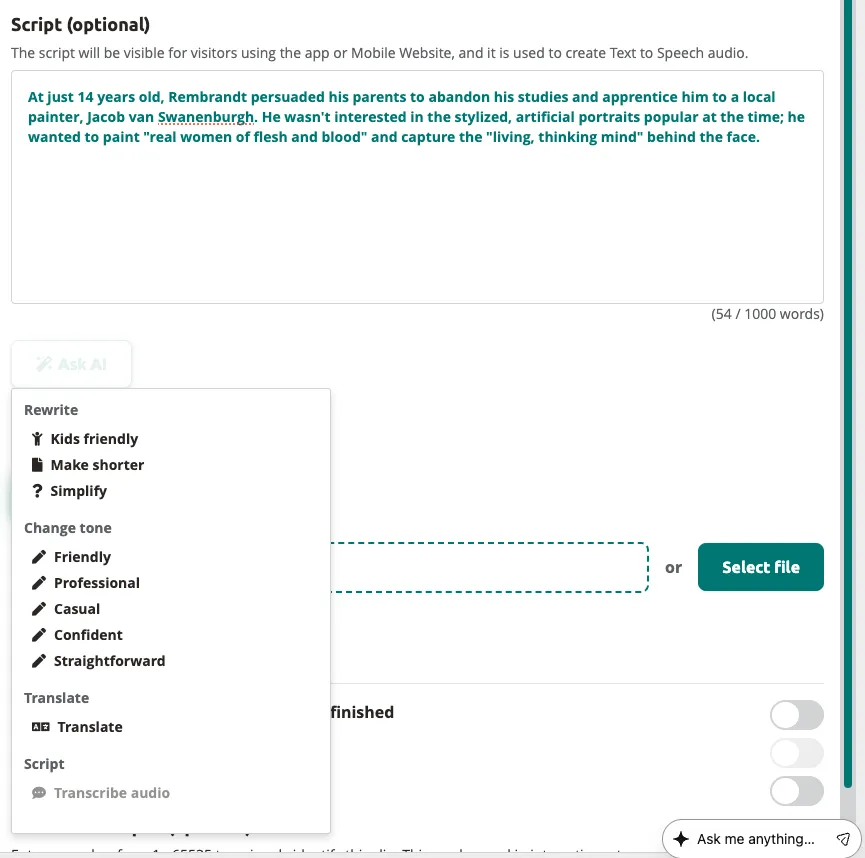
De clipinstellingen vervangen de Clipflow in de editor — het is geen zijpaneel, dus de boom verdwijnt zolang je bewerkt. Klik rechtsboven op Open clip view om de Clipflow terug te halen. De tabbladen zijn je tourtalen (met een pil-tabblad per taalvariant als je tour varianten gebruikt); script, audio, media en instellingen staan onder elkaar binnen het geselecteerde taaltabblad.
Clipinhoud toevoegen
Section titled “Clipinhoud toevoegen”- Voer je scripttekst in het veld Script in.
Deze tekst dient als het verteltekst-script voor de clip. Je kunt het gebruiken als referentie voor een voice-over-opname of als invoer voor Text-to-Speech.
Audio genereren met Text-to-Speech
Section titled “Audio genereren met Text-to-Speech”-
Klik op
Text to Speechonder het contentveld. -
Controleer het script in het veld Script. Pas het indien nodig aan — de Text-to-Speech-engine leest precies voor wat hier staat.
-
Selecteer een stem in de keuzelijst voor stemmen.
-
Klik op
Generateom het audiobestand aan te maken. -
Beluister de gegenereerde audio door op de afspeelknop te klikken. Als het resultaat niet naar wens is, pas het script aan en klik opnieuw op
Generate.
Media toevoegen
Section titled “Media toevoegen”-
Scroll naar de sectie Media in het clipinstellingenpaneel.
-
Upload een afbeelding door deze in de dropzone te slepen of door op
Select filete klikken. -
Upload een videobestand als je tour video-inhoud op het doelapparaat ondersteunt.
Clipinstellingen configureren
Section titled “Clipinstellingen configureren”- Scroll naar de sectie Settings van het clippaneel.

- Schakel Automatically replay this clip when it is finished in of uit. Wanneer dit is ingeschakeld, keert de clip na het afspelen terug naar het begin.
Scores instellen
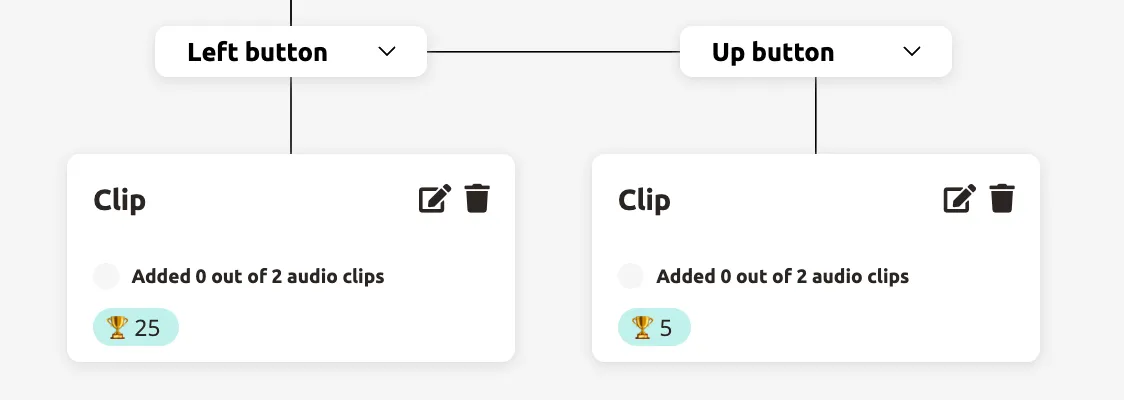
Section titled “Scores instellen”- Schakel Enable scores in om puntwaarden aan clips toe te kennen. Selecteer een scorewaarde (5, 10 of 25) in de keuzelijst.


Clips met scores tonen een trofee-badge in de Clipflow, zodat je puntwaarden in één oogopslag ziet.
- Schakel op de laatste clip van een gescoorde tak Display Score on LED Ring in. Die clip wordt daarmee een Score Clip: de bezoeker ziet zijn eindresultaat op een podium, en de LED-ring van de Podcatcher Pro wordt groen, oranje of rood op basis van de scorebereiken die zijn ingesteld in Tourinstellingen.

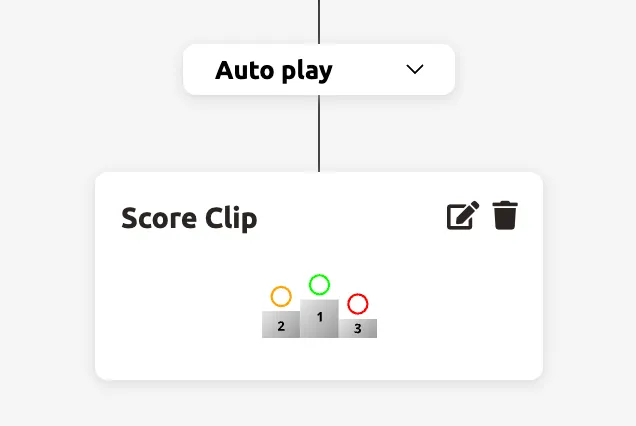
Een Score Clip kan zelf geen score dragen, niet herhalen en niet de vorige clip opnieuw afspelen — bij clips die dat wél doen is de schakelaar niet beschikbaar.
Verbindingen configureren
Section titled “Verbindingen configureren”Verbindingen zitten niet in het clipinstellingenpaneel — je maakt en wijzigt ze in de Clipflow zelf.
-
Zit je in de clipinstellingen, klik dan rechtsboven op
Open clip viewom terug te gaan naar de Clipflow. -
Beweeg de muis over een clip in de Clipflow. Er verschijnen twee +-knoppen: één onder de clip en één rechts ervan. Ze zijn onzichtbaar zolang de muis niet op de clip staat.
-
Klik op de + onder de clip om een clip één niveau dieper toe te voegen, of op de + rechts ervan om een zustertak op hetzelfde niveau toe te voegen.
-
Klik op het verbindingstype-label op de verbinding tussen twee clips en kies een type in de keuzelijst — Auto play, Left / Up / Right / Down button of Randomize. Zie De Tour Editor gebruiken voor wat elk type doet.
Het clipinstellingenpaneel bevat wél twee eigen verbindingen, elk met een eigen keuzelijst voor het verbindingstype zodra je ze inschakelt: Automatically replay this clip when it is finished (stap 12) en Allow the visitor to replay the previous audio clip.
Je clip is nu ingesteld met content, audio, media en de juiste afspeelinstellingen. Herhaal deze stappen voor elke clip in je Clipflow om je tourstop af te ronden.
Volgende: Tourinstellingen aanpassen
Gerelateerde artikelen
Section titled “Gerelateerde artikelen”- De Tour Editor gebruiken — bouw vertakkende Clipflows
- Text-to-Speech — genereer audio uit scripts
- Tourinstellingen aanpassen — configureer scorebereiken en apparaten
- Content toevoegen aan een tour — beheer stops en vertalingen