Content genereren met AI
Met de AI-functionaliteit in het Platform kun je snel en effectief content genereren met behulp van vooraf gedefinieerde prompts. Deze tool gebruikt geavanceerde algoritmes om je script te verbeteren of aan te passen op basis van specifieke behoeften, zoals het vereenvoudigen van tekst, het aanpassen van de toon of het vertalen naar een andere taal.
Stapsgewijze handleiding
Section titled “Stapsgewijze handleiding”-
Open een stop: Begin met het selecteren van een stop binnen een bestaande of nieuwe tour waarvoor je content wilt genereren of aanpassen.
-
Vul het scriptveld in: Voer de tekst in die je wilt gebruiken of aanpassen in het scriptveld. Dit kan een kort fragment zijn of een langere tekst.
-
Klik op “Ask AI”: Klik na het invoeren van je tekst op de knop “Ask AI” om de AI-functionaliteit te activeren.
-
Kies een vooraf gedefinieerde prompt: Er verschijnt een keuzemenu met diverse vooraf gedefinieerde prompts. Deze prompts variëren van het kindvriendelijk maken van de tekst, het inkorten ervan, het vereenvoudigen, het aanpassen van de toon, tot het vertalen van het script.
-
Selecteer een prompt: Kies een prompt die aansluit bij het doel van je aanpassing. De gekozen prompt bepaalt hoe de AI je tekst zal bewerken.
-
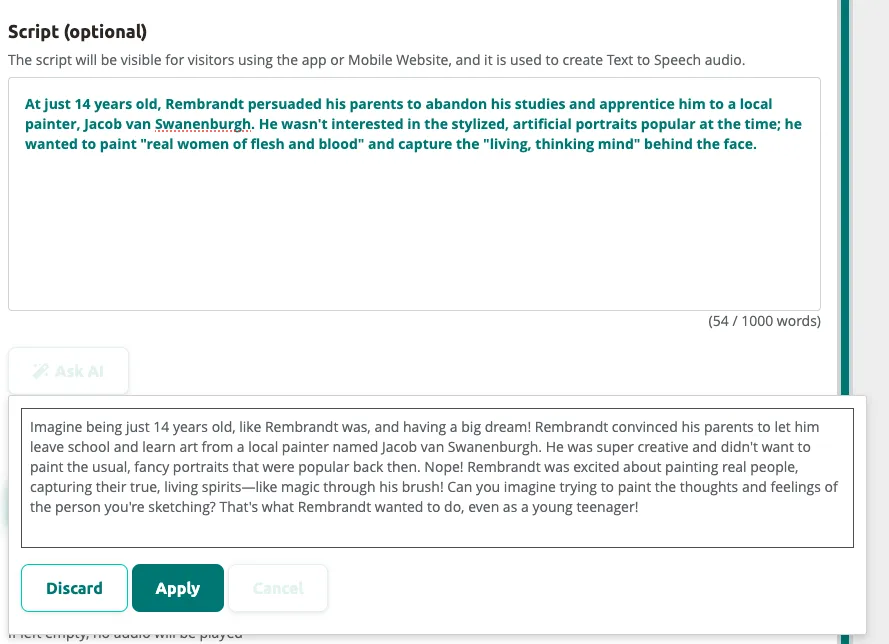
Bekijk de AI-uitvoer: Zodra je een prompt hebt geselecteerd, genereert de AI in real-time een nieuwe versie van je tekst, die automatisch op het scherm verschijnt.
-
Bekijk en beslis: Wacht tot de AI klaar is met het genereren van de tekst. Bekijk vervolgens de gegenereerde content en beslis of je deze wilt behouden.
-
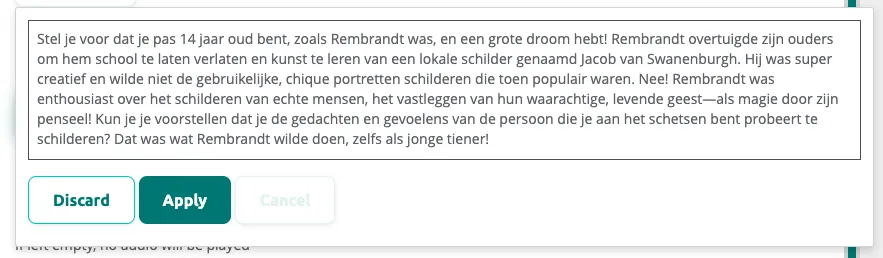
Gebruik “Discard” of “Apply”: Als je besluit de door AI gegenereerde tekst niet te gebruiken, klik dan op “discard”. Hiermee wordt de nieuwe tekst verwijderd en blijft het origineel behouden. Wil je de door AI gegenereerde tekst gebruiken, klik dan op “apply”, waarmee de originele tekst wordt vervangen door de door AI gegenereerde versie.
Hoe kan ik AI gebruiken?
Section titled “Hoe kan ik AI gebruiken?”Nadat je in het Platform “Ask AI” hebt geselecteerd, zie je verschillende prompts om je tekst aan te passen. Deze opties zijn onderverdeeld in drie groepen: Rewrite, Change tone en Translate.
Rewrite
Section titled “Rewrite”- Kids friendly: Herschrijft tekst zodat deze aanspreekt voor kinderen van 7 tot 12 jaar, met eenvoudige en positieve taal, korte zinnen en herhaling.
- Make shorter: Verkort tekst met ongeveer 33% met behoud van de essentie en de kernthema’s.
- Simplify: Vereenvoudigt tekst voor lezers met een basiskennis van de taal (niveau B1 ERK), met eenvoudige taal en zinsstructuren.
Change tone
Section titled “Change tone”- Casual: Past tekst aan naar een informele, ongedwongen toon voor ontspannen en toegankelijke museumaudiotours.
- Confident: Herschrijft tekst zodat deze een zelfverzekerde toon weerspiegelt en autoriteit en expertise uitstraalt.
- Friendly: Past tekst aan naar een vriendelijke toon en creëert zo een warme en uitnodigende sfeer.
- Professional: Zet tekst om naar een professionele toon, geschikt voor een formele en gezaghebbende aanpak.
- Straightforward: Maakt tekst direct en ongecompliceerd voor heldere communicatie.
Translate
Section titled “Translate”- Translate: Kan op twee manieren worden gebruikt:
- Als je tekst hebt ingevoerd in de hoofdtaal van de tour, ga dan naar de vertalingen en klik op “translate” om te vertalen naar de taal van het tabblad.
- Je kunt handmatig tekst in het scriptveld invoeren en op “translate” klikken om deze om te zetten naar de taal van het tabblad.
Gerelateerde artikelen
Section titled “Gerelateerde artikelen”- Text-to-Speech — zet scripts om in natuurlijke audio
- Tours maken met AI — genereer complete tours met AI