Hardware
Je Basecamp installeren
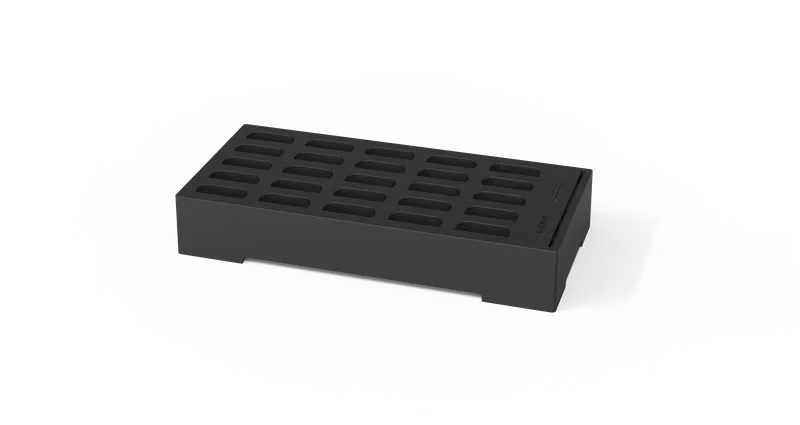
De Basecamp is de centrale hub voor je Podcatcher Pro-toestellen: hij laadt ze op en synchroniseert de tourcontent. Een zorgvuldige installatie houdt het synchroniseren betrouwbaar en het beheer eenvoudig.
Wat je nodig hebt
Section titled “Wat je nodig hebt”- De Basecamp met de 65 W USB-C-voedingsadapter
- Een Ethernetkabel (aanbevolen) of een 2,4 GHz-wifinetwerk met WPA2-wachtwoordzin — 5 GHz-netwerken worden niet ondersteund
- Een stopcontact in de buurt
- Toegang tot het Platform
- Het serienummer (bijv.
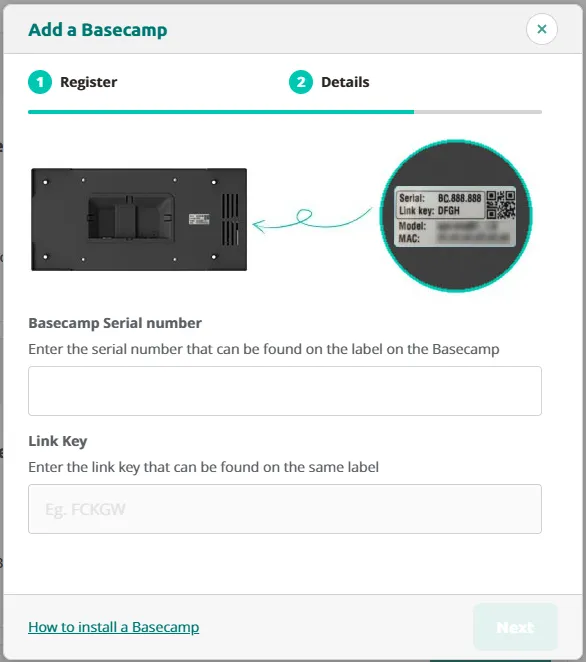
bc000123) en de link key, beide op het label aan de onderkant van de Basecamp, naast de Ethernet- en stroomaansluiting
Stap 1 — Kies de locatie
Section titled “Stap 1 — Kies de locatie”- Bereikbaarheid — medewerkers moeten Podcatcher Pro-toestellen makkelijk kunnen plaatsen en uitnemen
- Netwerk — bekabeld heeft de voorkeur; wifi is de terugvaloptie
- Stroom — dicht bij een betrouwbaar stopcontact
- Omgeving — schoon en droog, omgevingstemperatuur 0–40 °C, hoogte tot 2000 m. Dek de ventilatieopeningen aan boven- en onderkant nooit af.
Stap 2 — Monteer of plaats de Basecamp
Section titled “Stap 2 — Monteer of plaats de Basecamp”Wandmontage
Section titled “Wandmontage”De Basecamp wordt bevestigd met vier schroeven van 5 × 70 mm; de schroefposities staan aan de onderkant van het apparaat.
- Markeer de vier schroefposities op de wand
- Controleer of wand en pluggen de Basecamp met maximaal 25 gedockte Podcatcher Pro-toestellen kunnen dragen
- Boor de gaten en plaats waar nodig pluggen
- Bevestig de Basecamp met de vier schroeven en controleer of hij waterpas hangt
Plaatsing op een tafel
Section titled “Plaatsing op een tafel”- Kies een stabiel, vlak oppervlak. De voetafdruk is 38,2 × 18,2 cm, hoogte 6,5 cm
- Houd de ventilatieopeningen aan boven- en onderkant vrij
- Zet het apparaat op drukke plekken vast aan het oppervlak
Stap 3 — Sluit stroom en netwerk aan
Section titled “Stap 3 — Sluit stroom en netwerk aan”Stroom
Section titled “Stroom”- Sluit de 65 W-voedingsadapter aan op de USB-C-stroomingang
- Steek de adapter in een stopcontact met overspanningsbeveiliging
- De Power-led (led 1) brandt continu groen
Bekabeld (aanbevolen)
Section titled “Bekabeld (aanbevolen)”- Sluit de Ethernetkabel aan op de RJ-45-poort van de Basecamp
- Sluit het andere uiteinde aan op je switch of netwerkaansluiting
- De Connection-led (led 3) knippert groen terwijl de Basecamp contact maakt met Guide-ID en brandt continu groen zodra hij online is
Draadloos
Section titled “Draadloos”- Wacht op de hotspot — zonder Ethernetverbinding start de Basecamp één tot twee minuten na het inschakelen een eigen wifi-hotspot. Zolang de hotspot actief is, knippert de Connection-led oranje.
- Zoek het netwerk — zoek op een telefoon of laptop het wifinetwerk met de naam van het serienummer van de Basecamp (bijv.
bc000123) - Verbind — het wachtwoord is
podcatcher - Open de configuratiepagina — er verschijnt automatisch een inlogvenster. Gebeurt dat niet, ga dan naar
http://192.168.42.1 - Kies je netwerk — kies het wifinetwerk van je locatie onder Select SSID, voer de Passphrase in en klik op Connect
De Connection-led brandt continu groen zodra de Basecamp online is. Wordt het ingestelde netwerk later onbereikbaar, dan verschijnt de hotspot automatisch opnieuw zodat je opnieuw kunt configureren.
Stap 4 — Registreer je Basecamp
Section titled “Stap 4 — Registreer je Basecamp”- Log in op het Platform
- Ga naar Hardware → Basecamps
- Klik op Add new Basecamp (Add Basecamp als het je eerste is)
- Voer het serienummer en de link key van het label aan de onderkant in
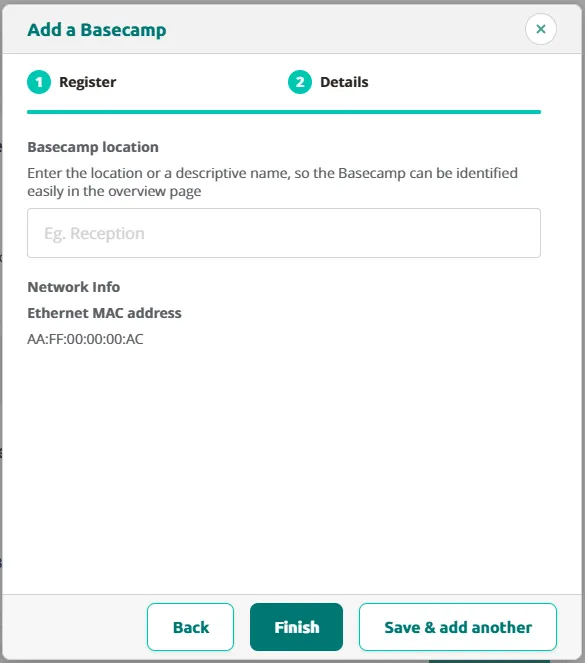
- Vul een Basecamp location in, bekijk de Network Info (de MAC-adressen van Ethernet en wifi — handig als je netwerk MAC-filtering gebruikt) en klik op Finish, of op Save & add another om de volgende Basecamp te registreren
Problemen oplossen
Section titled “Problemen oplossen”| Probleem | Mogelijke oorzaak | Oplossing |
|---|---|---|
| Geen Power-led | Adapter niet aangesloten | Controleer de stroomaansluitingen |
| Power-led continu rood | Lader levert geen USB Power Delivery 20 V | Gebruik de meegeleverde 65 W-adapter |
| Connection-led knippert oranje | Geen Ethernet en wifi nog niet ingesteld | Volg de draadloze stappen hierboven |
| Connection-led continu oranje | Internet werkt, maar Guide-ID is niet bereikbaar | Controleer de firewall — zie Netwerkvereisten |
| Basecamp niet in het Platform | Registratie onvolledig of apparaat offline | Voer serienummer en link key opnieuw in; wacht tot 35 minuten |
| Podcatcher Pro laadt niet | Niet goed geplaatst of vuile contacten | Maak de contacten schoon en plaats opnieuw |
- Bundel stroom- en netwerkkabels met kabelbinders
- Plak op elke Basecamp een label met dezelfde locatienaam als in het Platform
- Grotere locaties: plaats meerdere Basecamps dicht bij de uitgifte- en inleverpunten
Gerelateerde artikelen
Section titled “Gerelateerde artikelen”- Basecamp-overzicht — je Basecamps beheren en monitoren
- Led-indicatie Basecamp — de vier statusleds begrijpen
- Netwerkvereisten — vereisten voor de verbinding
Was dit artikel nuttig?