Netwerkproblemen Basecamp
Komt je Basecamp niet online, of krijgen Podcatcher Pro-toestellen geen nieuwe tourcontent meer? Loop dan deze controles door.
1. Controleer de fysieke verbinding
Section titled “1. Controleer de fysieke verbinding”- Ethernet (aanbevolen): zorg dat de kabel stevig in de RJ-45-poort van de Basecamp en in je netwerkaansluiting zit en dat het linklampje van de poort brandt.
- Wifi: zonder Ethernetverbinding start de Basecamp een eigen hotspot met de naam van zijn serienummer (bijv.
bc000123), wachtwoordpodcatcher. Alleen 2,4 GHz-netwerken worden ondersteund.
.DLm2h_mT_ZxgyT9.webp)
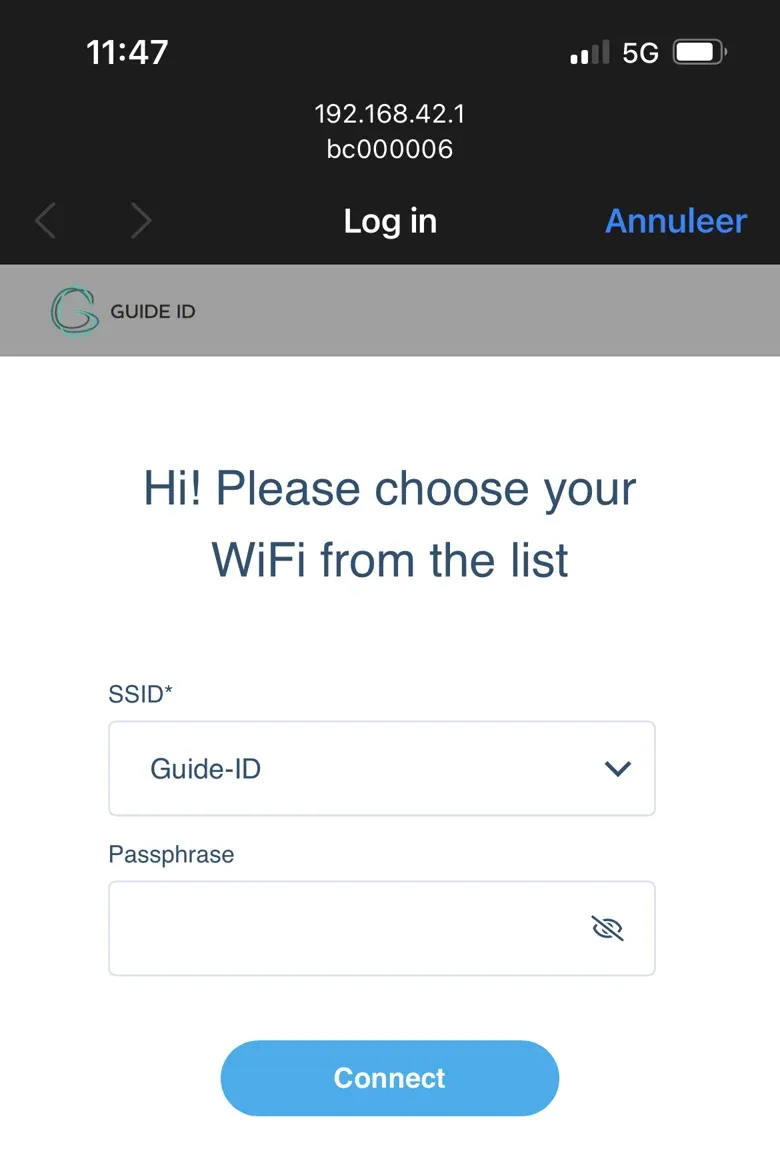
Ben je met de hotspot verbonden, dan opent de configuratiepagina automatisch; zo niet, ga naar http://192.168.42.1. Kies het netwerk van je locatie onder Select SSID, voer de Passphrase in en klik op Connect.
2. Lees de Connection-led
Section titled “2. Lees de Connection-led”De derde led op de Basecamp toont de verbindingsstatus:
- Groen, continu — verbonden met Guide-ID
- Groen, één flits per seconde — configuratie wordt opgehaald, wacht maximaal twee minuten
- Oranje, knipperend — hotspot actief, wifi nog niet ingesteld
- Oranje, continu — internet werkt, maar Guide-ID is niet bereikbaar (firewall)
- Rood, knipperend — geen IP-adres ontvangen van DHCP
- Rood, 2 flitsen — captive portal (inlogpagina) gedetecteerd; 3 / 4 flitsen — geen gateway / geen DNS
Zie Led-indicatie Basecamp voor de volledige tabel.
3. Controleer de netwerkvereisten
Section titled “3. Controleer de netwerkvereisten”De Basecamp heeft uitgaande HTTPS (TCP 443) nodig naar:
api.guide-id.com Guide-ID-synchronisatiedienstensyncboxdebug.guideid.com diagnose op afstand — alleen als Guide-ID-support dit inschakeltconnectivitycheck.gstatic.com internet- en captive-portalcontroleDaarnaast DHCP (IPv4 met gateway en DNS) en bij voorkeur NTP (UDP 123). Captive portals, zoals hotel- of gastnetwerken met een inlogpagina in de browser, worden niet ondersteund.
De volledige lijst staat in Netwerkvereisten.
4. Controleer de status in het Platform
Section titled “4. Controleer de status in het Platform”- Log in op het Platform
- Ga naar Hardware → Basecamps
- Kijk of de Basecamp Online of Offline toont
De status is gebaseerd op de laatste melding van de Basecamp aan Guide-ID en kan tot 35 minuten achterlopen. Blijft hij Offline terwijl de Connection-led continu groen brandt, wacht dan die periode af voordat je de stroom eraf haalt.
Nog steeds problemen?
Section titled “Nog steeds problemen?”Mail helpdesk@guide-id.com met het serienummer van de Basecamp, het patroon van de Connection-led en een beschrijving van je netwerk (bekabeld of wifi, firewall, proxy).
Gerelateerde artikelen
Section titled “Gerelateerde artikelen”- Netwerkvereisten — alle vereisten voor de verbinding
- Basecamp installeren — installatiegids inclusief netwerkverbinding
- Led-indicatie Basecamp — de statusleds van de Basecamp begrijpen
- Hardwarebeheer — de onlinestatus van Basecamps volgen