Text-to-Speech
Met de text-to-speech-functionaliteit in het Platform kun je geschreven tekst omzetten in heldere, natuurlijk klinkende audio.
Text-to-Speech gebruiken
Section titled “Text-to-Speech gebruiken”-
Open een stop: Begin met het openen van een stop binnen je bestaande of nieuwe tour. Hier ga je de text-to-speech-functionaliteit gebruiken.
-
Vul het scriptveld in: Voeg in het veld “script” de gewenste tekst toe. Dit kan variëren van een paar zinnen tot een uitgebreidere tekst met maximaal 1000 woorden (vanaf 800 woorden zie je een waarschuwing). Zorg ervoor dat de tekst helder en goed gestructureerd is voor het beste resultaat.
-
Kies “Text to Speech” onder Audio: Selecteer in de sectie “audio file” de optie “text to speech”.
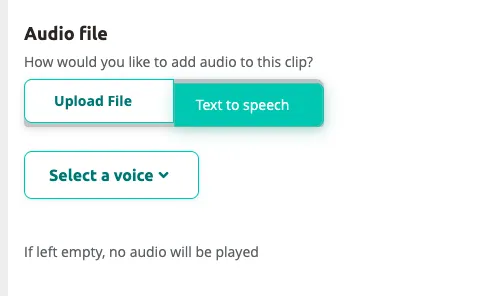
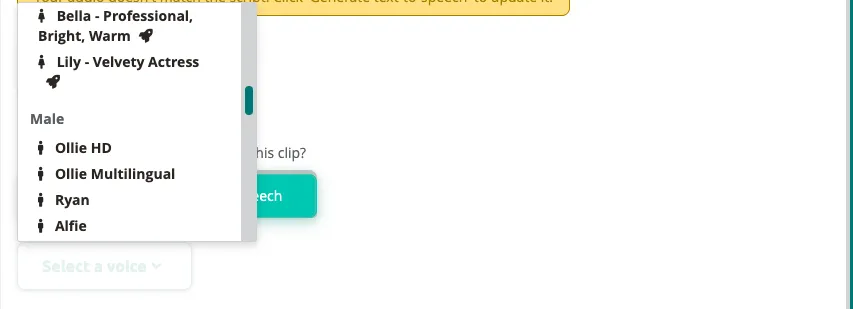
- Selecteer een stem: Klik op de keuzelijst voor stemmen om door de beschikbare stemmen te bladeren, gecategoriseerd op geslacht (man, vrouw, neutraal). Niet alle talen hebben meerdere stemmen per geslacht.
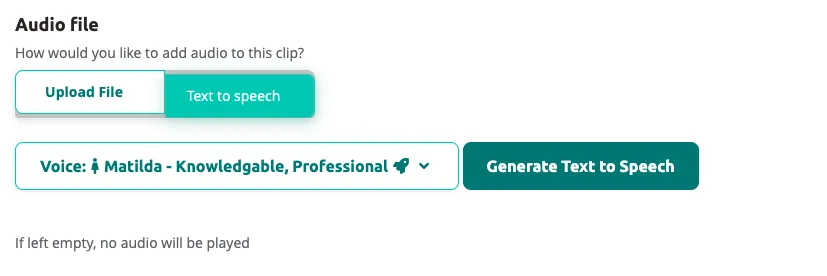
- Genereer de audio: Klik na het selecteren van een stem op
Generate Text to Speechom het audiobestand aan te maken.
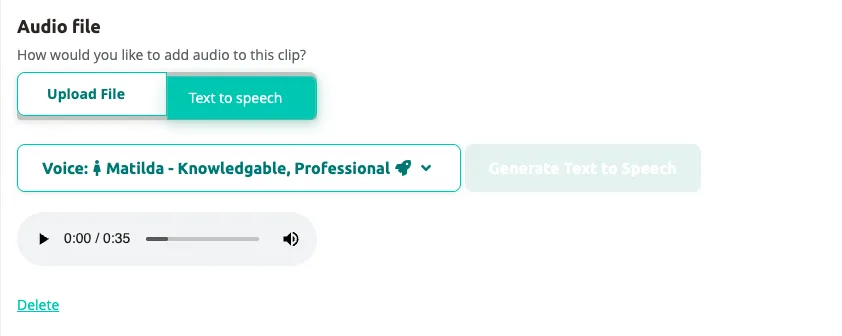
- Beluister: Klik op de afspeelknop om de gegenereerde audio te horen. Als het resultaat niet naar wens is, pas het script aan en genereer opnieuw.
Tips en tricks
Section titled “Tips en tricks”-
Kies een heldere en natuurlijke schrijfstijl: Gebruik voor het beste resultaat met text-to-speech heldere en natuurlijke taal. Vermijd ingewikkelde zinnen en jargon die moeilijk uit te spreken of te begrijpen zijn. Zo zorg je voor een vloeiendere en begrijpelijkere spraakweergave.
-
Gebruik pauzes en intonatie: Gebruik leestekens zoals komma’s en punten om natuurlijke pauzes in de spraak te creëren. Dit maakt de tekst begrijpelijker en geeft de spraak een menselijker ritme. Intonatietekens kunnen ook helpen om de juiste nadruk en emotie over te brengen.
-
Selecteer de juiste stem: Kies een stem die aansluit bij de sfeer en het doel van je tour. Verschillende stemmen kunnen verschillende emoties en karakters overbrengen.
-
Pas de spelling per woord aan: Gebruik fonetische spelling om de uitspraak van moeilijk uit te spreken of ongebruikelijke woorden aan te passen. Dit helpt text-to-speech-systemen om deze woorden correct uit te spreken.
-
Test en herzie: Luister altijd naar een voorbeeld van de text-to-speech-uitvoer voordat je publiceert. Zo krijg je de kans om eventuele onnatuurlijk klinkende zinnen of woorden te herkennen en aan te passen. Feedback van collega’s of testgebruikers kan ook waardevol zijn om de algehele kwaliteit en effectiviteit van de spraakweergave te verbeteren.
Gerelateerde artikelen
Section titled “Gerelateerde artikelen”- Clips bewerken en clipinstellingen — beheer audioclips in je tour
- Content genereren met AI — AI-aangedreven scriptgeneratie