Podcatcher-instellingen
Stel geluid, LED-helderheid, alarm en autostart-gedrag in voor alle Podcatcher Pro-apparaten die met je site zijn verbonden.
Podcatcher-instellingen openen
Section titled “Podcatcher-instellingen openen”-
Ga naar Site Settings in het Platform.
-
Klik op
Podcatcherin de zijbalk.
Geluidsvolume
Section titled “Geluidsvolume”-
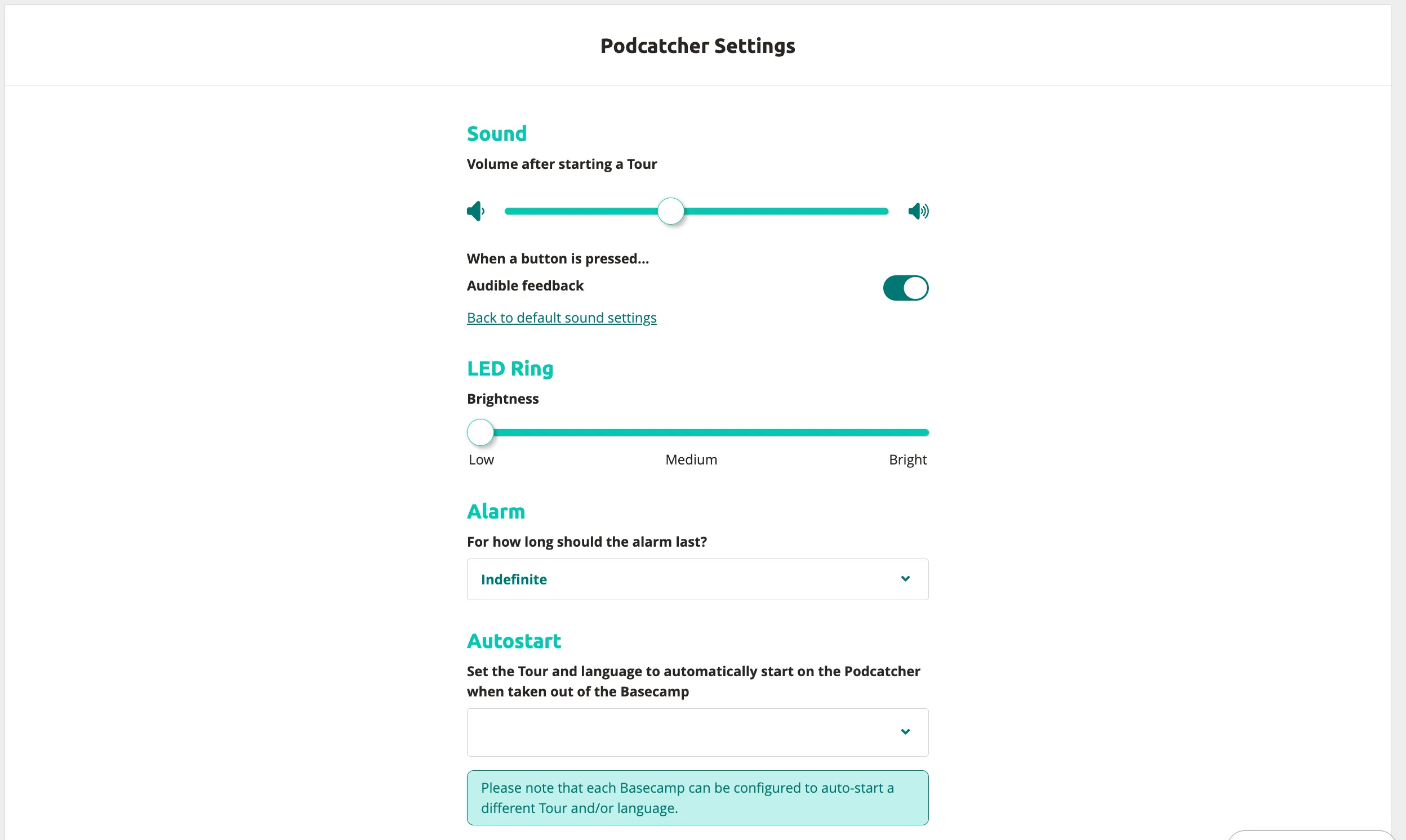
Pas de schuifregelaar Volume after starting a Tour aan om het standaardvolume voor alle apparaten in te stellen.
-
Schakel Audible feedback in of uit. Wanneer dit is ingeschakeld, speelt de Podcatcher Pro een bevestigingsgeluid af zodra er op een knop wordt gedrukt.
-
Klik op Back to default sound settings om alle geluidsopties terug te zetten naar de standaardwaarden.
LED-ringhelderheid
Section titled “LED-ringhelderheid”- Pas de schuifregelaar LED Ring Brightness aan om het gewenste niveau in te stellen:
| Positie | Label |
|---|---|
| Links | Low |
| Midden | Medium |
| Rechts | Bright |
- Stel de Alarm-duur in via het uitklapmenu. Hiermee bepaal je hoelang het alarm moet duren wanneer het wordt geactiveerd (bijv. “Indefinite” houdt het alarm actief totdat de Podcatcher Pro wordt weggehaald).
Voor alle details over het instellen van alarmen, zie Alarmen configureren.
Autostart
Section titled “Autostart”- Stel een tour en taal in die automatisch starten wanneer een bezoeker een Podcatcher Pro oppakt. Wanneer autostart is ingeschakeld, begint de geselecteerde tour af te spelen zonder dat de bezoeker iets hoeft te doen.
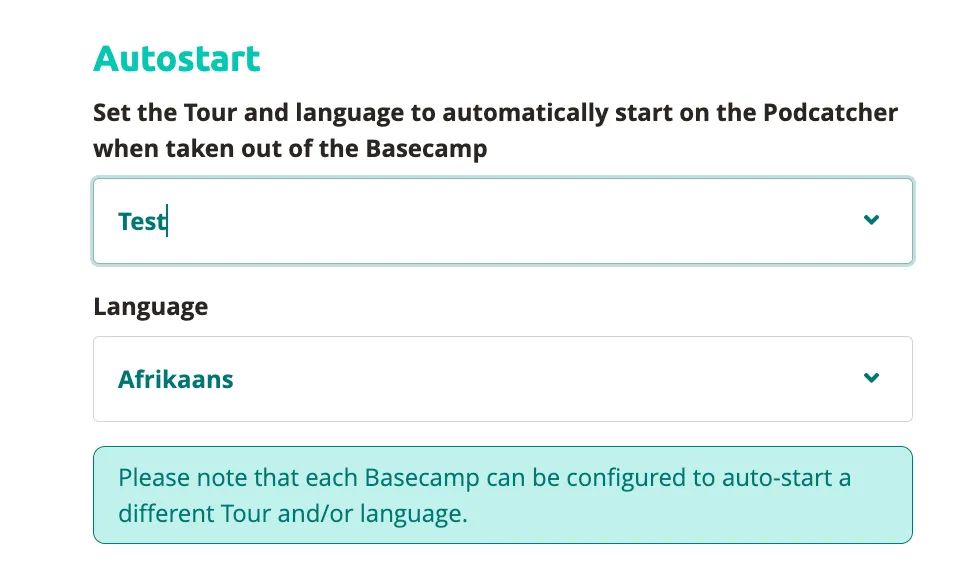
Voor meer informatie, zie Autostart instellen.
Wijzigingen opslaan en toepassen
Section titled “Wijzigingen opslaan en toepassen”- Klik op
Saveom je wijzigingen op te slaan.
Je Podcatcher Pro-instellingen zijn nu bijgewerkt en worden na de volgende synchronisatie op alle apparaten toegepast.