Hardware
LED-indicatie Basecamp
De Basecamp heeft vier led-indicatoren aan de bovenrand, genummerd 1 tot 4: Power, System, Connection en Sync.
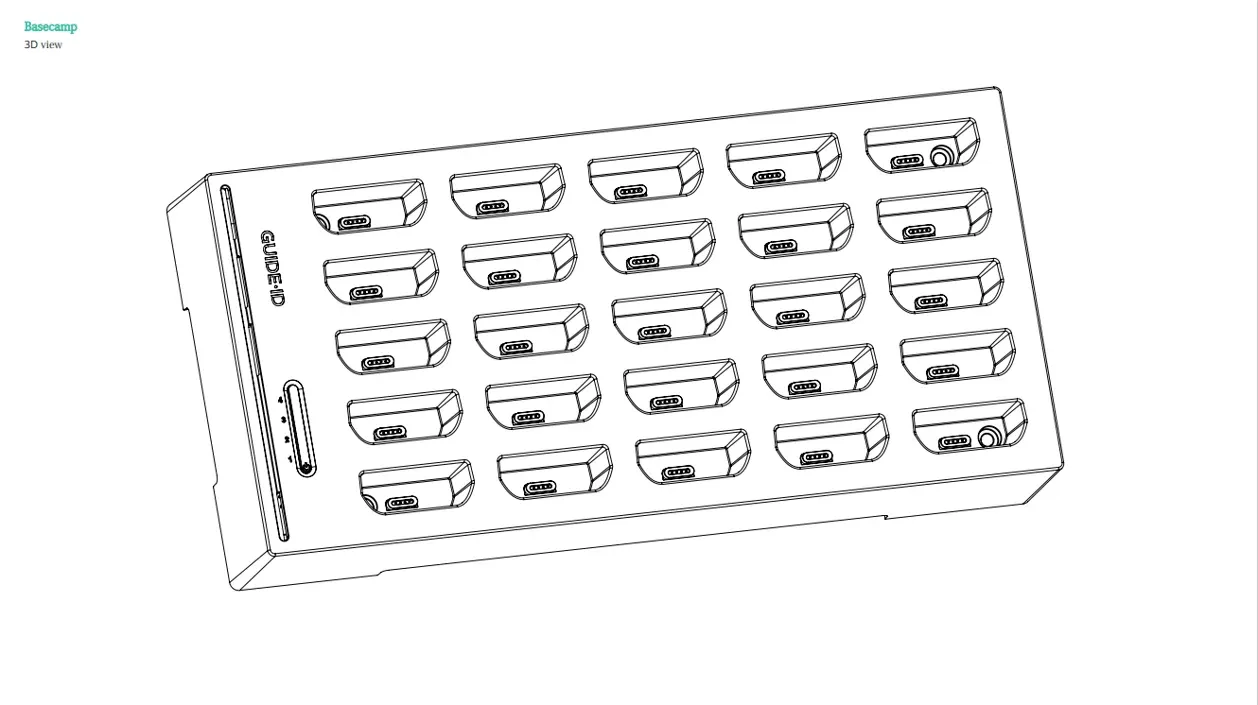
Bij het inschakelen knipperen alle vier de leds ongeveer twee seconden groen en rood (zelftest). Zodra de Basecamp draait, online is en gesynchroniseerd heeft, branden alle vier continu groen. “Flits (2)” hieronder betekent twee korte flitsen per seconde, enzovoort.
1. Power-led
Section titled “1. Power-led”| Kleur | Knipperen | Betekenis | Actie |
|---|---|---|---|
| Uit | — | Geen stroom, of de Basecamp is uitgeschakeld | Sluit de adapter aan en druk één keer op de knop |
| Groen | Nee | Stroom aangesloten | Geen |
| Oranje | Nee | Stroom aangesloten; de interne back-upbatterij wordt niet gedetecteerd | Geen — de batterij dient alleen voor netjes afsluiten, je hoeft er nooit iets mee |
| Oranje | Ja | Geen netstroom; draait op de interne back-upbatterij | Sluit de adapter aan |
| Oranje | Korte flits elke 5 s | Uitgeschakelde stand-by (transportmodus) | Druk één keer op de knop om te starten |
| Rood | Nee | De lader levert geen USB Power Delivery 20 V (verkeerde of te zwakke adapter) | Gebruik de meegeleverde 65 W-adapter |
| Rood | Ja, of flits (1) | Fout in de interne back-upbatterij | Neem contact op met support |
2. System-led
Section titled “2. System-led”| Kleur | Knipperen | Betekenis | Actie |
|---|---|---|---|
| Uit | — | Systeem uit | Sluit stroom aan, druk één keer op de knop |
| Groen | Nee | Systeem draait | Geen |
| Groen | Ja | Systeem start op | Wachten |
| Oranje | Nee | Start zo dadelijk (ongeveer 3 seconden) | Wachten, of druk op de knop om te annuleren |
| Oranje | Ja | Wordt afgesloten of herstart | Neem contact op met support als dit onverwacht is |
| Rood | Nee | Herstelmodus | Neem contact op met support |
| Rood | Ja | Uitgeschakeld na een batterijfout of vier mislukte starts | Controleer de omgeving of neem contact op met support |
3. Connection-led
Section titled “3. Connection-led”| Kleur | Knipperen | Betekenis | Actie |
|---|---|---|---|
| Uit | — | Geen netwerkverbinding | Controleer de Ethernetkabel |
| Groen | Nee | Verbonden met Guide-ID | Geen |
| Groen | Flits (1) | Configuratie wordt opgehaald bij Guide-ID | Wacht maximaal twee minuten |
| Groen | Ja | Verbonden en bezig met gegevensoverdracht (download, upload of update) | Geen |
| Oranje | Nee | Internet werkt, maar Guide-ID is niet bereikbaar | Controleer de firewall — zie Netwerkvereisten |
| Oranje | Ja | Wifi-hotspot actief — configuratie vereist | Voltooi de wifi-instelling of sluit een Ethernetkabel aan |
| Rood | Nee | Configuratie kon niet bij Guide-ID worden opgehaald | Neem contact op met support |
| Rood | Ja | Geen IP-adres ontvangen (DHCP) | Controleer de DHCP-server |
| Rood | Flits (2) | Captive portal gedetecteerd (inlogpagina op het netwerk) | Gebruik een netwerk zonder browserinlog |
| Rood | Flits (3) | Geen gateway | Controleer de DHCP-configuratie |
| Rood | Flits (4) | Geen DNS-server | Controleer de DHCP-configuratie |
| Rood | Flits (5) | Onbekend verbindingsprobleem | Controleer de verbinding en de firewall |
4. Sync-led
Section titled “4. Sync-led”| Kleur | Knipperen | Betekenis | Actie |
|---|---|---|---|
| Uit | — | Sync uitgeschakeld: nog geen content gedownload, de laatste download is mislukt, of de laatste download is ouder dan 24 uur | Koppel de Basecamp in het Platform, of klik op Sync op de Basecamps-pagina |
| Groen | Nee | Laatste sync geslaagd | Geen |
| Groen | Ja | Sync loopt | Geen |
| Oranje | Nee | Sync ingepland | Wachten, of klik op Sync om nu te starten |
Samen dekken de vier leds stroom, systeemstatus, netwerkverbinding en contentsynchronisatie.
Gerelateerde artikelen
Section titled “Gerelateerde artikelen”- Basecamp installeren — stapsgewijze installatiegids
- Basecamp-netwerkproblemen — verbindingsproblemen oplossen
- Basecamp-overzicht — je Basecamps beheren en monitoren
Was dit artikel nuttig?