Beacons toevoegen
Beacons activeren content op Podcatcher Pro-apparaten door bezoekers het apparaat dichtbij te laten houden om de bijbehorende content te openen.
1. Beacons toevoegen voor tourtalen
Section titled “1. Beacons toevoegen voor tourtalen”Een beacon toevoegen voor de taalselectie van een tour:
- Open de eerste stop en open Stop Settings
- Voer de beaconcode van het fysieke apparaat in
- Zorg ervoor dat de labelvlag overeenkomt met de taal
- Voeg beacons toe voor elke taal door op de taalcodes te klikken en hun codes in te voeren
- Klik op Save
2. Beacons toevoegen voor andere stops
Section titled “2. Beacons toevoegen voor andere stops”- Klik op de stop en open Stop Settings.
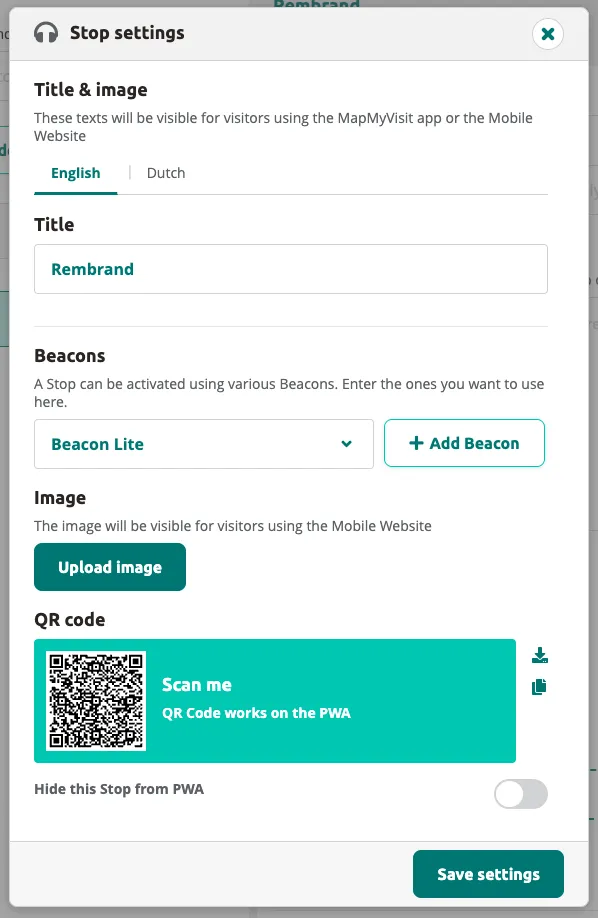
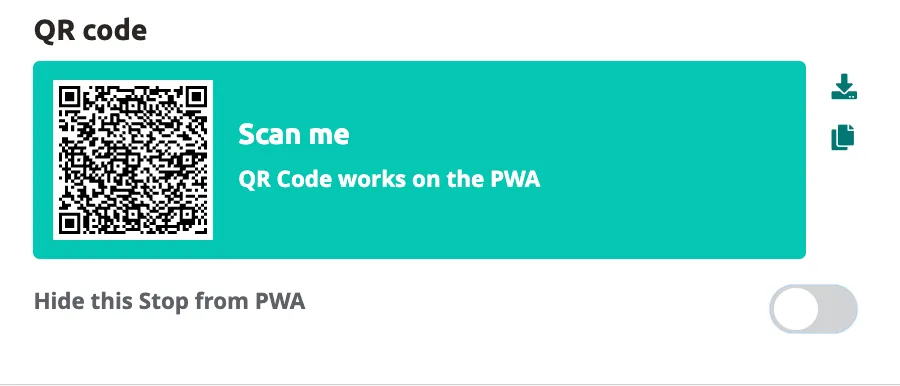
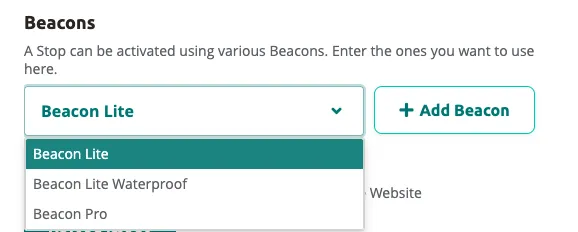
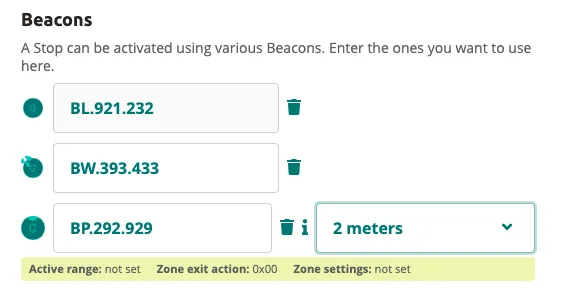
- Selecteer het beacontype in het dropdownmenu en klik op Add Beacon.
- Voer de beaconcode in die op het fysieke apparaat staat.
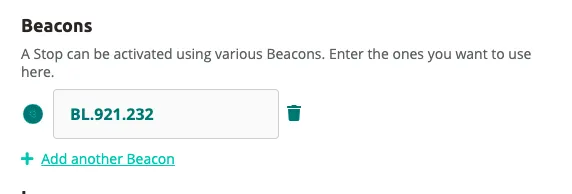
- Klik op Add another Beacon om meer beacons toe te voegen. Je kunt verschillende beacontypes combineren op één stop. Met Beacon Pro kun je een triggerafstand instellen.
3. Beacons met speciale functies toevoegen
Section titled “3. Beacons met speciale functies toevoegen”Beacons met speciale functies worden beheerd vanaf de pagina Beacons (toegankelijk via de zijbalk). Anders dan stopbeacons zijn deze niet gekoppeld aan één tourstop — ze dienen specifieke doelen zoals beveiligingsalarmen, koptelefoonkoppeling, groepstours en gedeeld luisteren.
Alarmen
Section titled “Alarmen”Alarmbeacons activeren een hoorbaar signaal op Podcatcher Pro-apparaten wanneer een bezoeker binnen bereik komt. Gebruik ze bij uitgangen, afgeschermde zones of overal waar je het ongeautoriseerd meenemen van apparaten wilt ontmoedigen. Zodra het alarm is geactiveerd, kan de bezoeker het niet uitzetten — het stopt alleen wanneer de Podcatcher Pro in een Basecamp wordt geplaatst of wanneer de bezoeker een Beacon Lite scant (bijvoorbeeld bij de welkomstbalie).
-
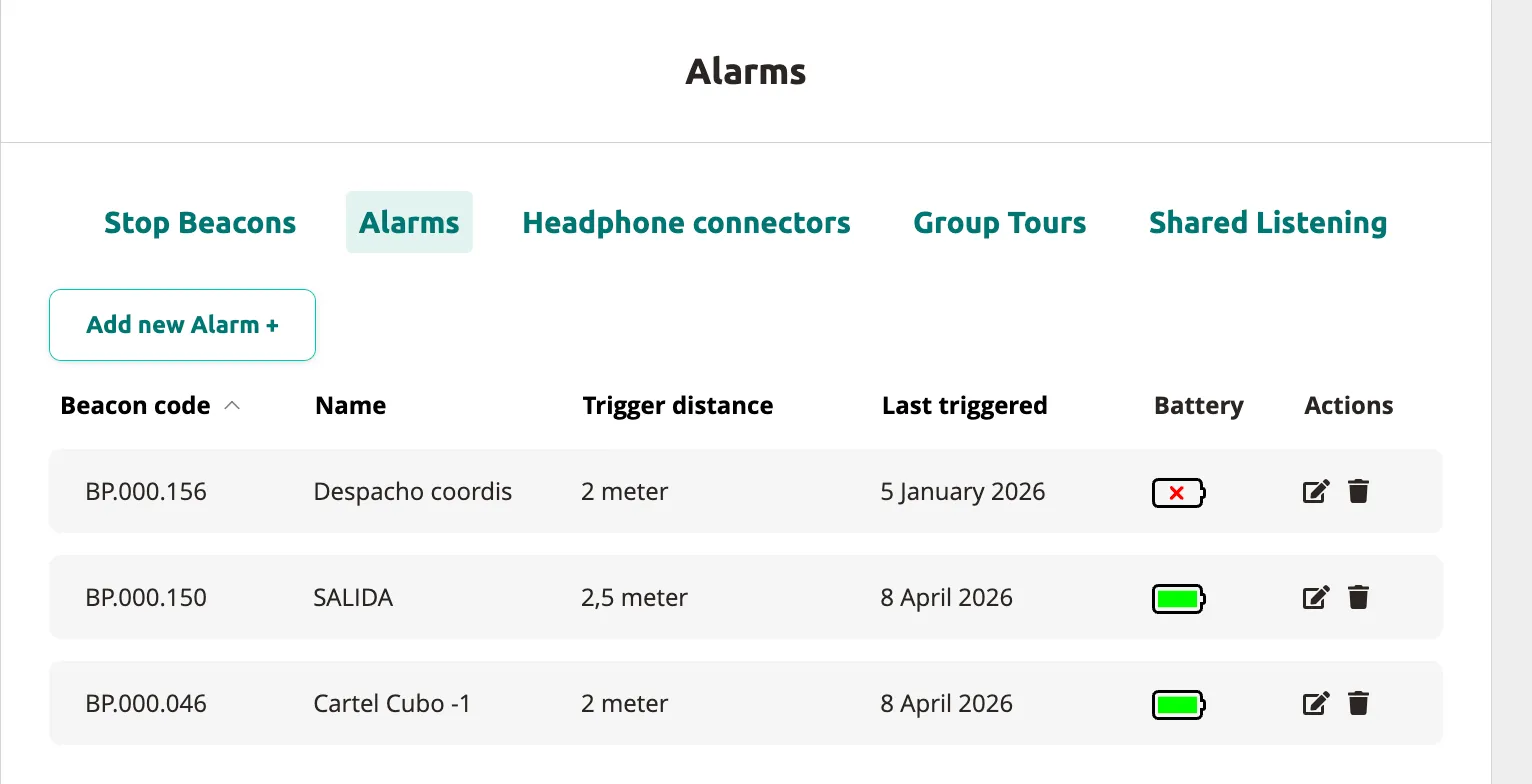
Schakel op de pagina Beacons naar het tabblad Alarms. Je ziet een overzicht van eventuele bestaande alarmbeacons.
-
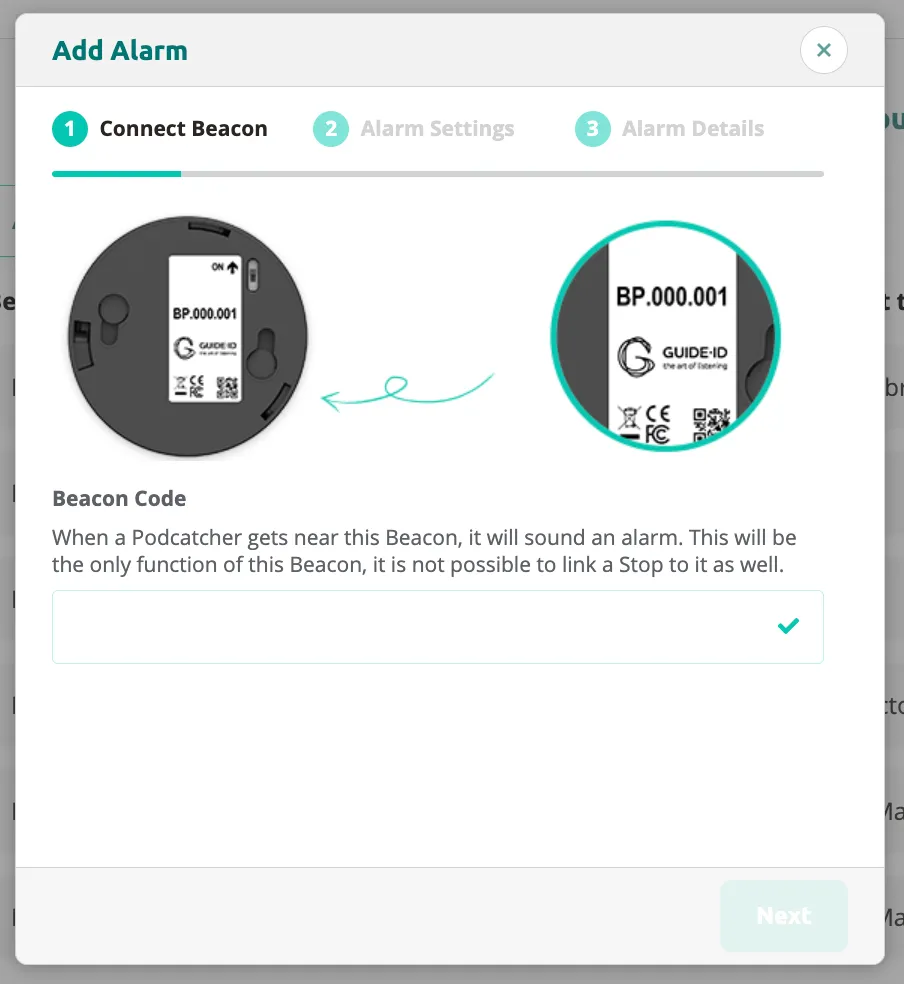
Klik op Add new Alarm +. De wizard opent bij Step 1 — Connect Beacon. Je ziet foto’s van de fysieke Beacon Pro- en Beacon Lite-apparaten ter referentie.
-
Voer de beaconcode in die op je fysieke apparaat staat (bijvoorbeeld
BP.000.001voor Beacon Pro) en klik op Next. -
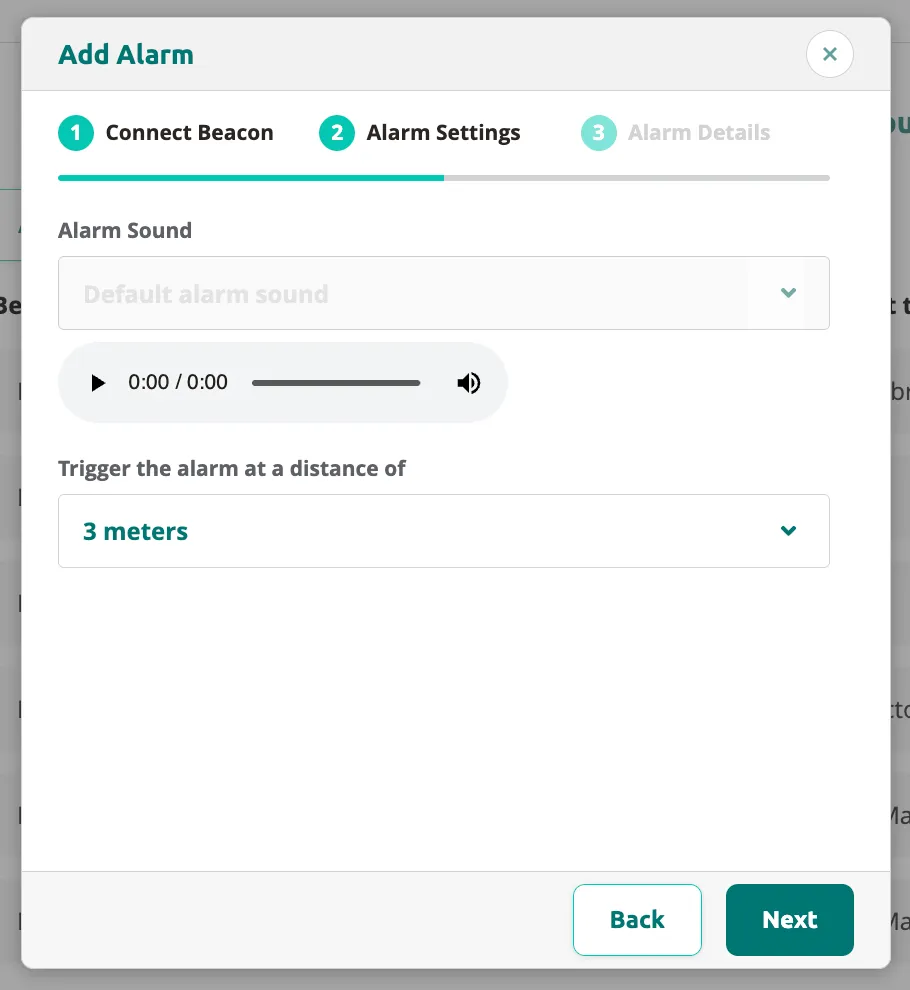
Configureer in Step 2 — Alarm Settings het alarmgedrag:
- Selecteer een alarmgeluid in het dropdownmenu (of houd de standaard aan).
- Gebruik de afspeelknop om het geluid te beluisteren.
- Stel de triggerafstand in meters in — dit bepaalt hoe dichtbij een Podcatcher Pro moet zijn voordat het alarm wordt geactiveerd.
-
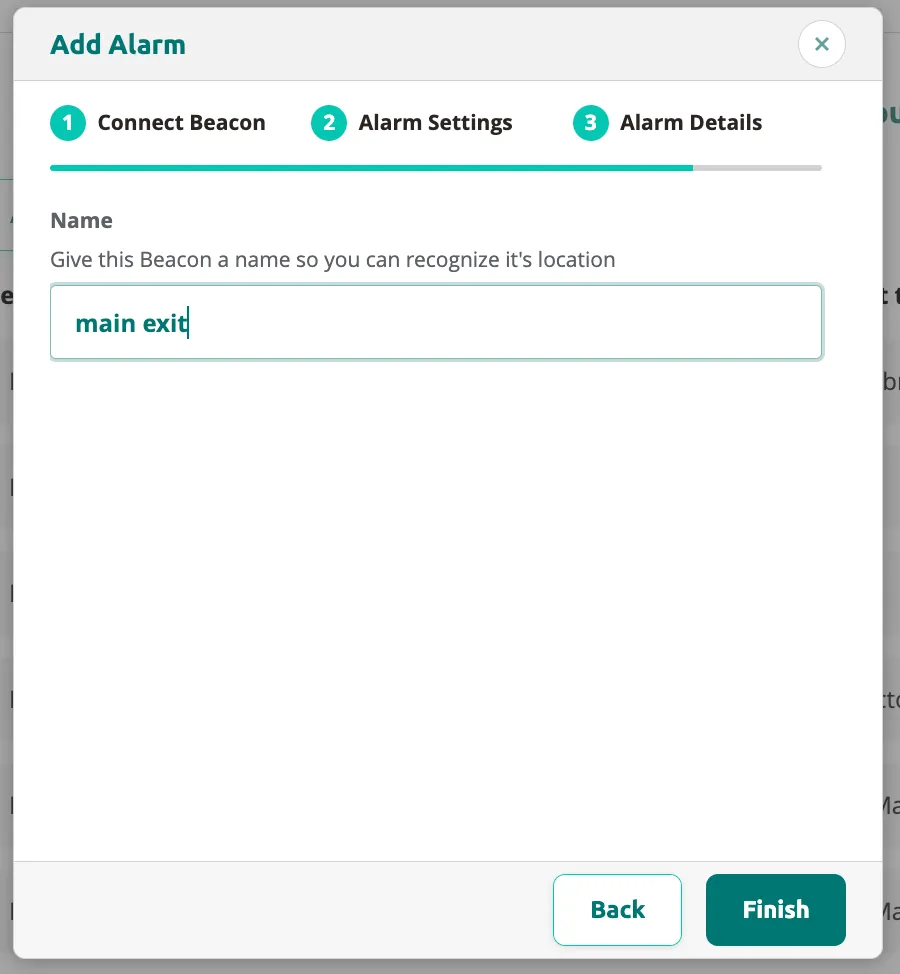
Klik op Next om door te gaan naar Step 3 — Alarm Details. Voer een beschrijvende naam voor het alarm in (bijvoorbeeld “main exit”), zodat je het makkelijk kunt herkennen in het overzicht.
-
Klik op Finish om de alarmbeacon aan te maken. Deze verschijnt nu in het overzicht op het tabblad Alarms.
Koptelefoonconnectoren
Section titled “Koptelefoonconnectoren”Koptelefoonconnector-beacons stellen bezoekers in staat hun Podcatcher Pro op een specifieke locatie te koppelen aan een koptelefoonset (bijvoorbeeld bij een balie of uitgiftepunt).
-
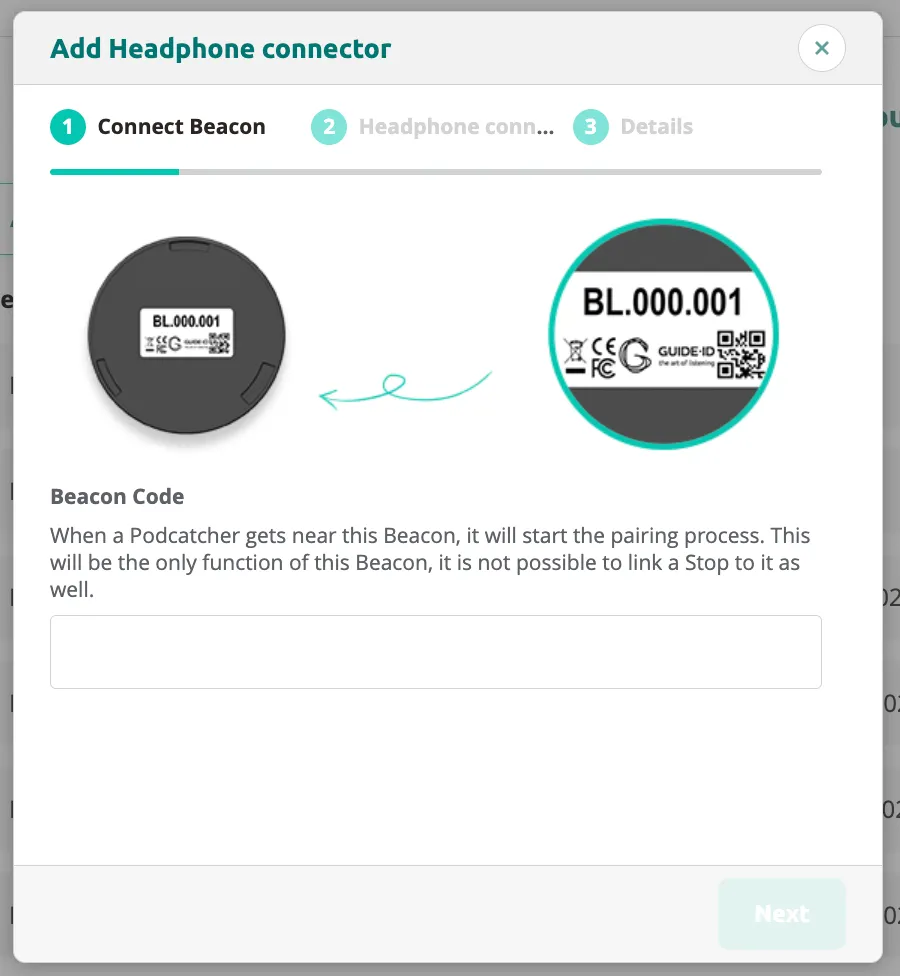
Klik op de pagina Beacons op Add new Headphone connector +. De wizard opent bij Step 1 — Connect Beacon. Je ziet foto’s van de fysieke beaconapparaten.
-
Voer de beaconcode in die op het fysieke apparaat staat en klik op Next.
-
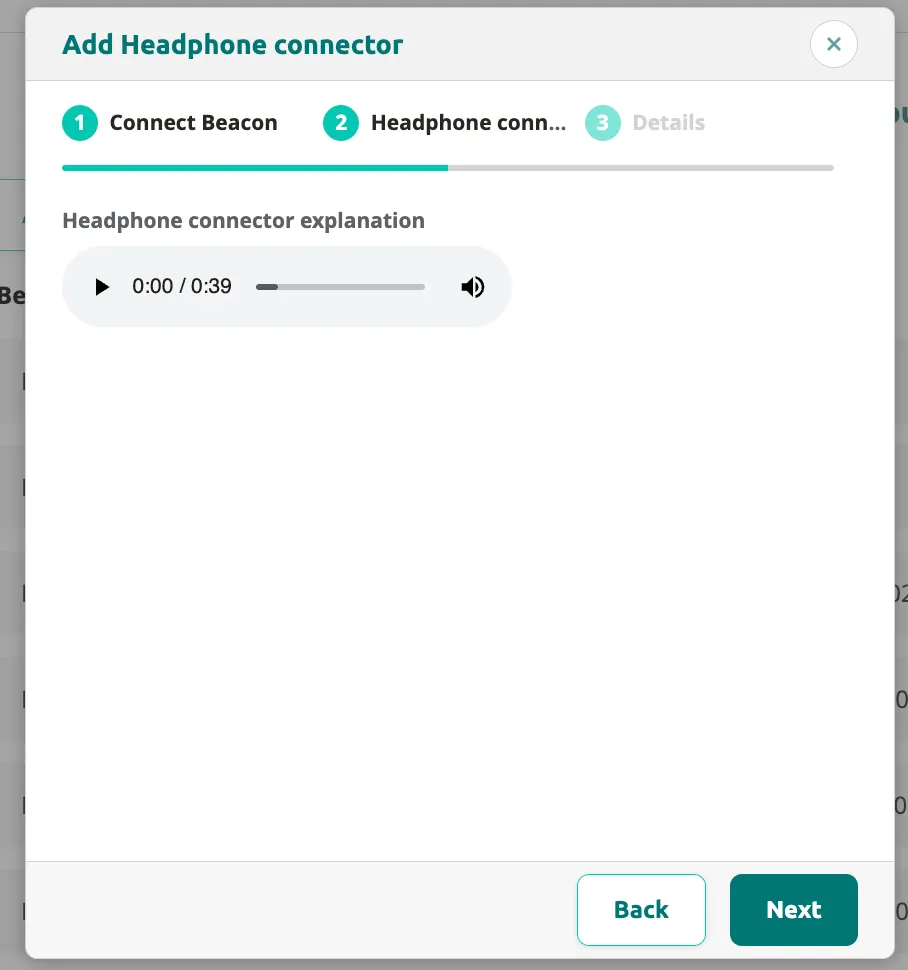
In Step 2 kun je een audio-uitleg configureren die op de Podcatcher Pro wordt afgespeeld wanneer een bezoeker de koptelefoonconnector-beacon scant. Gebruik de afspeelknoppen om het audiofragment te beluisteren.
-
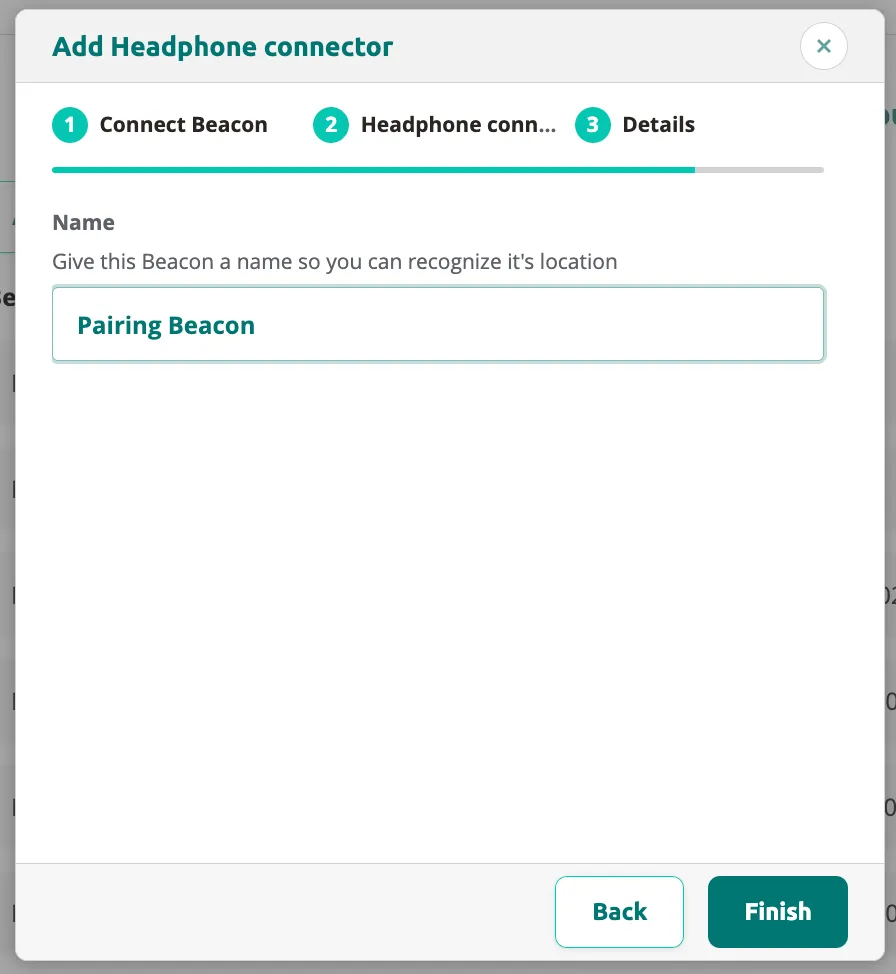
Klik op Next om door te gaan naar Step 3 — Details. Voer een beschrijvende naam in voor de koptelefoonconnector (bijvoorbeeld “Pairing Beacon”).
-
Klik op Finish om af te ronden. De koptelefoonconnector-beacon is nu actief.
Groepstours
Section titled “Groepstours”Groepstour-beacons synchroniseren meerdere Podcatcher Pro-apparaten, zodat een gids het afspelen voor een hele groep tegelijk kan bedienen.
-
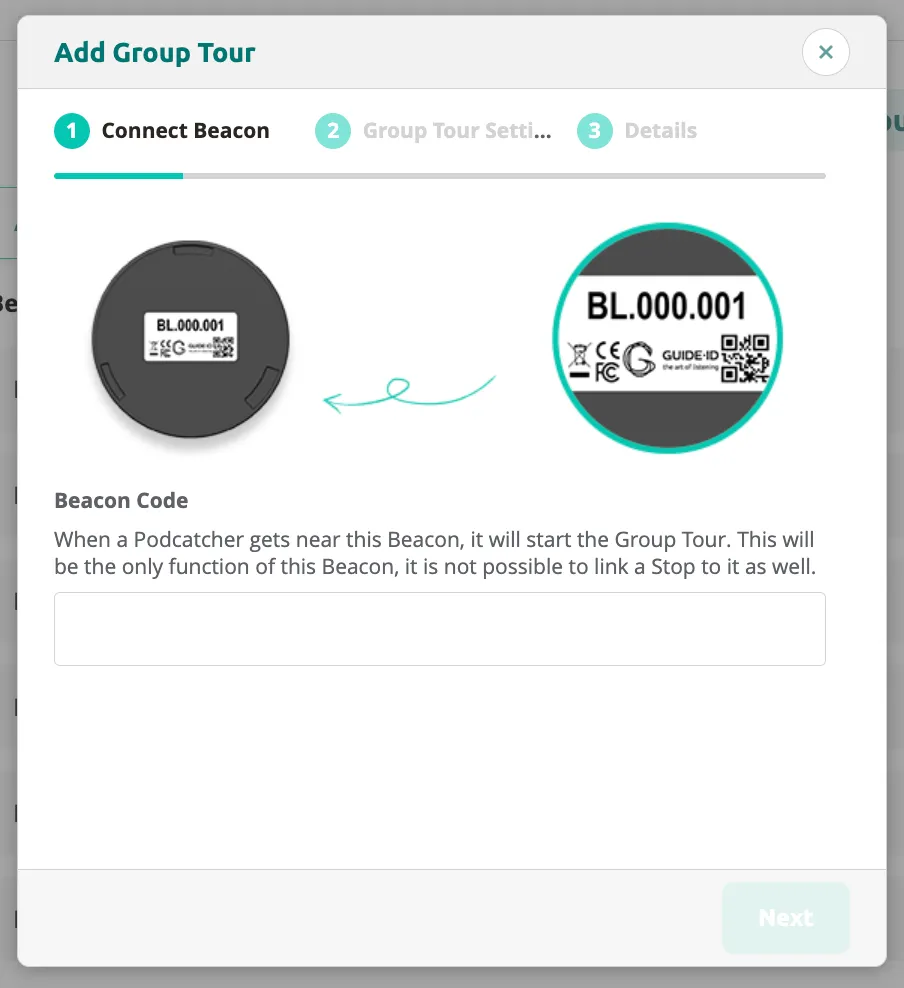
Klik op de pagina Beacons op Add new Group Tour +. De wizard opent bij Step 1 — Connect Beacon met foto’s van de fysieke apparaten ter referentie.
-
Voer de beaconcode van het fysieke apparaat in en klik op Next.
-
Volg de overige stappen op het scherm om de instelling van de groepstour-beacon af te ronden en klik op Finish.
Gedeeld luisteren
Section titled “Gedeeld luisteren”Gedeeld-luisteren-beacons stellen meerdere Podcatcher Pro-apparaten in staat om dezelfde audiocontent tegelijk af te spelen wanneer bezoekers in de buurt van de beacon zijn — ideaal voor stations bij een tentoonstelling waar meerdere mensen samen luisteren.
-
Klik op de pagina Beacons op Add new Shared Listening +. Voer in Step 1 — Connect Beacon de beaconcode in (bijvoorbeeld
BL.121.222).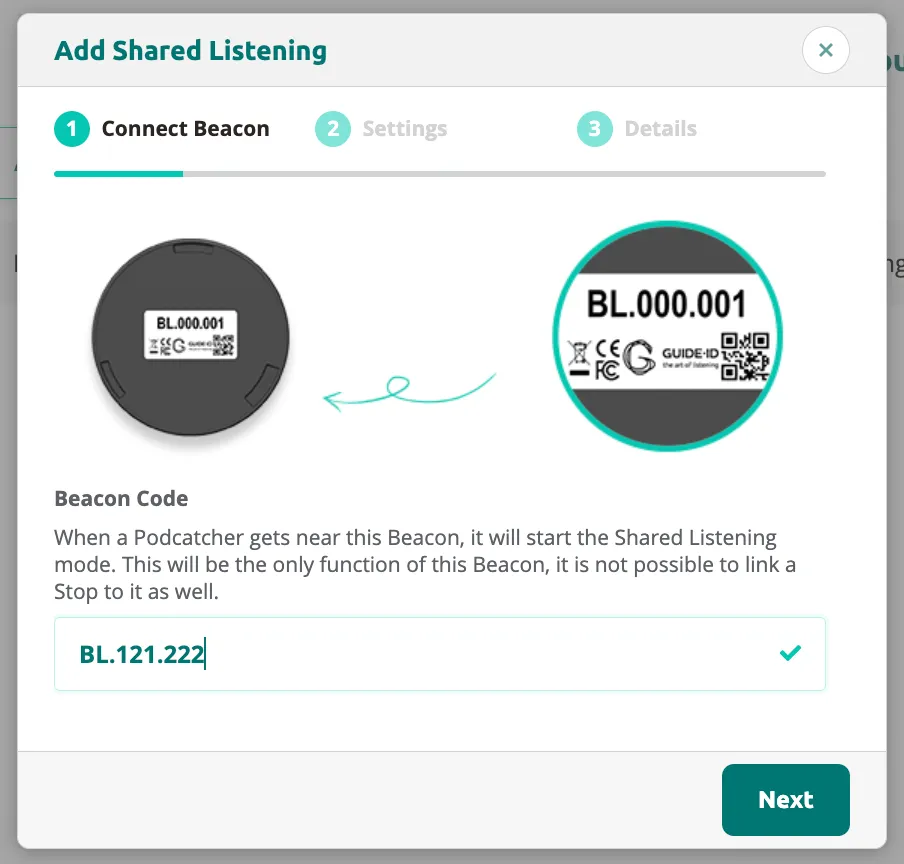
-
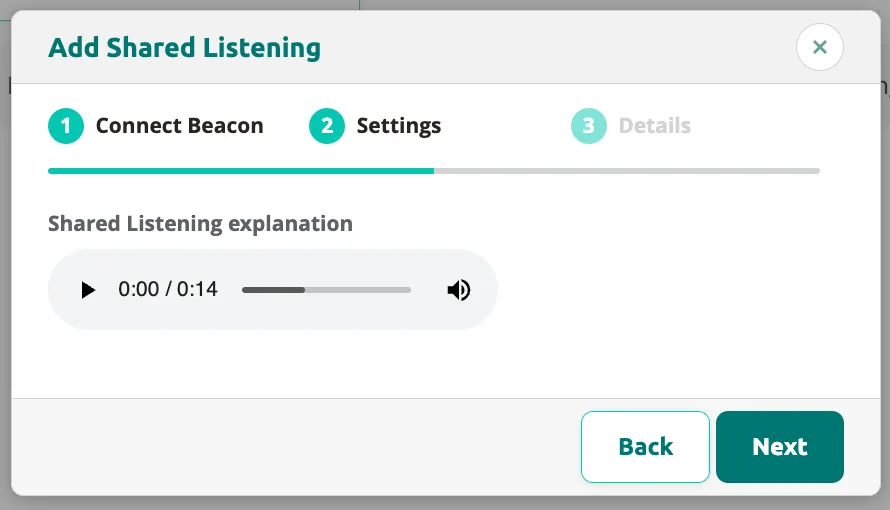
Klik op Next om door te gaan naar Step 2 — Settings. Hier kun je een uitleg-audio voor gedeeld luisteren configureren die wordt afgespeeld wanneer de Podcatcher Pro van een bezoeker verbinding maakt. Gebruik de afspeelknoppen om het fragment te beluisteren.
-
Klik op Next om door te gaan naar Step 3 — Details. Voer een beschrijvende naam in voor de gedeeld-luisteren-beacon, zodat je deze kunt herkennen in het overzicht.
-
Klik op Finish om af te ronden. De gedeeld-luisteren-beacon is nu actief.
4. Hardware-overzicht
Section titled “4. Hardware-overzicht”De pagina Beacons biedt een centraal overzicht van alle beacons op je site.
Tabblad Stop Beacons
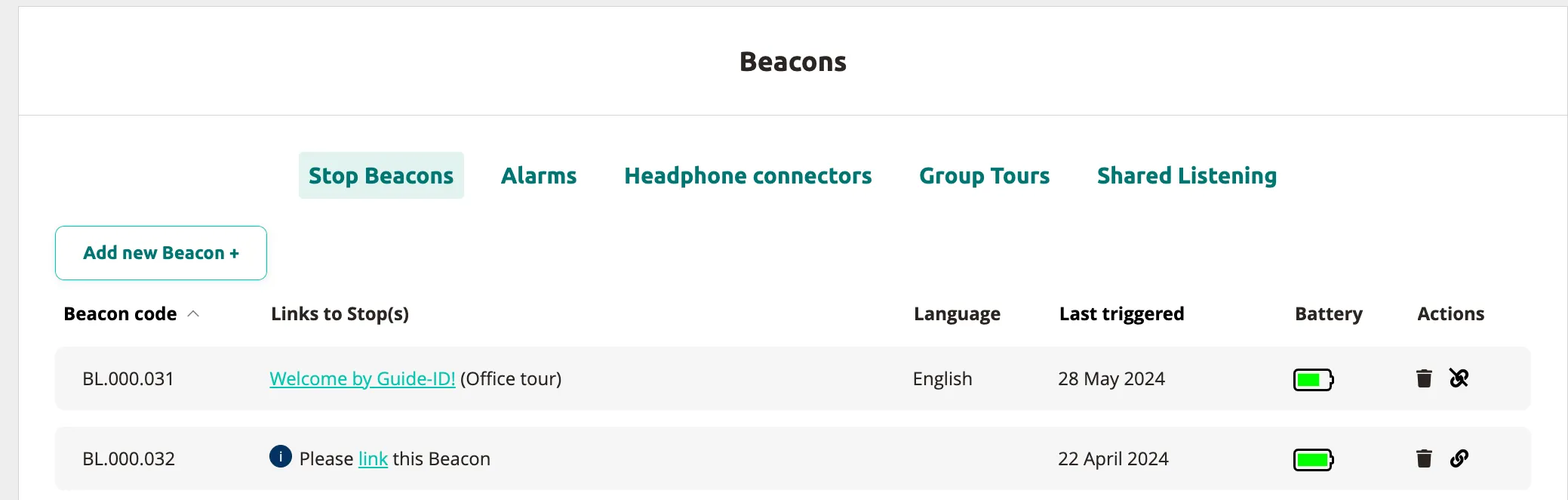
Section titled “Tabblad Stop Beacons”Het tabblad Stop Beacons toont elke beacon die aan een tourstop is gekoppeld. Elke rij toont de beacon-code, Links to Stop(s), taal, het tijdstip van laatst geactiveerd, het batterijniveau en de beschikbare acties.
Beacons in bulk toevoegen
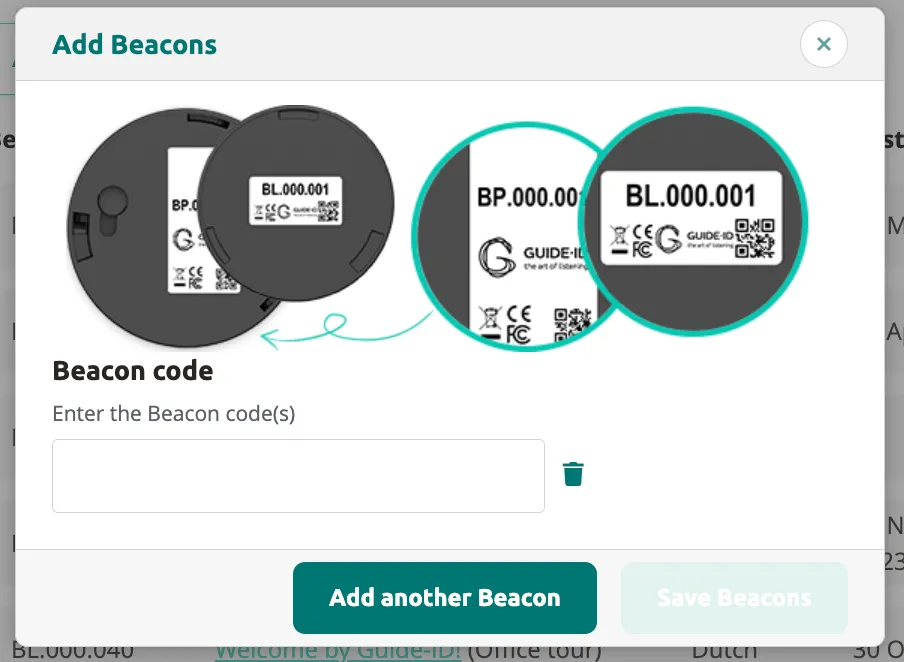
Section titled “Beacons in bulk toevoegen”Om nieuwe fysieke beacons te registreren voordat je ze aan stops koppelt, klik je op Add new Beacon +. Er verschijnt een dialoogvenster met foto’s van Beacon Pro- en Beacon Lite-apparaten. Voer de beaconcode van elk apparaat in om het aan je inventaris toe te voegen.
Een beacon aan een stop koppelen
Section titled “Een beacon aan een stop koppelen”Een beacon aan een specifieke stop koppelen nadat je deze hebt toegevoegd:
-
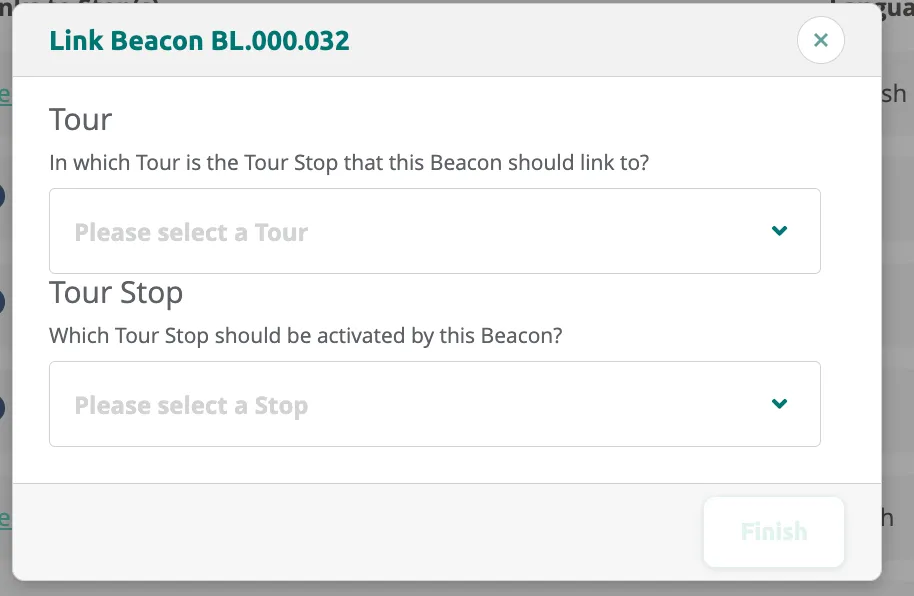
Klik op de actie Link in de beaconrij. Het dialoogvenster Link Beacon opent met lege dropdowns voor tour en stop.
-
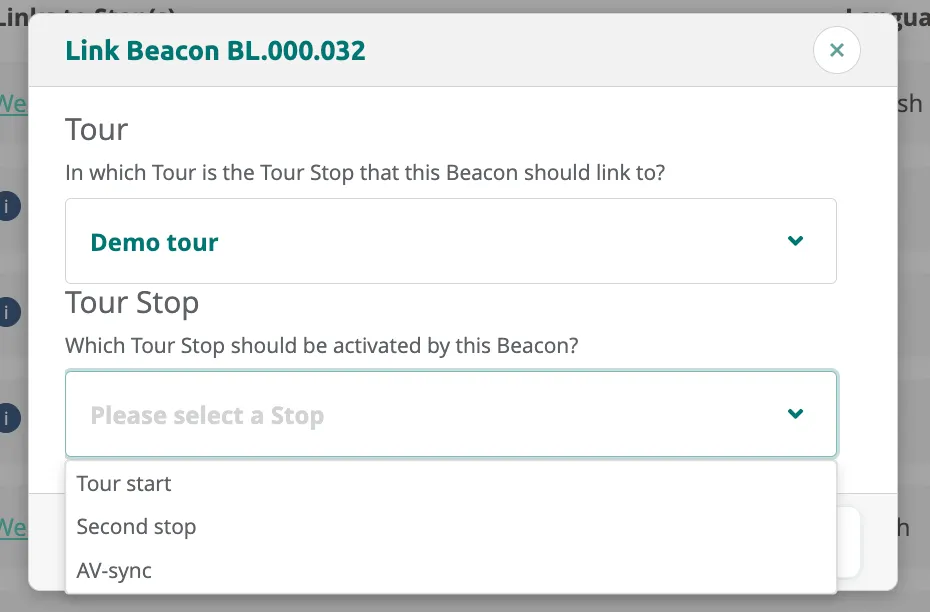
Selecteer de tour in het eerste dropdownmenu en kies vervolgens de stop in het tweede dropdownmenu. De stoplijst wordt bijgewerkt en toont alle stops in de geselecteerde tour (bijvoorbeeld Tour start, Second stop, AV-sync).
-
Klik op Finish om de koppeling te bevestigen.
Beacons ontkoppelen en verwijderen
Section titled “Beacons ontkoppelen en verwijderen”-
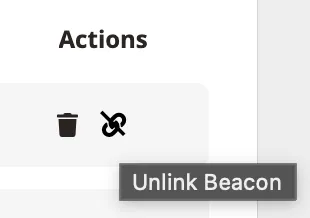
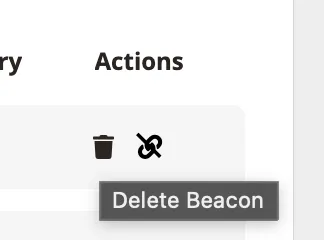
Om een beacon van zijn stop te ontkoppelen (zonder deze uit het systeem te verwijderen), beweeg je over het ontkoppelpictogram in de kolom Actions en klik je erop.
-
Om een beacon volledig te verwijderen, beweeg je over het verwijderpictogram in de kolom Actions en klik je erop.
Batterijstatus
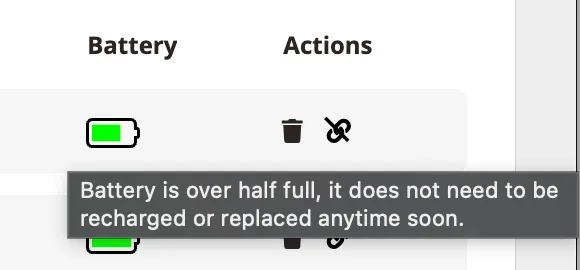
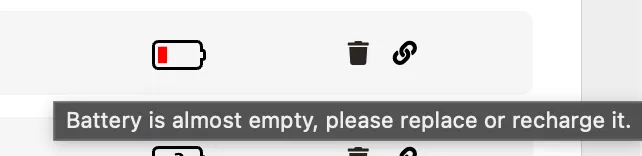
Section titled “Batterijstatus”Elke beaconrij toont een batterij-indicator. Beweeg over het batterijpictogram om een gedetailleerde tooltip te zien:
-
Batterij meer dan half vol: “Battery is over half full, it does not need to be recharged or replaced anytime soon.”
-
Lage batterij: “Battery is almost empty, please replace or recharge it.”
Gerelateerde artikelen
Section titled “Gerelateerde artikelen”- Beacon-overzicht — begrijp beacontypes en toepassingen
- Automatisch triggeren instellen — configureer contentactivering op basis van beacons
- Content toevoegen aan een tour — voeg audio toe aan je stops
- Hardwarebeheer — bewaak de status van beacons en apparaten