Platform
Ajouter des membres à votre équipe
Invitez des membres d’équipe sur votre site Guide-ID afin de collaborer sur la création de tours, la publication, la synchronisation et l’analytique.
- Accédez à Site Settings dans le menu de gauche.
- Cliquez sur
Teampour ouvrir la page de gestion de l’équipe. Vous y verrez la liste de tous les membres actuels.

- Cliquez sur
Add new teammate.
- Saisissez le prénom, le nom et l’adresse e-mail du membre de l’équipe dans le formulaire contextuel. Vous pouvez éventuellement attribuer une ou plusieurs Functions à l’aide du menu déroulant.
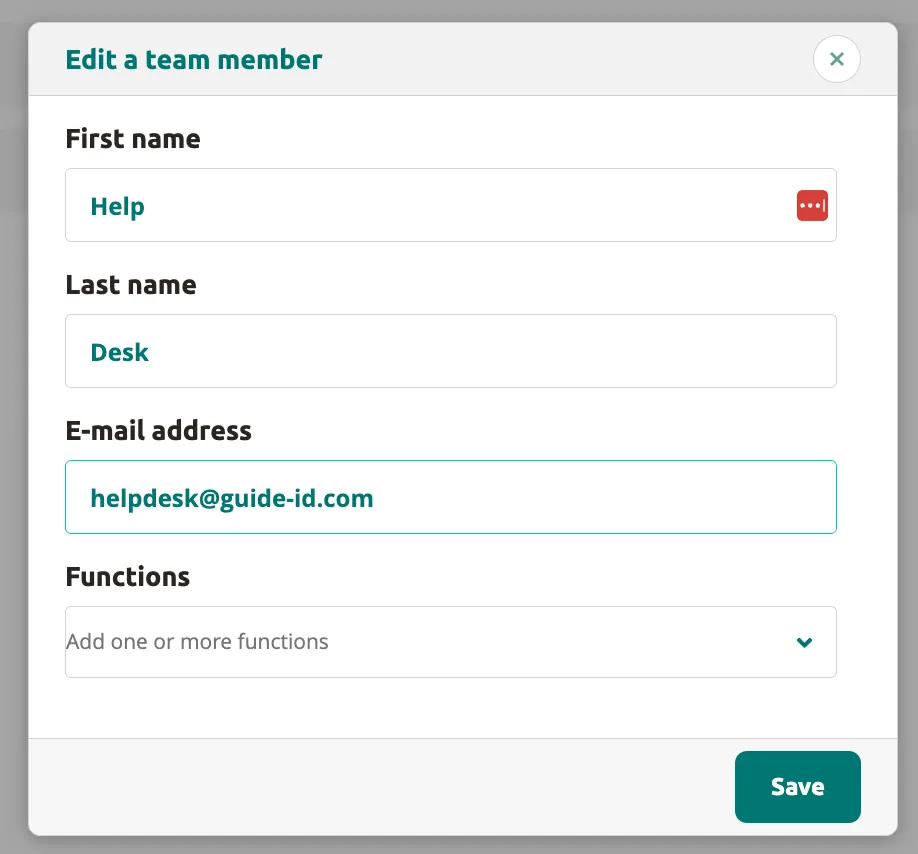
- Cliquez sur
Savepour envoyer l’invitation.
Le nouveau membre de l’équipe recevra un e-mail :
- Les nouveaux utilisateurs reçoivent une invitation à créer un compte Guide-ID. Une fois leur inscription terminée, ils sont automatiquement ajoutés à votre site.
- Les utilisateurs existants reçoivent une notification les informant qu’ils ont été ajoutés à votre site et peuvent se connecter immédiatement.
Votre membre d’équipe a désormais accès à votre site et peut consulter les tours, le matériel et l’analytique.
Articles connexes
Section intitulée « Articles connexes »- Mon profil — mettez à jour vos informations personnelles et votre mot de passe
- Paramètres généraux du site — gérez le nom et l’emplacement du site
Cet article vous a-t-il été utile ?