Modifier les clips et leurs paramètres
Configurez les clips individuels avec de l’audio, du texte, des médias et des paramètres de lecture afin de créer une expérience visiteur soignée.
Ouvrir les paramètres d’un clip
Section intitulée « Ouvrir les paramètres d’un clip »- Survolez un clip dans le Clipflow et cliquez sur l’icône en forme de crayon — ou double-cliquez sur le clip — pour ouvrir les paramètres du clip. Une stop qui ne contient qu’un seul clip s’ouvre directement sur les paramètres du clip.
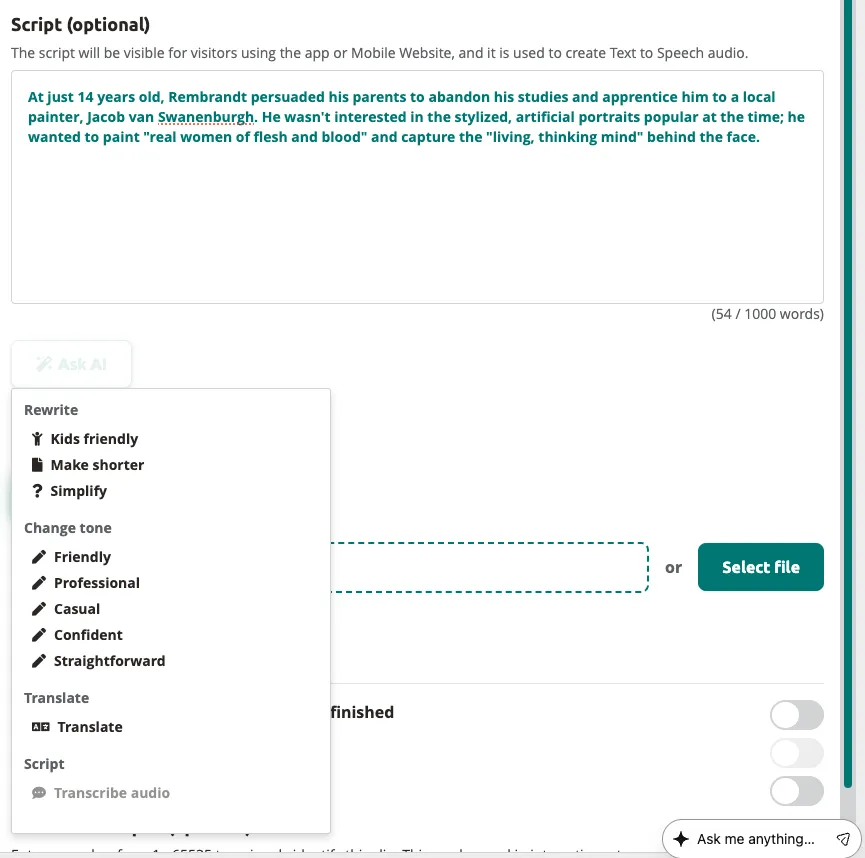
Les paramètres du clip remplacent le Clipflow dans l’éditeur — ce n’est pas un panneau latéral, l’arbre disparaît donc pendant l’édition. Cliquez sur Open clip view en haut à droite pour faire revenir le Clipflow. Les onglets correspondent aux langues du tour (avec un onglet pilule par variante de langue si votre tour en utilise) ; le script, l’audio, les médias et les paramètres se succèdent à l’intérieur de l’onglet de langue sélectionné.
Ajouter du contenu au clip
Section intitulée « Ajouter du contenu au clip »- Saisissez le texte de votre script dans le champ Script.
Ce texte sert de script de narration pour le clip. Vous pouvez l’utiliser comme référence pour un enregistrement de voix off ou comme entrée pour le Text-to-Speech.
Générer de l’audio avec Text-to-Speech
Section intitulée « Générer de l’audio avec Text-to-Speech »-
Cliquez sur
Text to Speechsous le champ de contenu. -
Vérifiez le script dans le champ Script. Modifiez-le si nécessaire — le moteur Text-to-Speech lit exactement ce qui est écrit ici.
-
Sélectionnez une voix dans la liste déroulante des voix.
-
Cliquez sur
Generatepour créer le fichier audio. -
Écoutez l’audio généré en cliquant sur le bouton de lecture. Si le résultat n’est pas satisfaisant, ajustez le script et cliquez à nouveau sur
Generate.
Ajouter des médias
Section intitulée « Ajouter des médias »-
Faites défiler jusqu’à la section Media du panneau de paramètres du clip.
-
Téléversez une image en la faisant glisser dans la zone de dépôt ou en cliquant sur
Select file. -
Téléversez un fichier vidéo si votre tour prend en charge le contenu vidéo sur l’appareil cible.
Configurer les paramètres du clip
Section intitulée « Configurer les paramètres du clip »- Faites défiler jusqu’à la section Settings du panneau du clip.

- Activez ou désactivez Automatically replay this clip when it is finished. Lorsque cette option est activée, le clip revient au début une fois la lecture terminée.
Configurer les scores
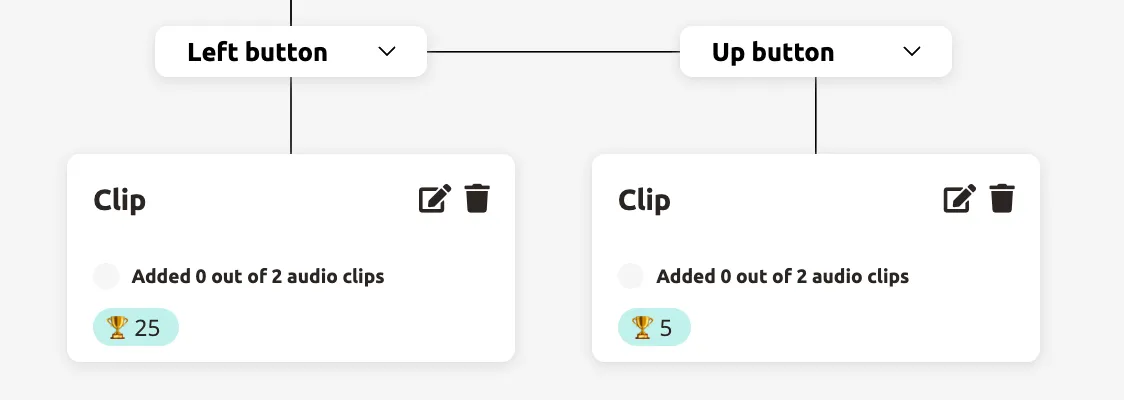
Section intitulée « Configurer les scores »- Activez Enable scores pour attribuer des valeurs en points aux clips. Sélectionnez une valeur de score (5, 10 ou 25) dans la liste déroulante.


Les clips avec scores affichent un badge en forme de trophée dans le Clipflow, ce qui permet de voir les valeurs en points en un coup d’œil.
- Sur le dernier clip d’une branche notée, activez Display Score on LED Ring. Ce clip devient alors un Score Clip : le visiteur voit son résultat final sur un podium, et l’anneau LED du Podcatcher Pro devient vert, orange ou rouge selon les plages de score configurées dans les Paramètres du tour.

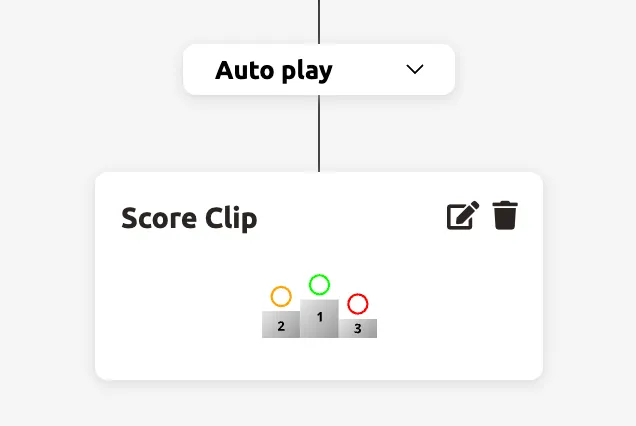
Un Score Clip ne peut pas porter de score, ni boucler, ni rejouer le clip précédent — sur les clips qui le font, l’option n’est pas disponible.
Configurer les connexions
Section intitulée « Configurer les connexions »Les connexions ne font pas partie du panneau de paramètres du clip — vous les créez et les modifiez dans le Clipflow lui-même.
-
Si vous êtes dans les paramètres du clip, cliquez sur
Open clip viewen haut à droite pour revenir au Clipflow. -
Survolez un clip dans le Clipflow. Deux boutons + apparaissent : un sous le clip et un à sa droite. Ils restent invisibles tant que le pointeur n’est pas sur le clip.
-
Cliquez sur le + sous le clip pour ajouter un clip un niveau plus profond, ou sur le + à sa droite pour ajouter une branche sœur au même niveau.
-
Cliquez sur l’étiquette du type de connexion, sur la connexion entre deux clips, puis choisissez un type dans la liste déroulante — Auto play, Left / Up / Right / Down button ou Randomize. Consultez Utiliser le Tour Editor pour le détail de chaque type.
Le panneau de paramètres du clip contient malgré tout deux connexions qui lui sont propres, chacune avec sa liste déroulante de type de connexion une fois activée : Automatically replay this clip when it is finished (étape 12) et Allow the visitor to replay the previous audio clip.
Votre clip est maintenant configuré avec du contenu, de l’audio, des médias et les bons paramètres de lecture. Répétez ces étapes pour chaque clip de votre Clipflow afin de finaliser la stop de votre tour.
Suivant : Ajuster les paramètres du tour
Articles associés
Section intitulée « Articles associés »- Utiliser le Tour Editor — créez des Clipflows ramifiés
- Text-to-Speech — générez de l’audio à partir de scripts
- Ajuster les paramètres du tour — configurez les plages de score et les appareils
- Ajouter du contenu à un tour — gérez les stops et les traductions