Guide de démarrage rapide
Ce guide vous mène du matériel déballé à un tour audio fonctionnel en quatre étapes. Chaque étape renvoie à des articles détaillés si vous avez besoin de plus d’informations.
Étape 1 — Connecter votre Basecamp
Section intitulée « Étape 1 — Connecter votre Basecamp »Le Basecamp est le hub central qui charge les appareils Podcatcher Pro et synchronise le contenu des tours.
-
Placez ou montez le Basecamp à proximité d’une prise de courant et d’un port réseau.
-
Branchez l’adaptateur secteur 65 W et un câble Ethernet.
-
Vérifiez que la LED d’alimentation est verte et que la troisième LED (réseau) devient verte.
-
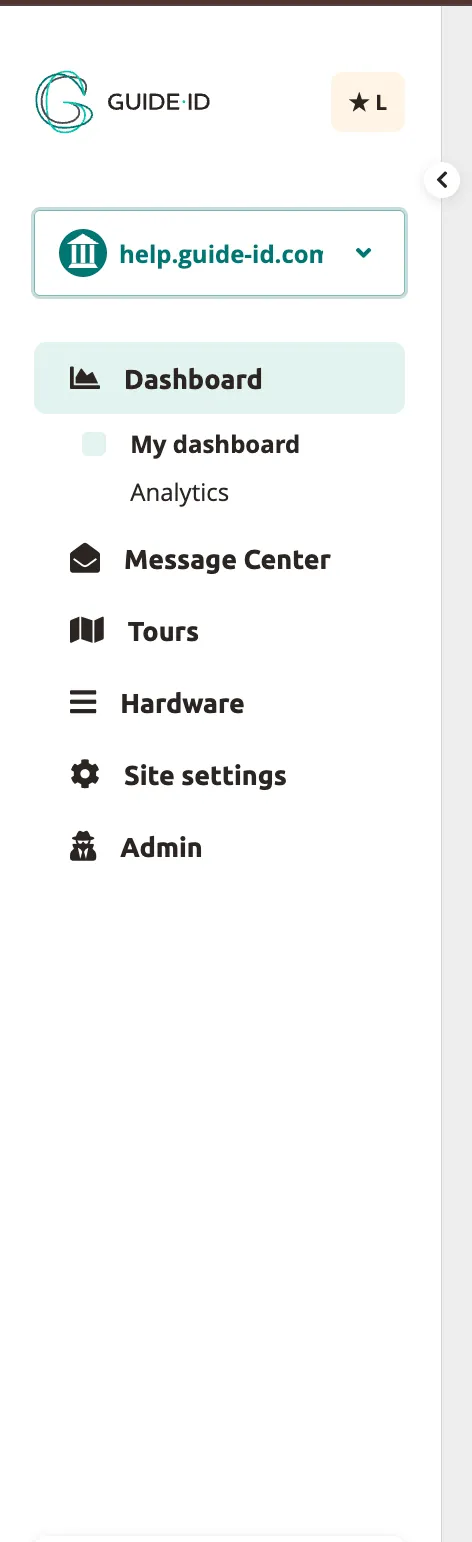
Dans le Platform, accédez à Hardware → Basecamps et cliquez sur Add Basecamp.
- Saisissez le numéro de série et la link key figurant sur l’étiquette de l’appareil, définissez l’heure de synchronisation quotidienne, puis cliquez sur Finish.
Guide détaillé : Installation du Basecamp
Étape 2 — Enregistrer vos Beacons
Section intitulée « Étape 2 — Enregistrer vos Beacons »Les Beacons déclenchent le contenu audio lorsqu’un visiteur approche son Podcatcher Pro.
-
Dans le Platform, accédez à Hardware → Beacons.
-
Cliquez sur Add new Beacon + et saisissez le code beacon de chaque appareil physique (par ex.
BL.000.001pour un Beacon Lite,BP.000.001pour un Beacon Pro). -
Placez les Beacons à l’emplacement de chaque stop du tour — montez-les à hauteur de poitrine pour de meilleurs résultats.
Guides détaillés : Qu’est-ce qu’un Beacon ? | Ajouter des Beacons
Étape 3 — Créer votre premier tour
Section intitulée « Étape 3 — Créer votre premier tour »-
Accédez à Tours → My Tours et cliquez sur Create a Tour.
-
Choisissez Standard audio Tour (ou AI Generated audio Tour pour laisser l’IA créer le contenu à votre place).
-
Saisissez un nom de tour, sélectionnez les appareils cibles (Podcatcher Pro, PWA ou les deux) et choisissez la langue principale.
-
Cliquez sur Create Tour. Un Start Stop est créé automatiquement.
Guide détaillé : Créer un tour
Étape 4 — Ajouter du contenu et des Beacons aux stops
Section intitulée « Étape 4 — Ajouter du contenu et des Beacons aux stops »-
Cliquez sur un stop dans la liste des stops et saisissez le texte de votre script.
-
Cliquez sur Text to Speech, sélectionnez une voix et cliquez sur Generate pour créer l’audio. Vous pouvez aussi téléverser un fichier audio préenregistré.
-
Ouvrez Stop settings et liez un Beacon à chaque stop en saisissant le code beacon.
- Répétez l’opération pour chaque stop de votre tour.
Guides détaillés : Ajouter du contenu | Text-to-Speech | Modifier les clips
Et ensuite
Section intitulée « Et ensuite »Votre tour comporte du contenu et des Beacons. Avant de passer en ligne, parcourez la Checklist de mise en ligne pour vérifier que tout fonctionne.
Articles connexes
Section intitulée « Articles connexes »- Utiliser le Tour Editor — créez des Clipflows à embranchements
- Ajouter des couches à un tour — ajoutez des quiz et des enquêtes
- Activer la PWA — activez l’accès web mobile
- Gestion du matériel — surveillez l’état des appareils