Créer une visite
Réponse rapide
Accédez à Tours → My Tours, cliquez sur Create a Tour, puis suivez l’assistant : choisissez un type de visite, nommez-la et sélectionnez les appareils, puis choisissez les langues. Cliquez sur Create Tour pour terminer — les visites IA ajoutent une étape de plus pour la génération. Un Start Stop est créé automatiquement.
Créez une nouvelle visite audio dans le Platform pour commencer à construire des arrêts, ajouter du contenu audio et configurer les langues. L’assistant de création de visite vous guide à travers le processus en quelques étapes.
L’assistant de création de visite
Section intitulée « L’assistant de création de visite »Étape 1 : Choisir le type de visite
Section intitulée « Étape 1 : Choisir le type de visite »-
Accédez à Tours dans le menu de gauche.
-
Cliquez sur
Create a Toursur la page My Tours.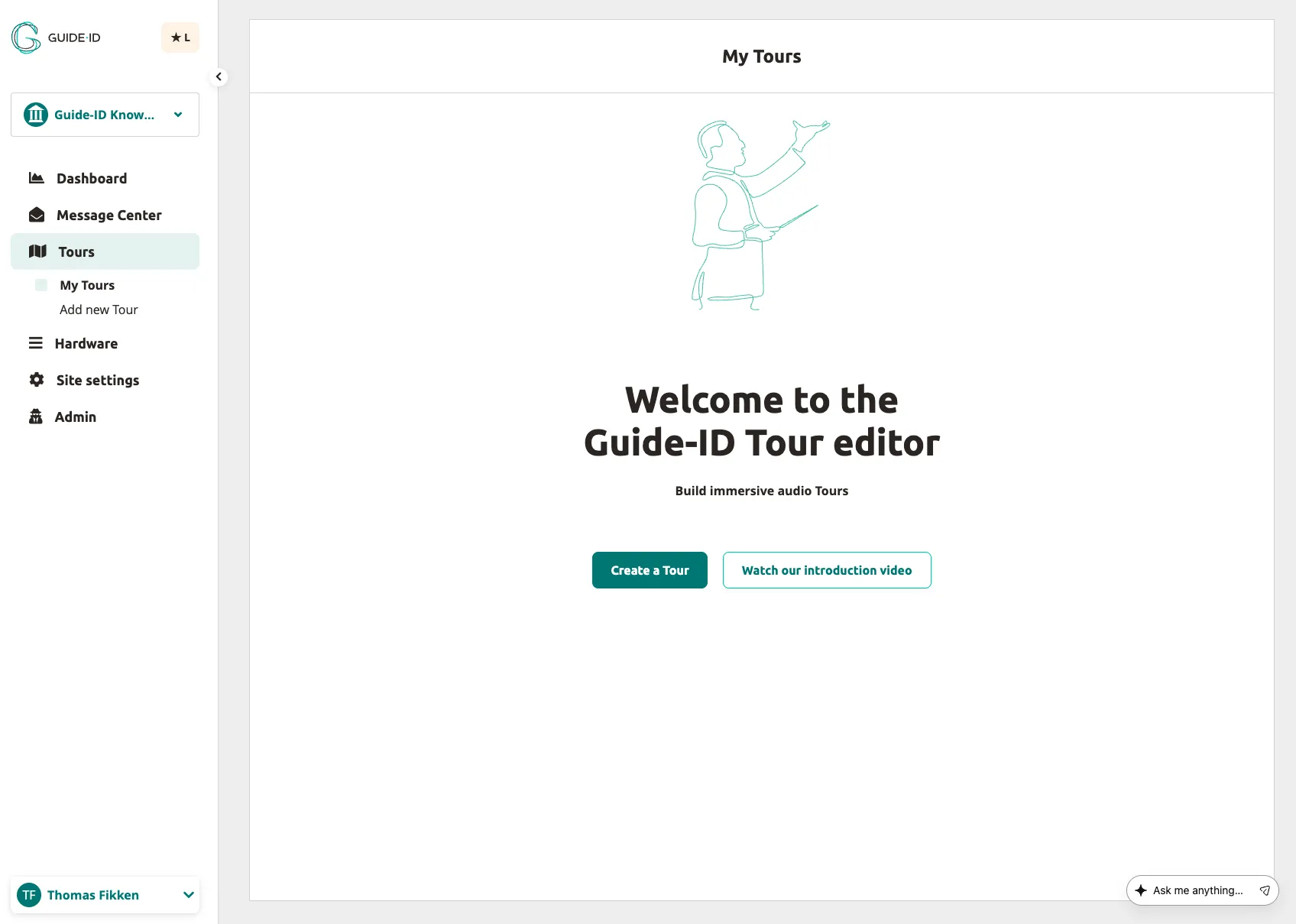
-
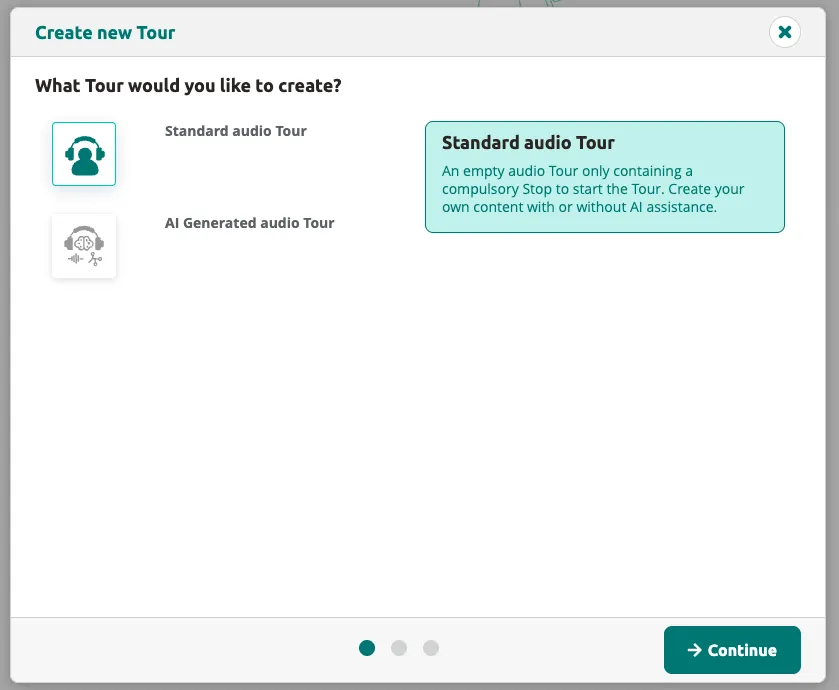
Sélectionnez votre type de visite :
- Standard audio tour — construisez votre visite manuellement avec un contrôle total sur chaque arrêt
- AI Generated audio tour — laissez l’IA générer les noms et le contenu des arrêts pour vous (voir Créer des visites avec l’IA)
Étape 2 : Informations générales de la visite
Section intitulée « Étape 2 : Informations générales de la visite »-
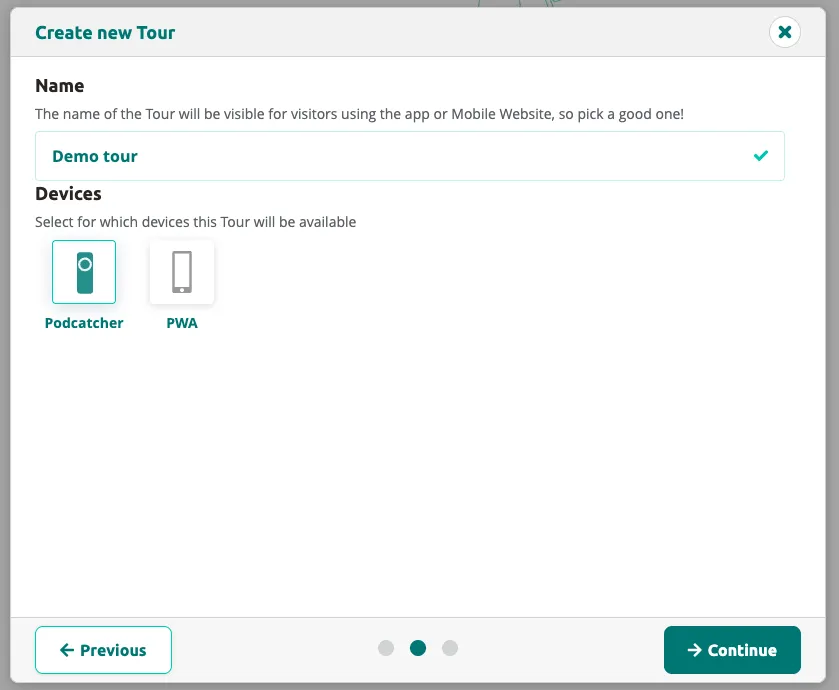
Saisissez un Name pour votre visite.
-
Sélectionnez les Devices cibles sur lesquels votre visite doit être disponible (Podcatcher Pro, PWA ou les deux).
-
Cliquez sur
Continue.
Étape 3 : Langues de la visite
Section intitulée « Étape 3 : Langues de la visite »-
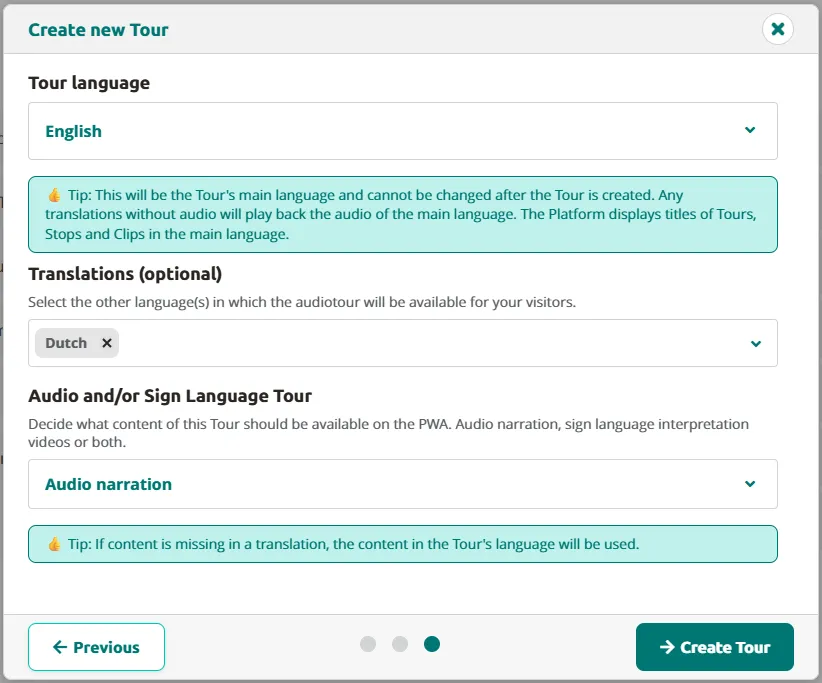
Sélectionnez la main Tour language de votre visite.
-
Si vous le souhaitez, choisissez des translation languages supplémentaires pour proposer des traductions à vos visiteurs.
-
Si PWA est sélectionné comme appareil cible, vous pouvez choisir entre :
- Narrations audio uniquement
- Langue des signes uniquement
- Narrations audio et langue des signes
-
Cliquez sur
Create Tourpour terminer une visite Standard. Pour une visite AI Generated, cliquez plutôt surContinue— cela ajoute une étape supplémentaire dans laquelle vous définissez les options de génération IA (voir Créer des visites avec l’IA).
Après la création de la visite
Section intitulée « Après la création de la visite »Votre visite est désormais créée et prête à recevoir du contenu. Pour les visites standard, un Start Stop est automatiquement ajouté avec un texte par défaut dans la langue principale sélectionnée, et Text-to-Speech génère automatiquement l’audio initial.
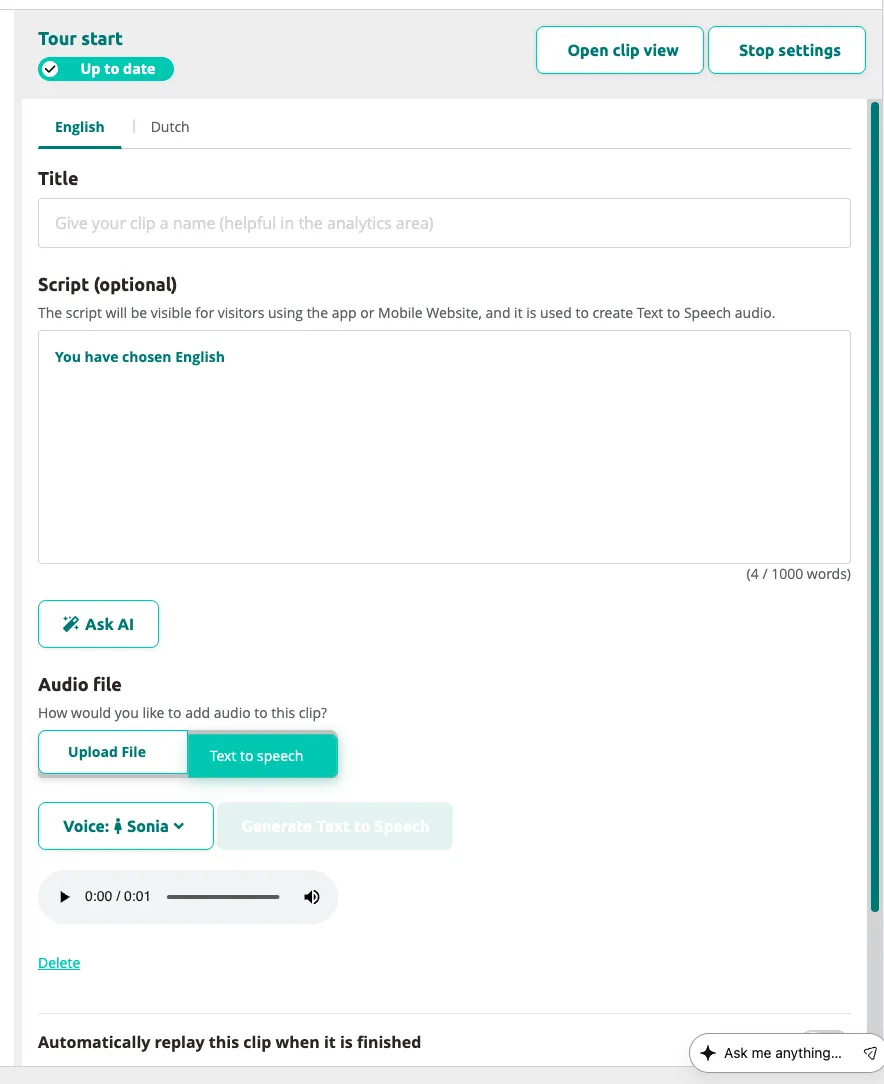
Vous pouvez modifier le nom, les appareils et les langues de la visite à tout moment via Paramètres de la visite.
Suivant : Ajouter du contenu à une visite
Articles associés
Section intitulée « Articles associés »- Ajouter du contenu à une visite — ajoutez de l’audio et des traductions à vos arrêts
- Utiliser le Tour Editor — créez des Clipflows interactifs avec des chemins ramifiés
- Ajuster les paramètres de la visite — modifiez les appareils, les langues et les scores
- Créer des visites avec l’IA — laissez l’IA générer le contenu de votre visite