Hardware
Installer votre Basecamp
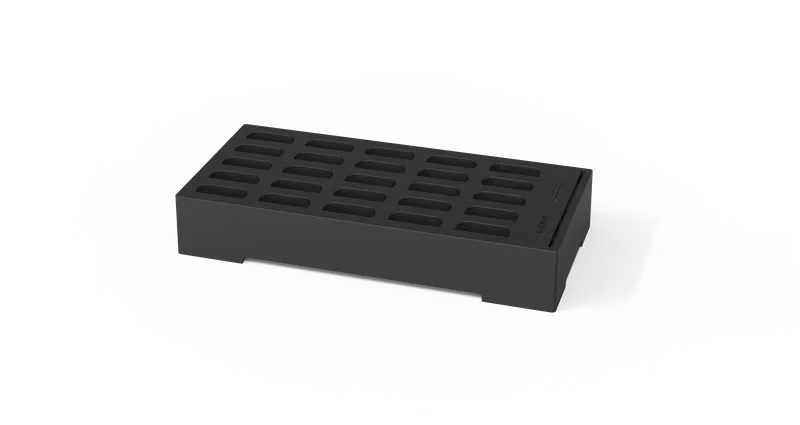
Le Basecamp est la station centrale de vos appareils Podcatcher Pro : il les recharge et synchronise le contenu des visites. Une installation soignée garantit une synchronisation fiable et une gestion simple.
Prérequis
Section intitulée « Prérequis »- Le Basecamp avec son adaptateur secteur USB-C de 65 W
- Un câble Ethernet (recommandé) ou un réseau Wi-Fi 2,4 GHz avec phrase secrète WPA2 — les réseaux 5 GHz ne sont pas pris en charge
- Une prise de courant à proximité
- Un accès au Platform
- Le numéro de série (p. ex.
bc000123) et la link key, tous deux imprimés sur l’étiquette sous le Basecamp, à côté des prises Ethernet et d’alimentation
Étape 1 — Choisir l’emplacement
Section intitulée « Étape 1 — Choisir l’emplacement »- Accessibilité — le personnel doit pouvoir insérer et retirer facilement les Podcatcher Pro
- Réseau — une connexion filaire est préférable ; le Wi-Fi est la solution de repli
- Alimentation — près d’une prise fiable
- Environnement — propre et sec, température ambiante 0–40 °C, altitude jusqu’à 2000 m. Ne couvrez jamais les ouïes de ventilation du dessus et du dessous.
Étape 2 — Fixer ou poser le Basecamp
Section intitulée « Étape 2 — Fixer ou poser le Basecamp »Fixation murale
Section intitulée « Fixation murale »Le Basecamp se fixe avec quatre vis de 5 × 70 mm ; les positions des vis se trouvent sous l’appareil.
- Marquez les quatre positions des vis sur le mur
- Vérifiez que le mur et les chevilles supportent le Basecamp avec jusqu’à 25 Podcatcher Pro en charge
- Percez et insérez des chevilles si nécessaire
- Fixez le Basecamp avec les quatre vis et vérifiez qu’il est de niveau
Pose sur un meuble
Section intitulée « Pose sur un meuble »- Choisissez une surface stable et plane. L’encombrement est de 38,2 × 18,2 cm, hauteur 6,5 cm
- Laissez libres les ouïes de ventilation du dessus et du dessous
- Dans les zones très fréquentées, fixez l’appareil à la surface
Étape 3 — Brancher l’alimentation et le réseau
Section intitulée « Étape 3 — Brancher l’alimentation et le réseau »Alimentation
Section intitulée « Alimentation »- Branchez l’adaptateur 65 W sur l’entrée d’alimentation USB-C
- Branchez l’adaptateur sur une prise protégée contre les surtensions
- La LED Power (LED 1) s’allume en vert fixe
Connexion filaire (recommandée)
Section intitulée « Connexion filaire (recommandée) »- Branchez le câble Ethernet sur le port RJ-45 du Basecamp
- Branchez l’autre extrémité sur votre switch ou votre prise réseau
- La LED Connection (LED 3) clignote en vert pendant que le Basecamp contacte Guide-ID, puis reste verte une fois en ligne
Connexion sans fil
Section intitulée « Connexion sans fil »- Attendez le point d’accès — sans liaison Ethernet, le Basecamp crée son propre point d’accès Wi-Fi une à deux minutes après la mise sous tension. Tant que le point d’accès est actif, la LED Connection clignote en orange.
- Trouvez le réseau — sur un téléphone ou un ordinateur, cherchez le réseau Wi-Fi portant le numéro de série du Basecamp (p. ex.
bc000123) - Connectez-vous — le mot de passe est
podcatcher - Ouvrez la page de configuration — une fenêtre de connexion s’ouvre automatiquement. Sinon, rendez-vous sur
http://192.168.42.1 - Sélectionnez votre réseau — choisissez le Wi-Fi de votre site sous Select SSID, saisissez la Passphrase et cliquez sur Connect
La LED Connection passe au vert fixe dès que le Basecamp est en ligne. Si le réseau configuré devient inaccessible par la suite, le point d’accès réapparaît automatiquement pour que vous puissiez reconfigurer.
Étape 4 — Enregistrer votre Basecamp
Section intitulée « Étape 4 — Enregistrer votre Basecamp »- Connectez-vous au Platform
- Allez dans Hardware → Basecamps
- Cliquez sur Add new Basecamp (Add Basecamp s’il s’agit du premier)
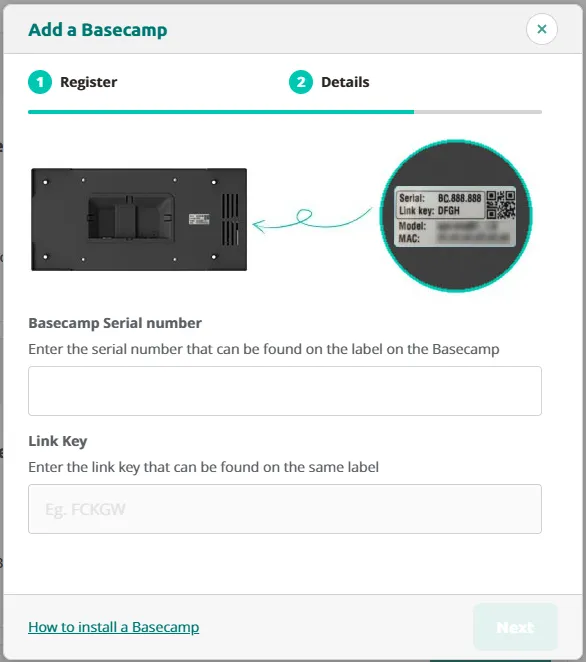
- Saisissez le numéro de série et la link key figurant sur l’étiquette sous l’appareil
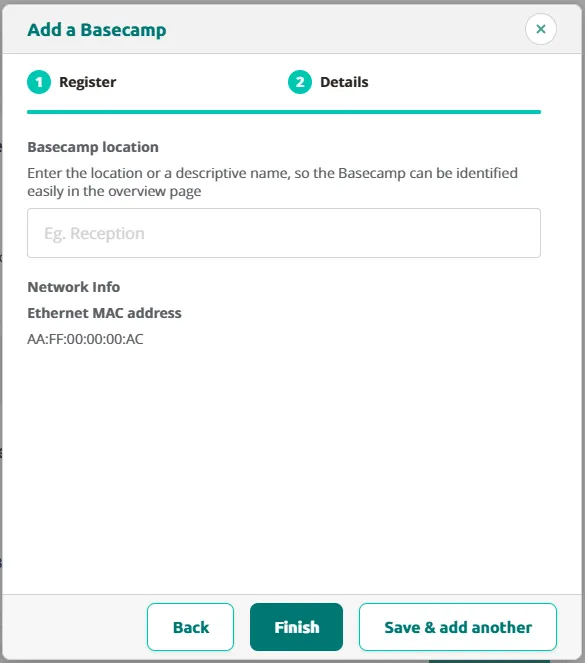
- Saisissez une Basecamp location, vérifiez les Network Info (les adresses MAC Ethernet et Wi-Fi — utiles si votre réseau filtre par adresse MAC) et cliquez sur Finish, ou sur Save & add another pour enregistrer le Basecamp suivant
Dépannage
Section intitulée « Dépannage »| Problème | Cause possible | Solution |
|---|---|---|
| Pas de LED Power | Adaptateur non branché | Vérifiez les branchements |
| LED Power rouge fixe | Le chargeur ne fournit pas USB Power Delivery 20 V | Utilisez l’adaptateur 65 W fourni |
| LED Connection clignote en orange | Pas d’Ethernet et Wi-Fi pas encore configuré | Suivez les étapes sans fil ci-dessus |
| LED Connection orange fixe | Internet fonctionne mais Guide-ID est injoignable | Vérifiez le pare-feu — voir Configuration réseau requise |
| Basecamp absent du Platform | Enregistrement incomplet ou appareil hors ligne | Ressaisissez le numéro de série et la link key ; patientez jusqu’à 35 minutes |
| Podcatcher Pro ne charge pas | Mal inséré ou contacts sales | Nettoyez les contacts et réinsérez |
Conseils
Section intitulée « Conseils »- Regroupez les câbles d’alimentation et réseau avec des serre-câbles
- Collez sur chaque Basecamp une étiquette reprenant son nom d’emplacement dans le Platform
- Grands sites : installez plusieurs Basecamps près des points de remise et de retour
Articles associés
Section intitulée « Articles associés »- Aperçu du Basecamp — gérer et surveiller vos Basecamps
- Indication LED du Basecamp — comprendre les quatre LED d’état
- Configuration réseau requise — prérequis de connexion
Cet article vous a-t-il été utile ?