Configurer AV-Sync
Ce guide vous accompagne tout au long du processus de configuration d’AV-Sync pour synchroniser l’audio avec les écrans vidéo de votre exposition.
Étape 1 — Traiter vos fichiers vidéo
Section intitulée « Étape 1 — Traiter vos fichiers vidéo »- Téléchargez l’AV-Sync Video Tool (Windows)
- Chargez votre fichier vidéo original dans l’outil
- L’outil génère deux fichiers de sortie :
- Un fichier vidéo avec une piste de timecode intégrée
- Un fichier audio distinct pour le Platform Guide-ID
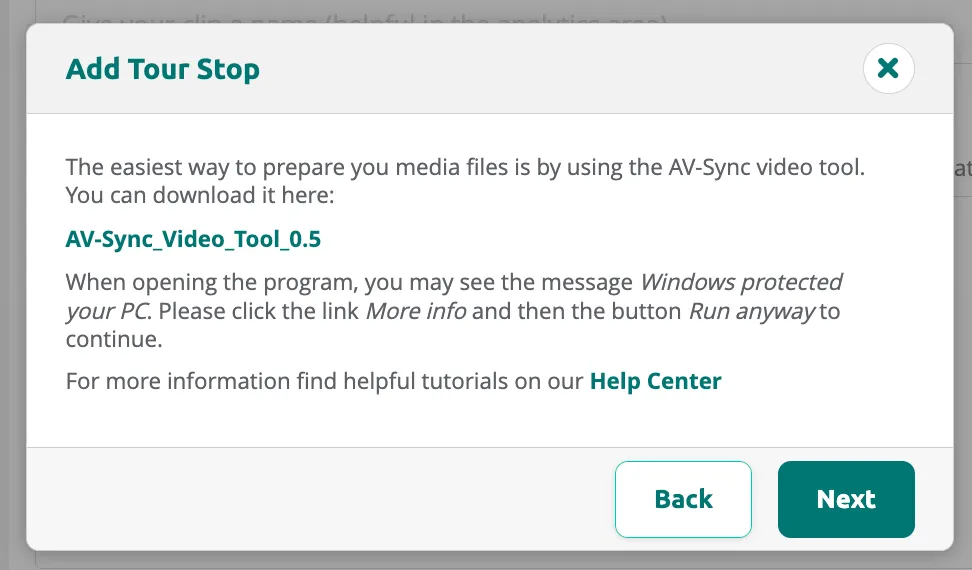
Une fois vos fichiers prêts, créez une stop AV-Sync dans le Tour Editor. Cliquez sur Add Stop et sélectionnez Audiovisual Sync Tour Stop comme type de stop. La boîte de dialogue propose également un lien de téléchargement pour l’outil vidéo AV-Sync.
Après avoir créé la stop, elle apparaît dans la liste des stops avec une icône de caméra vidéo qui la distingue des stops audio classiques.

Étape 2 — Attribuer un code vidéo
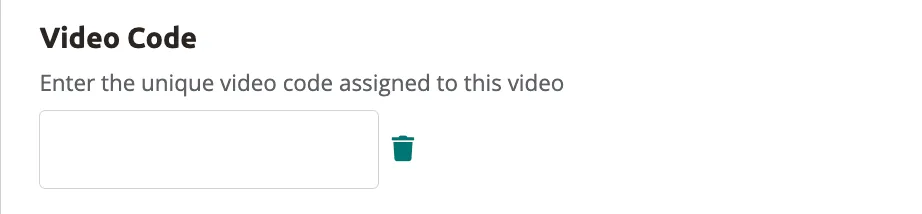
Section intitulée « Étape 2 — Attribuer un code vidéo »Chaque vidéo nécessite un identifiant unique commençant par A1 (par exemple A101 ou A102). Saisissez ce code dans le champ Video Code de la stop AV-Sync.
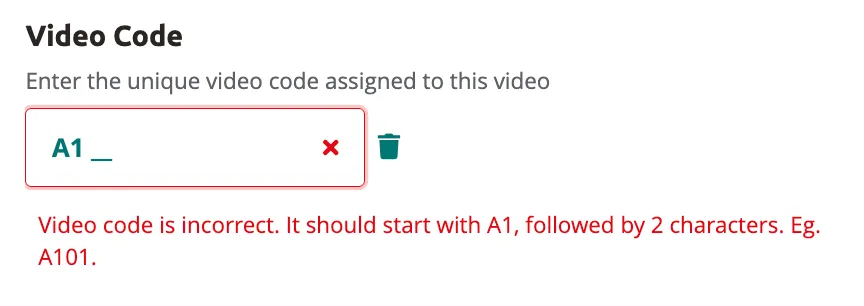
Si le code ne respecte pas le format correct, une erreur de validation s’affiche. Le code doit commencer par A1, suivi d’exactement deux caractères (par exemple A101).
Étape 3 — Configurer le Platform
Section intitulée « Étape 3 — Configurer le Platform »- Téléversez le fichier audio vers une stop AV-Sync dédiée dans le Platform Guide-ID
- Associez la stop au code vidéo correspondant
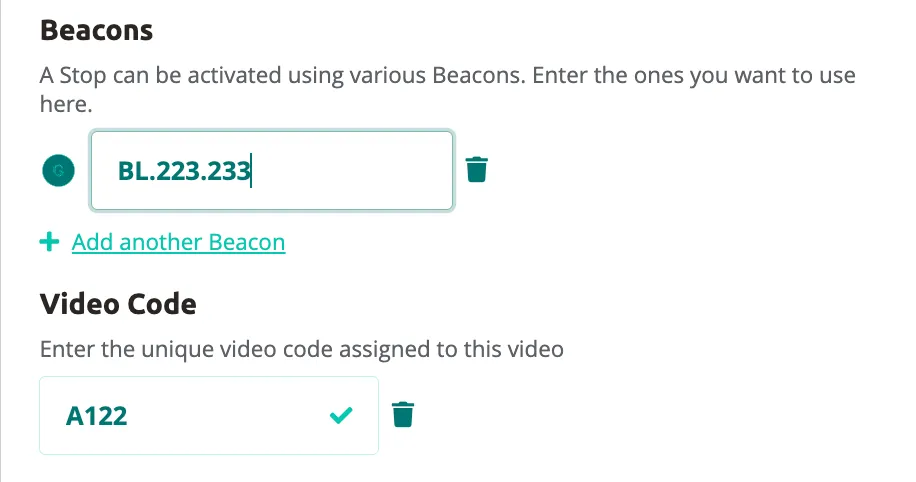
- Affectez le bon identifiant de beacon à la stop
Lorsqu’un beacon est affecté et que le code vidéo est valide, une coche verte confirme que la configuration est correcte.
Étape 4 — Brancher le matériel
Section intitulée « Étape 4 — Brancher le matériel »- Branchez la Brainbox sur la sortie audio du lecteur multimédia via une prise jack audio de 3,5 mm
- Alimentez la Brainbox via USB-C
- Réglez le volume du lecteur multimédia sur 30–40 % (recommandé)
Étape 5 — Calibrer et tester
Section intitulée « Étape 5 — Calibrer et tester »- Appuyez sur le bouton switch de la Brainbox pour démarrer la calibration Auto Gain
- Attendez la fin de la calibration
- Testez avec un Podcatcher Pro pour vérifier la synchronisation audio
Référence des indications LED
Section intitulée « Référence des indications LED »| État de la LED | Signification |
|---|---|
| Clignotement vert | Le système fonctionne correctement |
| Orange fixe | Calibration Auto Gain en cours |
| Clignotement rouge | Audio détecté mais signal de timecode absent |
| Éteinte | Aucun signal audio détecté |
Articles connexes
Section intitulée « Articles connexes »- Comprendre AV-Sync — comment fonctionne AV-Sync
- AV-Sync avec le plugin BrightSign — méthode de timecode alternative
- Comprendre la Brainbox — en savoir plus sur le matériel Brainbox