Ajuster les paramètres de la visite
Ajustez les paramètres de votre visite pour contrôler les appareils disponibles, les options de langue et le système de scores que les visiteurs rencontrent.
-
Accédez à Tours > My Tours dans le Platform.
-
Sélectionnez la visite que vous souhaitez modifier.
-
Cliquez sur
Tour Settingsdans le coin supérieur droit de la page de la visite. -
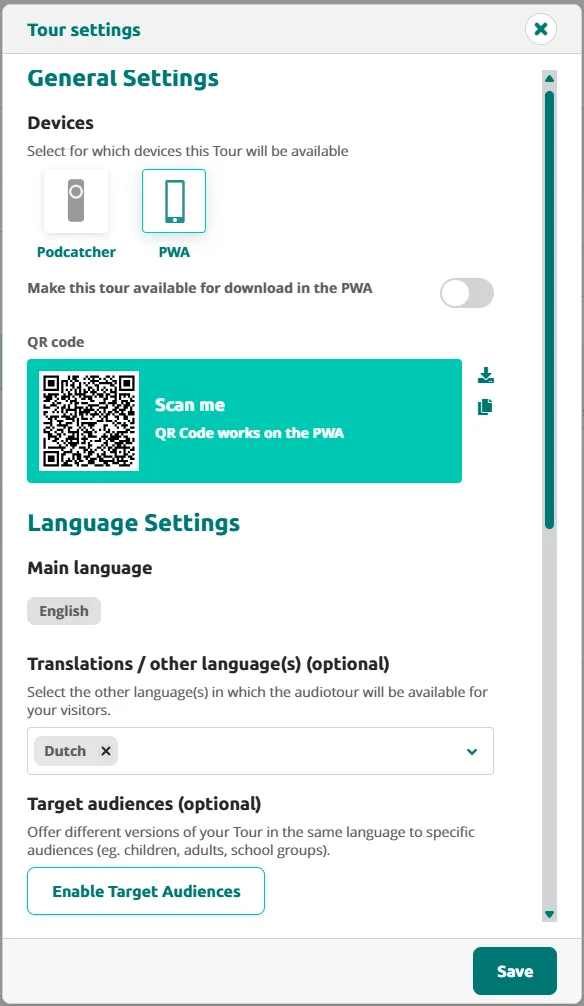
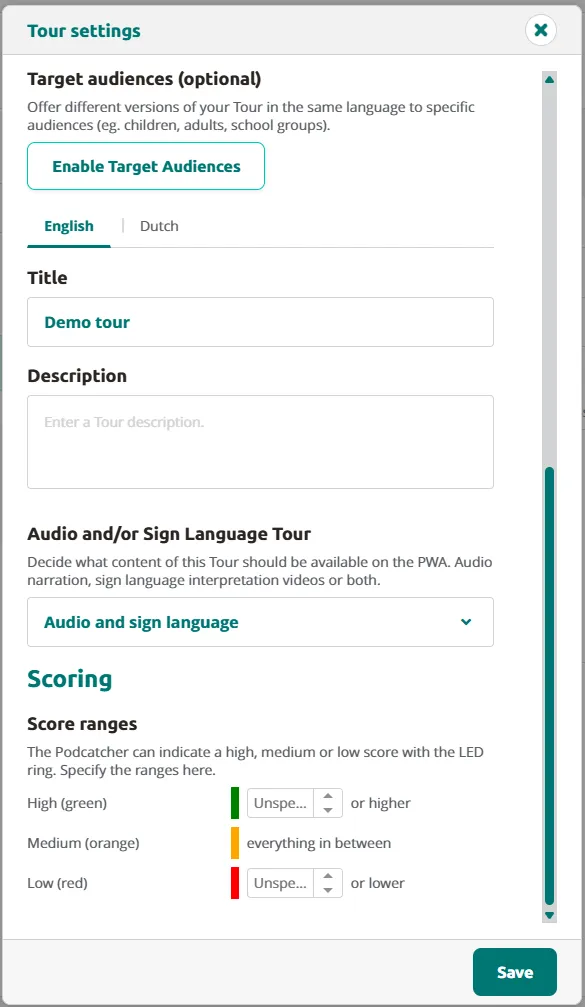
Passez en revue les sections disponibles : Devices, QR code, Language Settings (langue principale, traductions et publics cibles) et Scoring.
-
Sous Language Settings, vérifiez la langue principale et ajoutez les langues de traduction souhaitées.
-
Configurez éventuellement les Publics cibles pour proposer différentes versions de votre Tour dans la même langue pour des groupes de visiteurs spécifiques (par ex. enfants, adultes, groupes scolaires).
- Standard est le public par défaut et est toujours présent. Cliquez sur
+ Addpour créer un public cible supplémentaire, distinct de celui-ci.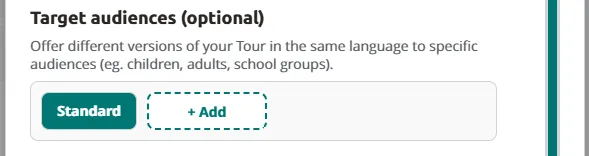
- Saisissez un nom pour le nouveau public, puis cliquez sur
Add. Cliquez surCancelpour l’annuler.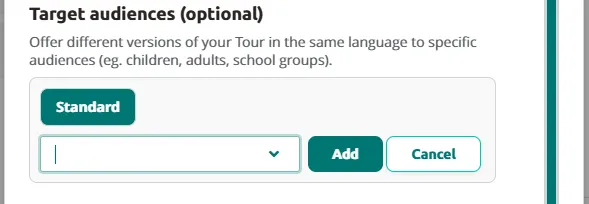
- Le nouveau public cible apparaît maintenant comme une entrée distincte, à côté de Standard. Cliquez sur le
xd’un public pour le supprimer.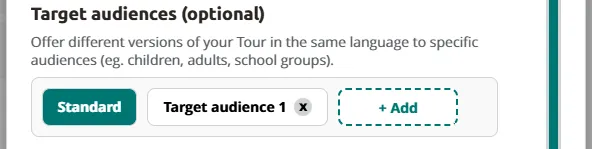
- Cliquez sur
Savepour appliquer vos modifications — l’ajout comme la suppression d’un public cible ne prennent effet qu’après l’enregistrement.
- Standard est le public par défaut et est toujours présent. Cliquez sur
-
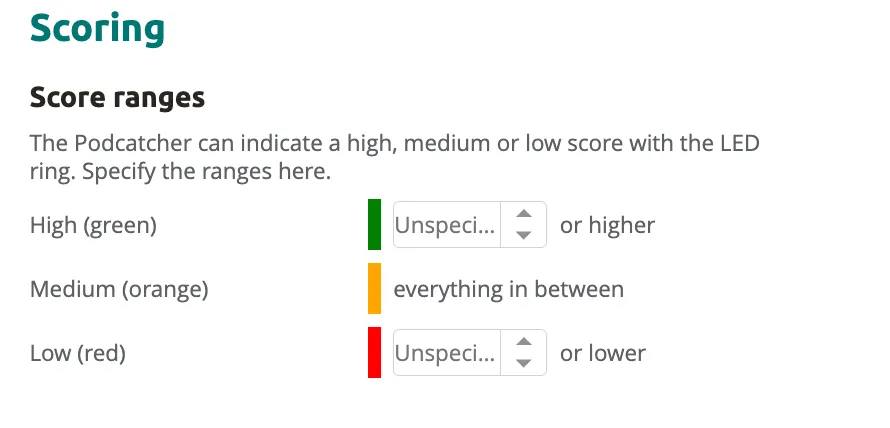
Configurez les Score ranges si votre visite utilise un système de scores — définissez les seuils pour le retour de l’anneau LED élevé (vert), moyen (orange) et faible (rouge) sur le Podcatcher Pro.
- Cliquez sur
Savepour appliquer vos modifications.
Les paramètres de votre visite sont désormais mis à jour et prendront effet après la prochaine publication.
Articles associés
Section intitulée « Articles associés »- Ajouter du contenu à une visite — ajoutez de l’audio et du contenu à vos arrêts
- Modifier les clips — configurez les scores et les paramètres des clips
- Publier une visite — mettez votre visite en ligne pour les visiteurs
- Trucs et astuces — bonnes pratiques pour créer des visites