Text-to-Speech
La fonctionnalité text-to-speech du Platform vous permet de convertir du texte écrit en audio clair et au son naturel.
Utiliser le Text-to-Speech
Section intitulée « Utiliser le Text-to-Speech »-
Ouvrir une stop : Commencez par ouvrir une stop dans votre tour existant ou nouveau. C’est là que vous allez utiliser la fonctionnalité text-to-speech.
-
Remplir le champ de script : Dans le champ « script », ajoutez le texte souhaité. Cela peut aller de quelques phrases à un texte plus long, avec un maximum de 1000 mots (un avertissement apparaît à partir de 800 mots). Veillez à ce que le texte soit clair et bien structuré pour obtenir les meilleurs résultats.
-
Choisir « Text to Speech » sous Audio : Dans la section « audio file », sélectionnez l’option « text to speech ».
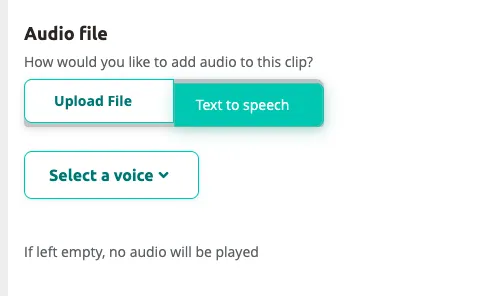
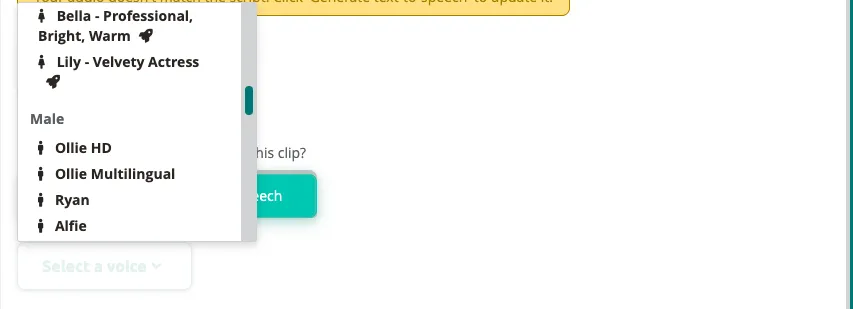
- Sélectionner une voix : Cliquez sur la liste déroulante des voix pour parcourir les voix disponibles, classées par genre (homme, femme, neutre). Toutes les langues ne disposent pas de plusieurs voix par genre.
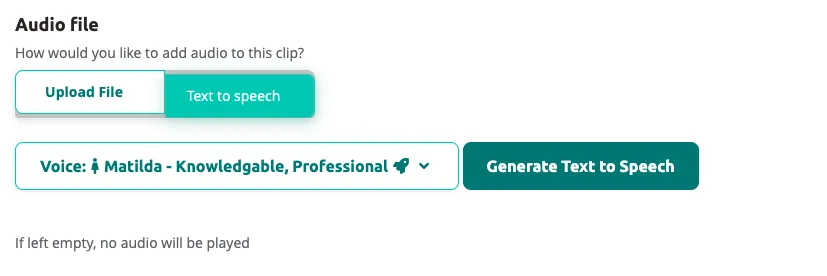
- Générer l’audio : Après avoir sélectionné une voix, cliquez sur
Generate Text to Speechpour créer le fichier audio.
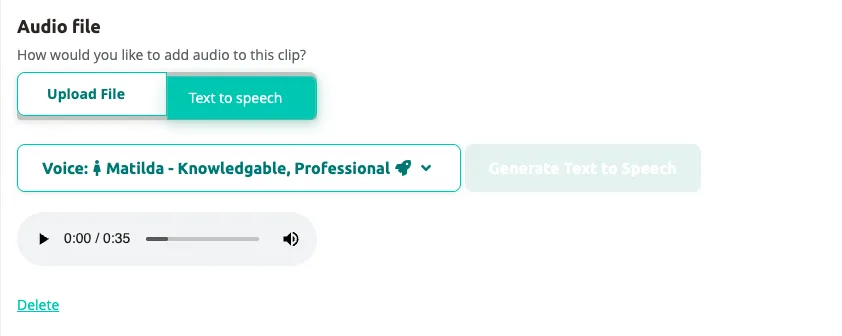
- Écouter : Cliquez sur le bouton de lecture pour écouter l’audio généré. Si le résultat n’est pas satisfaisant, ajustez le script et régénérez.
Conseils et astuces
Section intitulée « Conseils et astuces »-
Choisissez un style d’écriture clair et naturel : Pour un résultat optimal avec le text-to-speech, utilisez un langage clair et naturel. Évitez les phrases complexes et le jargon difficiles à prononcer ou à comprendre. Cela garantit une sortie vocale plus fluide et plus compréhensible.
-
Utilisez les pauses et l’intonation : Servez-vous de la ponctuation, comme les virgules et les points, pour créer des pauses naturelles dans la parole. Cela rend le texte plus compréhensible et donne un rythme plus humain à la parole. Les marques d’intonation peuvent aussi aider à transmettre la bonne emphase et la bonne émotion.
-
Sélectionnez la bonne voix : Choisissez une voix qui correspond à l’ambiance et à l’objectif de votre tour. Des voix différentes peuvent transmettre des émotions et des caractères différents.
-
Ajustez l’orthographe mot par mot : Utilisez l’orthographe phonétique pour ajuster la prononciation des mots difficiles à prononcer ou inhabituels. Cela aide les systèmes text-to-speech à prononcer correctement ces mots.
-
Testez et révisez : Écoutez toujours un aperçu de la sortie text-to-speech avant de publier. Cela vous donne l’occasion de repérer et d’ajuster les phrases ou les mots qui sonnent de manière peu naturelle. Les retours de collègues ou d’utilisateurs test peuvent aussi être précieux pour améliorer la qualité et l’efficacité globales de la sortie vocale.
Articles associés
Section intitulée « Articles associés »- Modifier les clips et leurs paramètres — gérez les clips audio de votre tour
- Générer du contenu avec l’IA — génération de scripts assistée par IA