Problèmes réseau du Basecamp
Si votre Basecamp ne se connecte pas, ou si les Podcatcher Pro ne reçoivent plus de nouveau contenu, suivez ces vérifications.
1. Vérifiez la connexion physique
Section intitulée « 1. Vérifiez la connexion physique »- Ethernet (recommandé) : le câble doit être bien enfoncé dans le port RJ-45 du Basecamp et dans votre prise réseau, et le voyant de liaison du port doit être allumé.
- Wi-Fi : sans liaison Ethernet, le Basecamp crée son propre point d’accès, nommé d’après son numéro de série (p. ex.
bc000123), mot de passepodcatcher. Seuls les réseaux 2,4 GHz sont pris en charge.
.DLm2h_mT_ZxgyT9.webp)
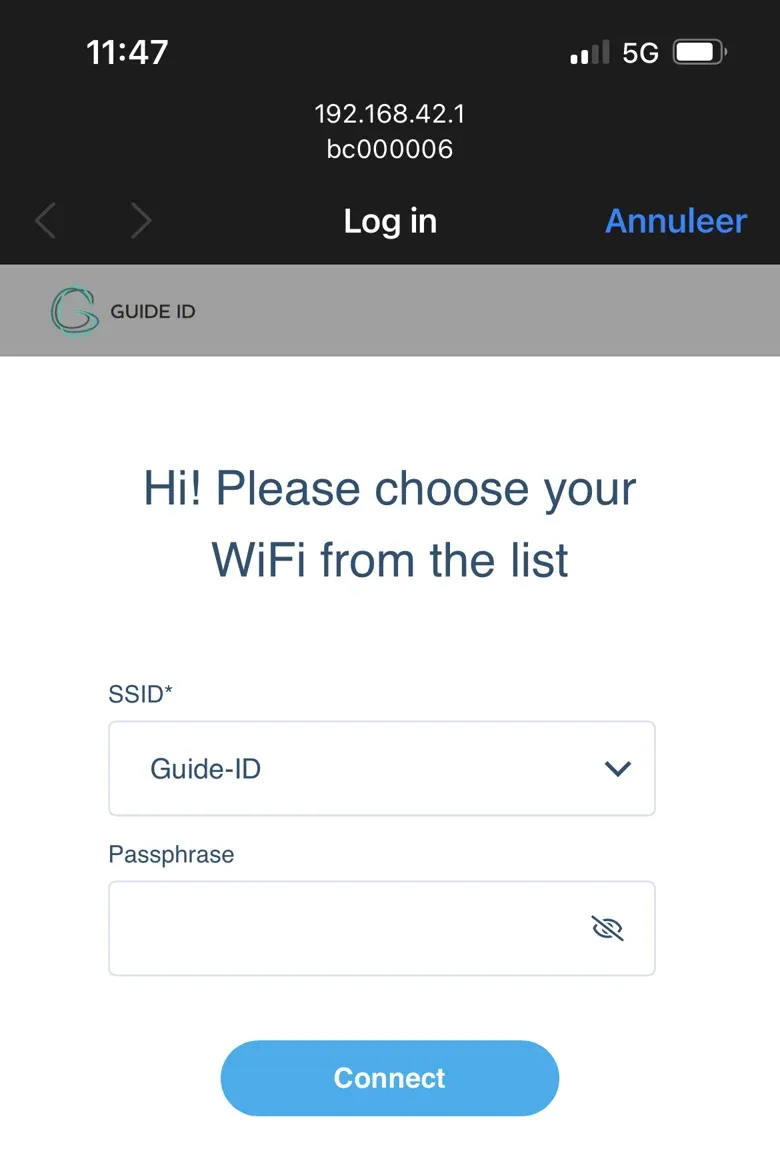
Une fois connecté au point d’accès, la page de configuration s’ouvre automatiquement ; sinon, rendez-vous sur http://192.168.42.1. Sélectionnez le réseau de votre site sous Select SSID, saisissez la Passphrase et cliquez sur Connect.
2. Lisez la LED Connection
Section intitulée « 2. Lisez la LED Connection »La troisième LED du Basecamp indique l’état de la connexion :
- Vert fixe — connecté à Guide-ID
- Vert, un flash par seconde — récupération de la configuration, patientez jusqu’à deux minutes
- Orange clignotant — point d’accès actif, Wi-Fi pas encore configuré
- Orange fixe — Internet fonctionne mais Guide-ID est injoignable (pare-feu)
- Rouge clignotant — aucune adresse IP reçue du DHCP
- Rouge, 2 flashs — portail captif (page de connexion) détecté ; 3 / 4 flashs — pas de passerelle / pas de DNS
Voir Indication LED du Basecamp pour le tableau complet.
3. Vérifiez les exigences réseau
Section intitulée « 3. Vérifiez les exigences réseau »Le Basecamp a besoin d’un accès HTTPS sortant (TCP 443) vers :
api.guide-id.com services de synchronisation Guide-IDsyncboxdebug.guideid.com diagnostic à distance — uniquement si activé par le support Guide-IDconnectivitycheck.gstatic.com vérification Internet et portail captifIl lui faut aussi le DHCP (IPv4 avec passerelle et DNS) et, de préférence, le NTP (UDP 123). Les portails captifs, comme les réseaux d’hôtel ou invités avec page de connexion dans le navigateur, ne sont pas pris en charge.
La liste complète se trouve dans Configuration réseau requise.
4. Vérifiez le statut dans le Platform
Section intitulée « 4. Vérifiez le statut dans le Platform »- Connectez-vous au Platform
- Allez dans Hardware → Basecamps
- Vérifiez si le Basecamp affiche Online ou Offline
Le statut repose sur le dernier rapport du Basecamp à Guide-ID et peut mettre jusqu’à 35 minutes à se mettre à jour. S’il reste Offline alors que la LED Connection est verte fixe, attendez ce délai avant de couper l’alimentation.
Toujours des problèmes ?
Section intitulée « Toujours des problèmes ? »Écrivez à helpdesk@guide-id.com avec le numéro de série du Basecamp, le motif de la LED Connection et une description de votre réseau (filaire ou Wi-Fi, pare-feu, proxy).
Articles associés
Section intitulée « Articles associés »- Configuration réseau requise — tous les prérequis de connexion
- Installation du Basecamp — guide d’installation incluant la connexion réseau
- Indication LED du Basecamp — comprendre les LED d’état du Basecamp
- Gestion du matériel — surveiller le statut en ligne des Basecamps