Message Center
Le Message Center affiche toutes les notifications relatives aux « actionable insights », qui indiquent généralement que le musée doit intervenir pour résoudre un problème.
Structure d’une notification
Section intitulée « Structure d’une notification »Chaque notification contient :
- Barre de couleur (à gauche) — Indique le niveau de priorité
- Icône — Indique le type de notification
- Texte du message — Décrit le problème et ce qu’il faut faire
- Date — Date de création de la notification (en gras si non lue)
- Bouton X — Supprime la notification
Niveaux de priorité
Section intitulée « Niveaux de priorité »- Vert — Priorité faible ; à titre informatif, aucune action immédiate requise
- Orange — Priorité moyenne ; action requise, mais pas immédiatement
- Rouge — Priorité élevée ; action immédiate requise
Organisation des messages
Section intitulée « Organisation des messages »Les messages sont répartis en deux sections séparées par une ligne :
- Section supérieure : Nouveaux messages (non lus) depuis votre dernière visite
- Section inférieure : Messages déjà lus
Les messages sont automatiquement marqués comme lus dès que vous chargez la page Message Center. Vous pouvez supprimer une notification individuelle en cliquant sur le bouton X, ce qui interrompt également les rappels par e-mail pour cette notification.
Mises à jour des notifications
Section intitulée « Mises à jour des notifications »Le Platform recherche de nouvelles notifications toutes les 15 minutes. L’icône du Message Center dans la barre de navigation se met à jour pour afficher le nombre de notifications actuel.
Notifications prises en charge
Section intitulée « Notifications prises en charge »Batterie de beacon faible
Section intitulée « Batterie de beacon faible »Déclenchée par beacon lorsqu’une batterie faible est détectée :
- Beacon Lite — Pile à remplacer
- Beacon Pro — Recharge nécessaire
- Beacon Lite Waterproof — Unité entière à remplacer (pile non remplaçable)
- IDentifier — Pile à remplacer

Cette notification est supprimée lorsque le beacon est supprimé sur la page Hardware > Beacons.
Erreur Podcatcher
Section intitulée « Erreur Podcatcher »Apparaît par Podcatcher Pro lorsque l’appareil passe en état d’erreur. Le Podcatcher Pro doit peut-être être retourné pour réparation. Consultez Retourner du matériel pour en savoir plus.
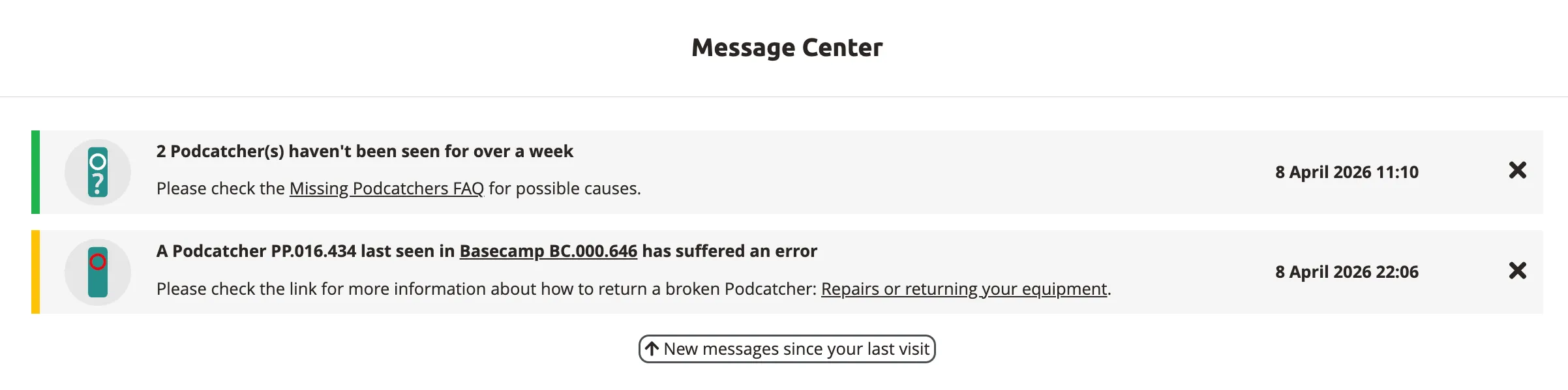
La notification se met à jour si le Podcatcher Pro est déplacé vers un autre Basecamp et disparaît automatiquement dès que l’appareil retrouve un état sain.
Basecamp hors ligne
Section intitulée « Basecamp hors ligne »Apparaît par Basecamp lorsque l’appareil est hors ligne depuis 24 heures ou plus. Vérifiez les points suivants :
- Alimentation électrique — Vérifiez que le câble d’alimentation est branché et que la prise est active
- Connexion réseau — Vérifiez que la connexion Ethernet ou Wi-Fi fonctionne
La notification est automatiquement supprimée dès que le Basecamp revient en ligne.
Podcatcher Pro manquant
Section intitulée « Podcatcher Pro manquant »Affiche le nombre total de Podcatcher Pro qui n’ont pas été vus depuis plus d’une semaine. Si un beacon d’alarme est installé sur votre site, vérifiez qu’il fonctionne correctement — les Podcatcher Pro manquants doivent déclencher l’alarme à la sortie des locaux.
La notification est supprimée dès qu’un Podcatcher Pro auparavant manquant est de nouveau détecté.
Aucune notification
Section intitulée « Aucune notification »Lorsqu’aucune notification n’est active, tous les systèmes fonctionnent correctement.
Articles associés
Section intitulée « Articles associés »- Actionable Insights — fonctionnement du système de notifications
- Hardware Notifications — configurez les alertes par e-mail
- Gestion du matériel — surveillez l’état de tout le matériel