Ajouter des beacons
Les beacons activent du contenu sur les appareils Podcatcher Pro en permettant aux visiteurs d’approcher l’appareil pour accéder au contenu associé.
1. Ajouter des beacons pour les langues de visite
Section intitulée « 1. Ajouter des beacons pour les langues de visite »Pour ajouter un beacon destiné à la sélection de la langue de la visite :
- Accédez au premier arrêt et ouvrez Stop Settings
- Saisissez le code beacon de l’appareil physique
- Assurez-vous que le drapeau du libellé correspond à la langue
- Ajoutez des beacons pour chaque langue en cliquant sur les codes de langue et en saisissant leurs codes
- Cliquez sur Save
2. Ajouter des beacons pour d’autres arrêts
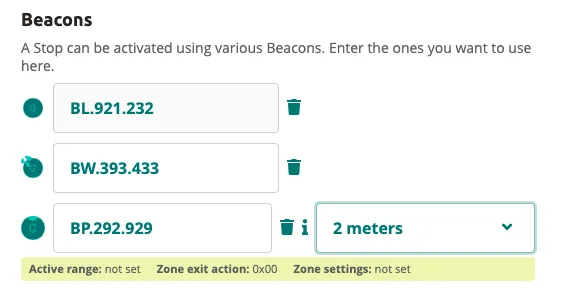
Section intitulée « 2. Ajouter des beacons pour d’autres arrêts »- Cliquez sur l’arrêt et ouvrez Stop Settings.
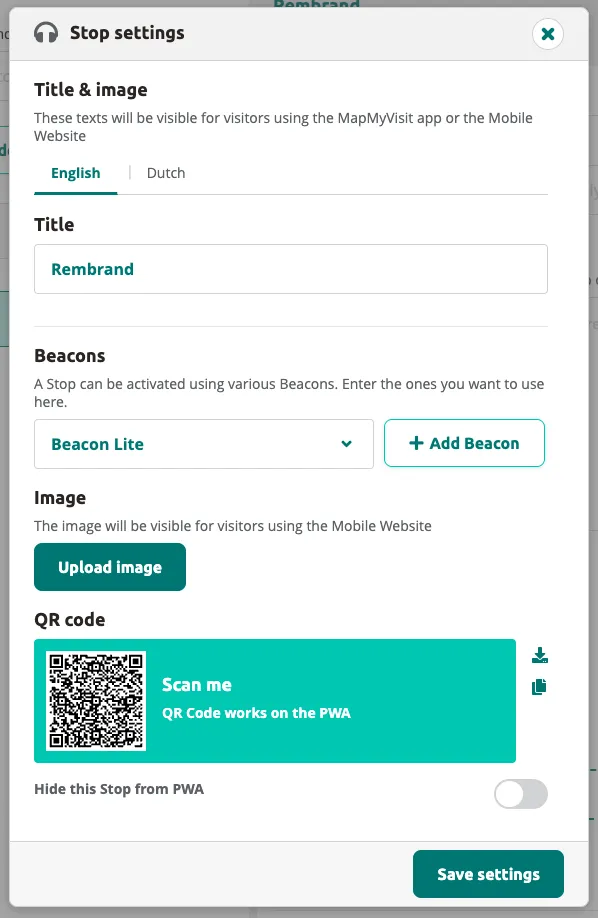
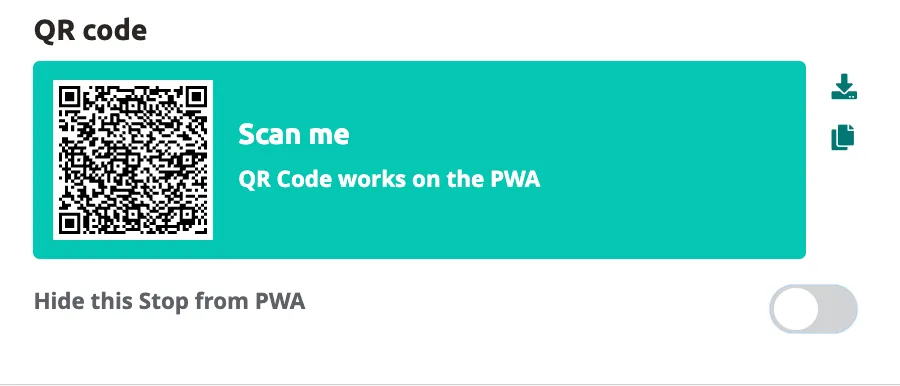
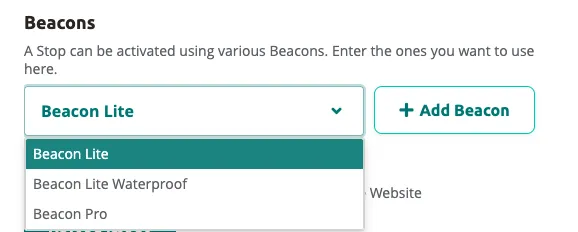
- Sélectionnez le type de beacon dans le menu déroulant et cliquez sur Add Beacon.
- Saisissez le code beacon imprimé sur l’appareil physique.
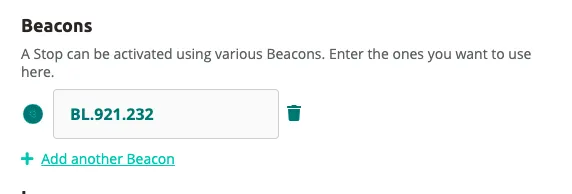
- Pour ajouter d’autres beacons, cliquez sur Add another Beacon. Vous pouvez combiner différents types de beacons sur un même arrêt. Le Beacon Pro vous permet de définir une distance de déclenchement.
3. Ajouter des beacons avec des fonctions spéciales
Section intitulée « 3. Ajouter des beacons avec des fonctions spéciales »Les beacons à fonctions spéciales se gèrent depuis la page Beacons (accessible via la barre latérale). Contrairement aux beacons d’arrêt, ils ne sont pas liés à un seul arrêt de visite — ils servent des objectifs dédiés tels que les alarmes de sécurité, l’appairage de casques, les visites de groupe et l’écoute partagée.
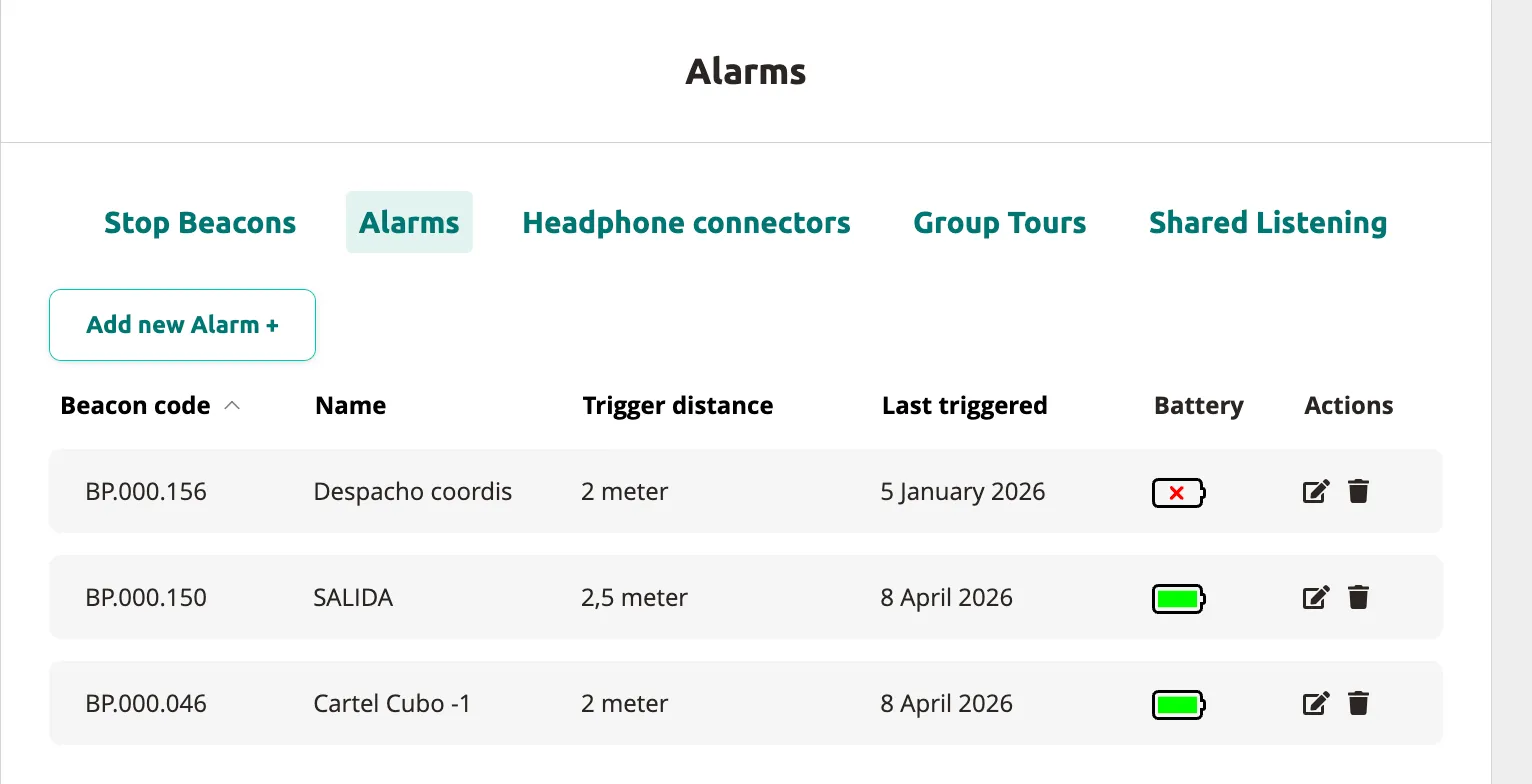
Les beacons d’alarme déclenchent une alerte sonore sur les appareils Podcatcher Pro lorsqu’un visiteur entre dans leur portée. Utilisez-les aux sorties, dans les zones restreintes ou partout où vous devez dissuader le retrait non autorisé des appareils. Une fois déclenchée, le visiteur ne peut pas couper l’alarme — elle ne s’arrête que lorsque le Podcatcher Pro est placé dans une Basecamp ou lorsque le visiteur scanne un Beacon Lite (par exemple à l’accueil).
-
Sur la page Beacons, passez à l’onglet Alarms. Vous verrez un aperçu des beacons d’alarme existants.
-
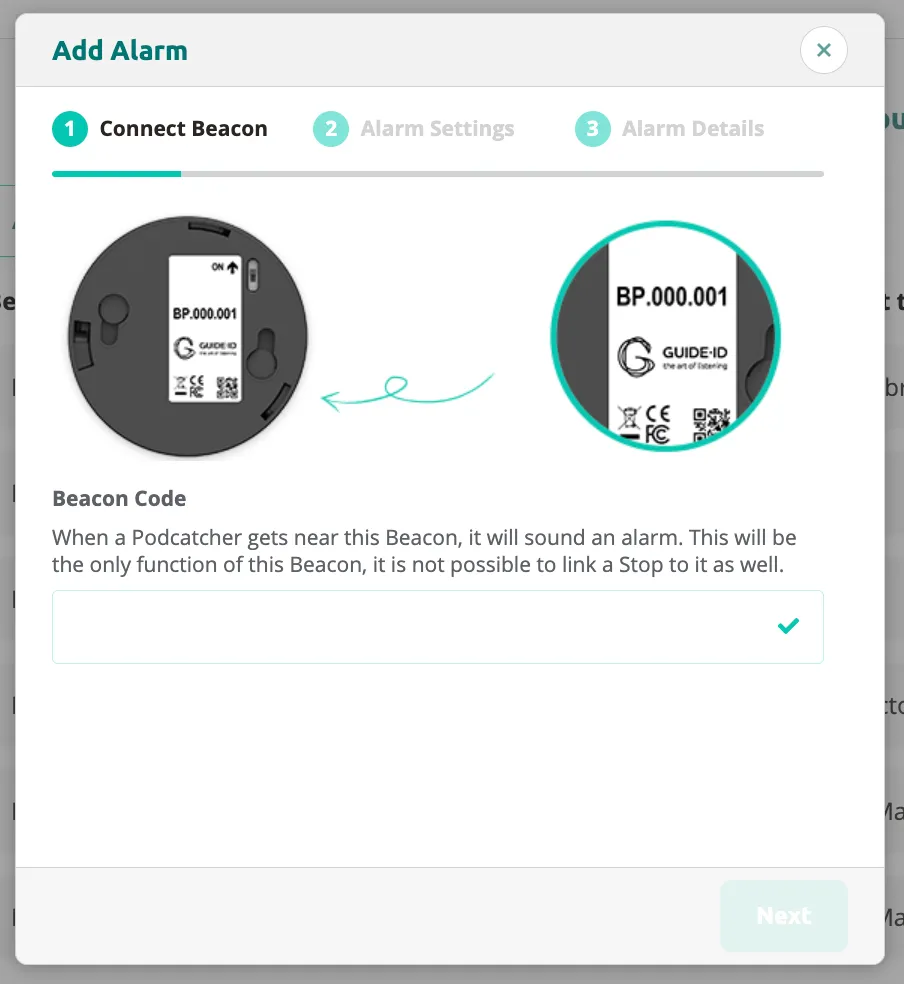
Cliquez sur Add new Alarm +. L’assistant s’ouvre à l’étape Step 1 — Connect Beacon. Vous verrez des photos des appareils physiques Beacon Pro et Beacon Lite pour référence.
-
Saisissez le code beacon imprimé sur votre appareil physique (par exemple
BP.000.001pour Beacon Pro) et cliquez sur Next. -
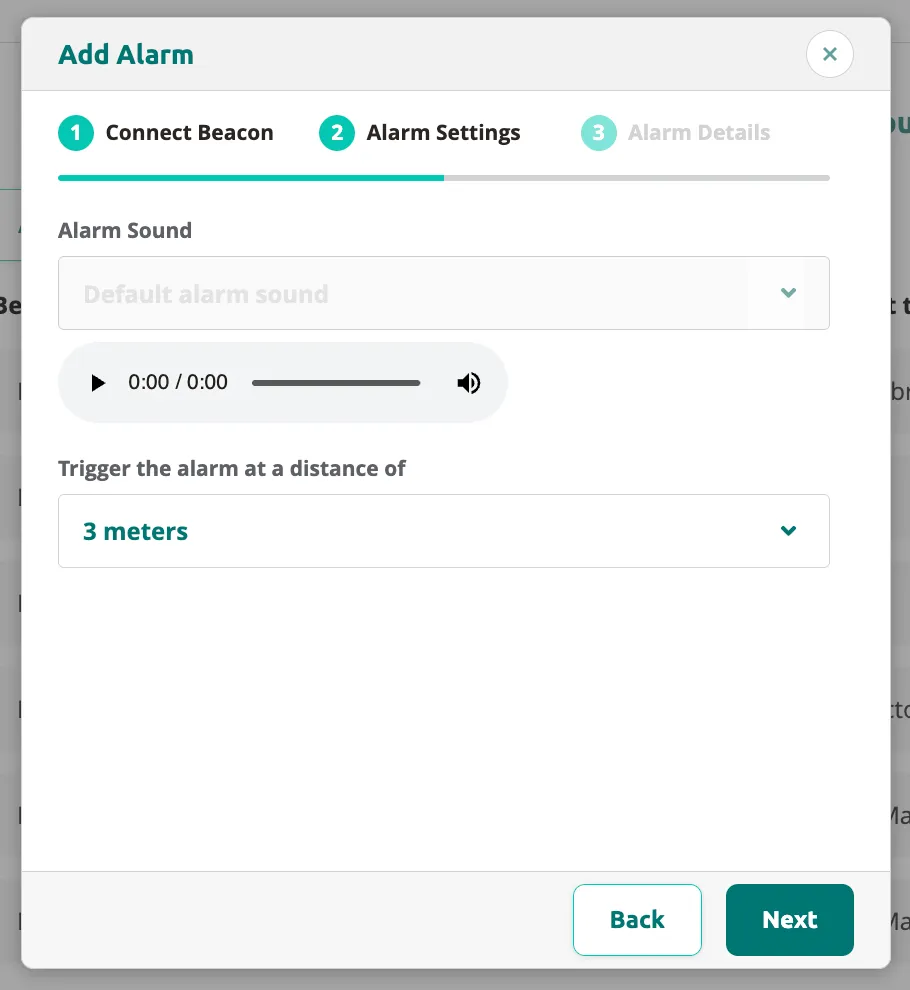
À l’étape Step 2 — Alarm Settings, configurez le comportement de l’alarme :
- Sélectionnez un son d’alarme dans le menu déroulant (ou conservez le son par défaut).
- Utilisez le bouton de lecture pour écouter le son.
- Définissez la distance de déclenchement en mètres — elle détermine la proximité requise d’un Podcatcher Pro avant que l’alarme ne s’active.
-
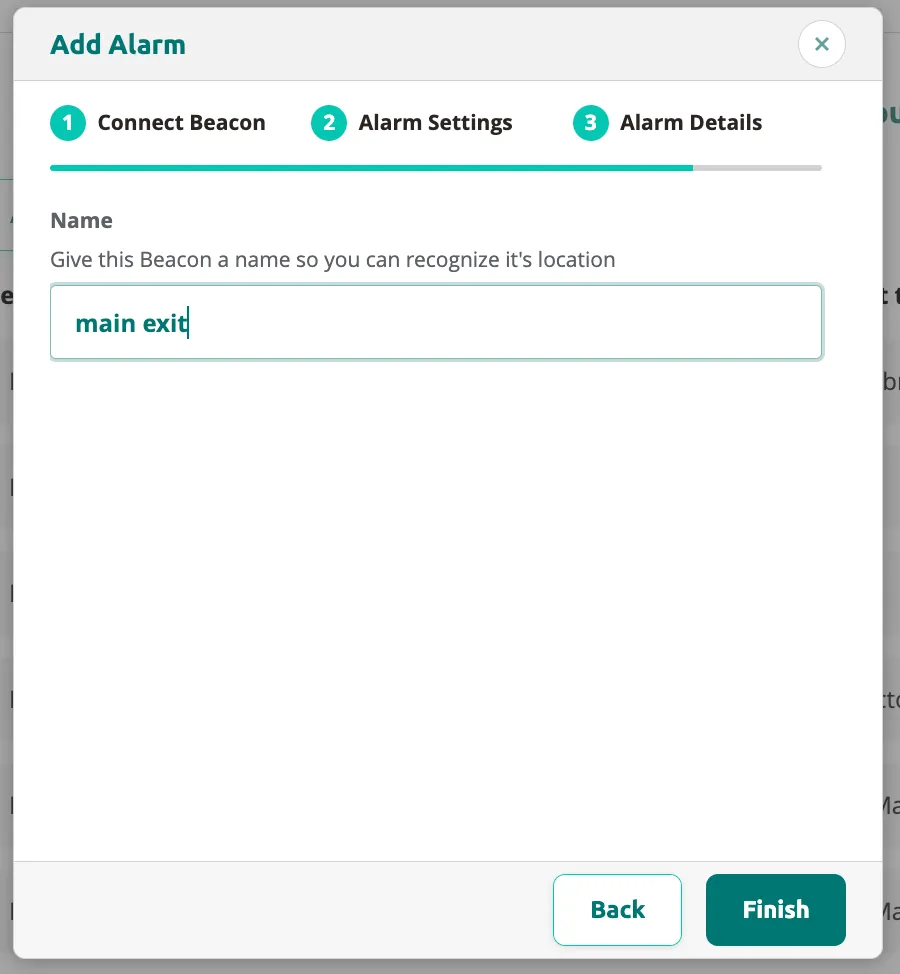
Cliquez sur Next pour passer à l’étape Step 3 — Alarm Details. Saisissez un nom descriptif pour l’alarme (par exemple « main exit ») afin de l’identifier facilement dans l’aperçu.
-
Cliquez sur Finish pour créer le beacon d’alarme. Il apparaît désormais dans l’aperçu de l’onglet Alarms.
Connecteurs de casque
Section intitulée « Connecteurs de casque »Les beacons connecteurs de casque permettent aux visiteurs d’appairer leur Podcatcher Pro avec un casque à un endroit précis (par exemple un comptoir ou un point de distribution).
-
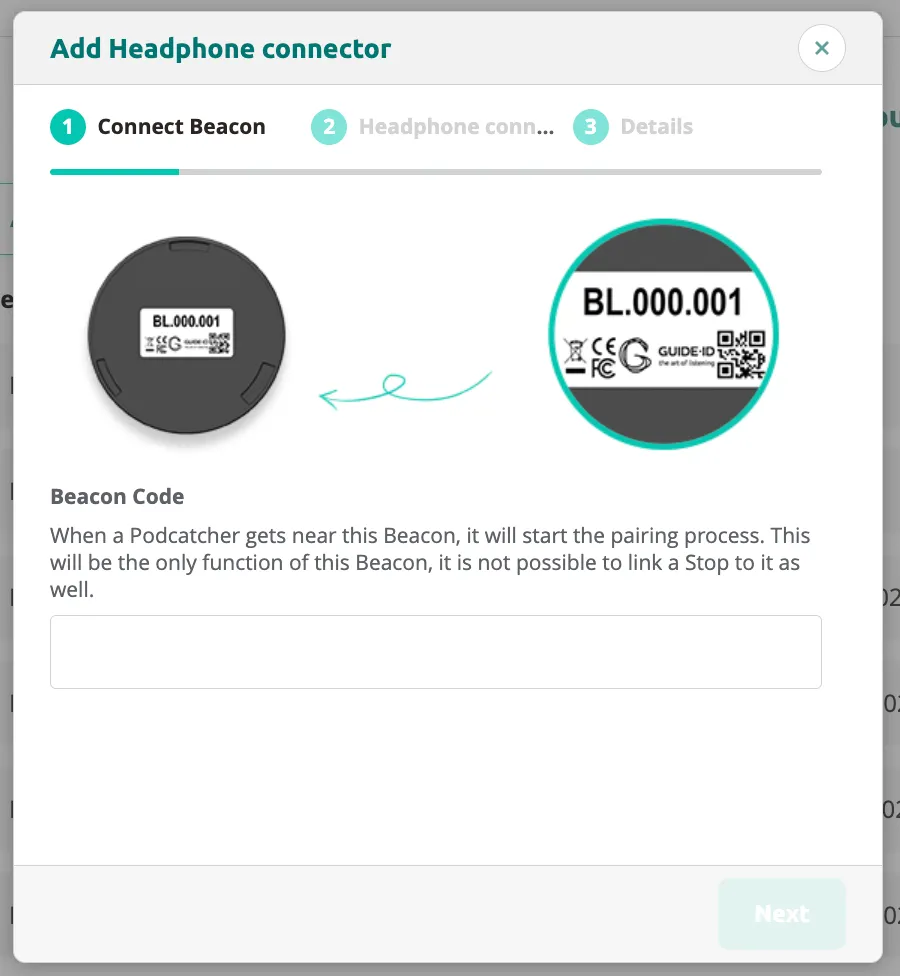
Sur la page Beacons, cliquez sur Add new Headphone connector +. L’assistant s’ouvre à l’étape Step 1 — Connect Beacon. Vous verrez des photos des appareils beacon physiques.
-
Saisissez le code beacon imprimé sur l’appareil physique et cliquez sur Next.
-
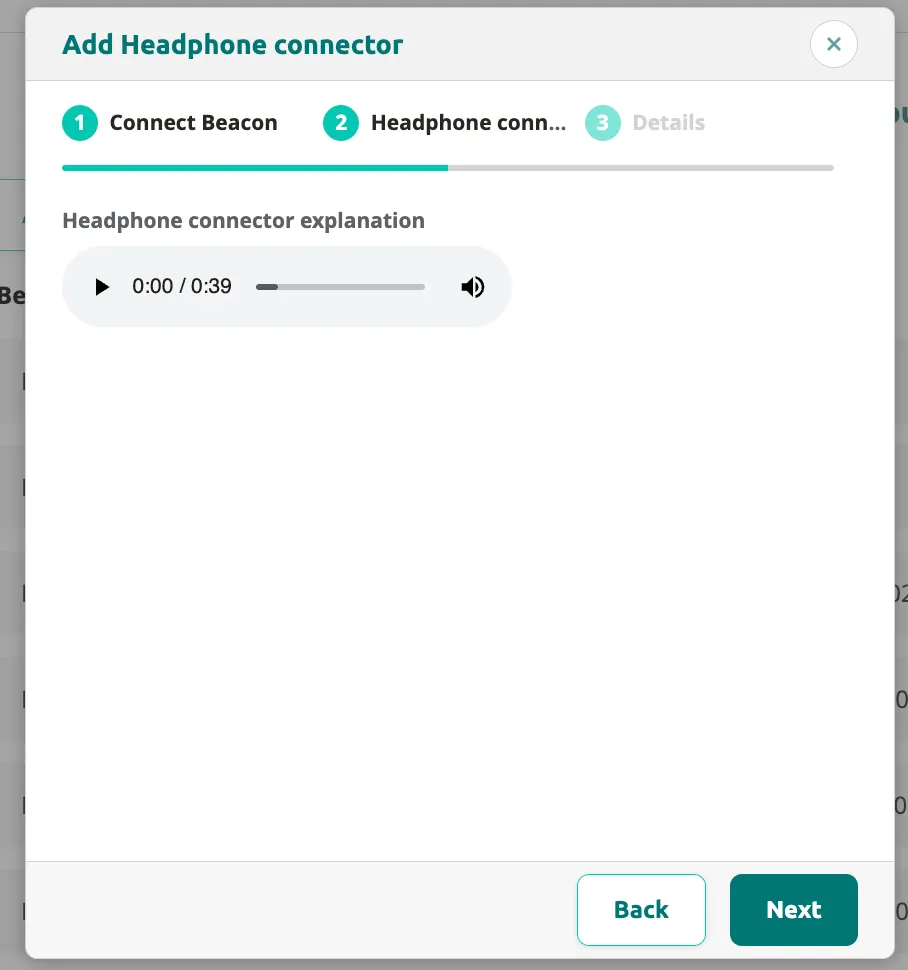
À l’étape Step 2, vous pouvez configurer une explication audio qui sera lue sur le Podcatcher Pro lorsqu’un visiteur scanne le beacon connecteur de casque. Utilisez les commandes de lecture pour écouter l’extrait audio.
-
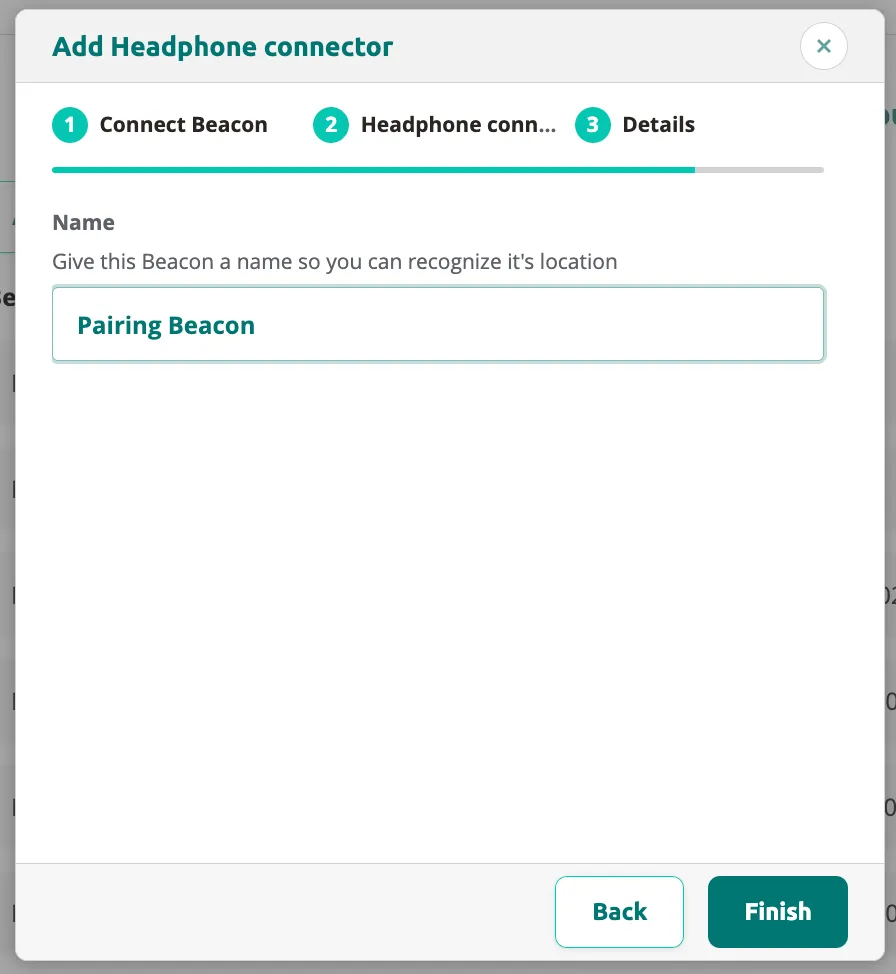
Cliquez sur Next pour passer à l’étape Step 3 — Details. Saisissez un nom descriptif pour le connecteur de casque (par exemple « Pairing Beacon »).
-
Cliquez sur Finish pour terminer. Le beacon connecteur de casque est désormais actif.
Visites de groupe
Section intitulée « Visites de groupe »Les beacons de visite de groupe synchronisent plusieurs appareils Podcatcher Pro afin qu’un guide puisse contrôler la lecture pour tout un groupe simultanément.
-
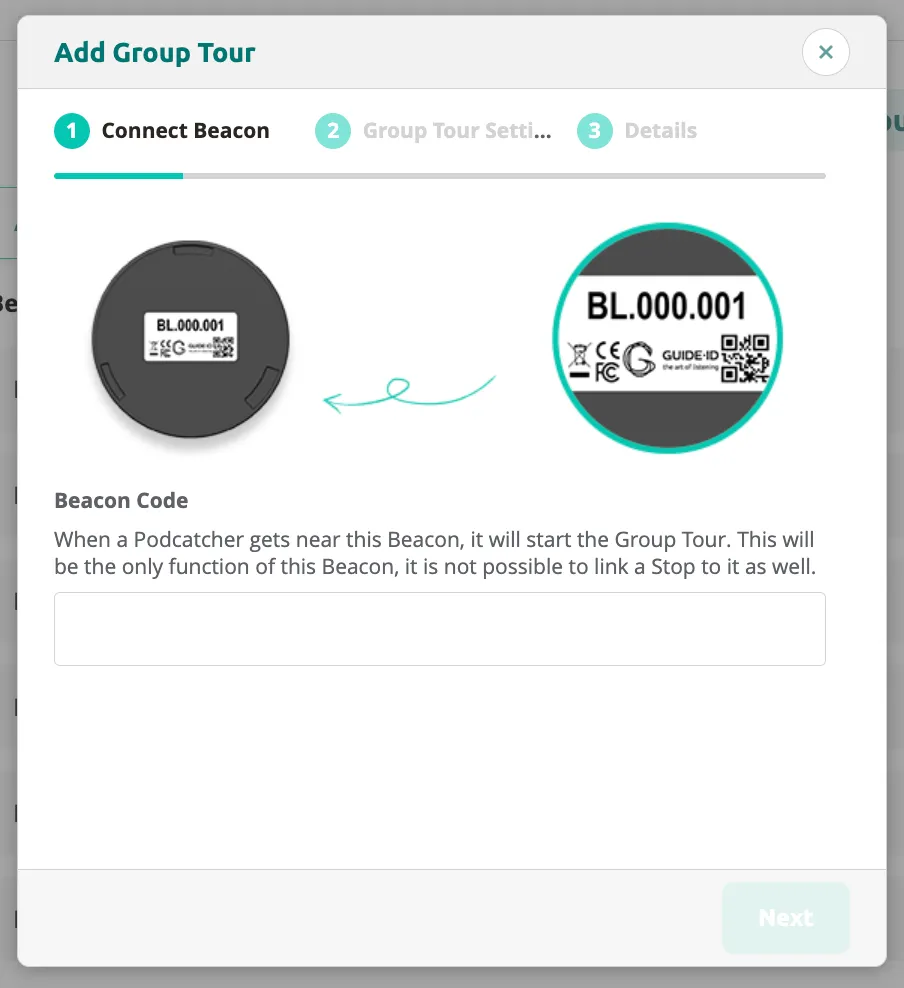
Sur la page Beacons, cliquez sur Add new Group Tour +. L’assistant s’ouvre à l’étape Step 1 — Connect Beacon avec des photos des appareils physiques pour référence.
-
Saisissez le code beacon de l’appareil physique et cliquez sur Next.
-
Suivez les étapes restantes à l’écran pour terminer la configuration du beacon de visite de groupe et cliquez sur Finish.
Écoute partagée
Section intitulée « Écoute partagée »Les beacons d’écoute partagée permettent à plusieurs appareils Podcatcher Pro de lire le même contenu audio simultanément lorsque les visiteurs se trouvent à proximité du beacon — idéal pour les stations d’exposition où plusieurs personnes écoutent ensemble.
-
Sur la page Beacons, cliquez sur Add new Shared Listening +. À l’étape Step 1 — Connect Beacon, saisissez le code beacon (par exemple
BL.121.222).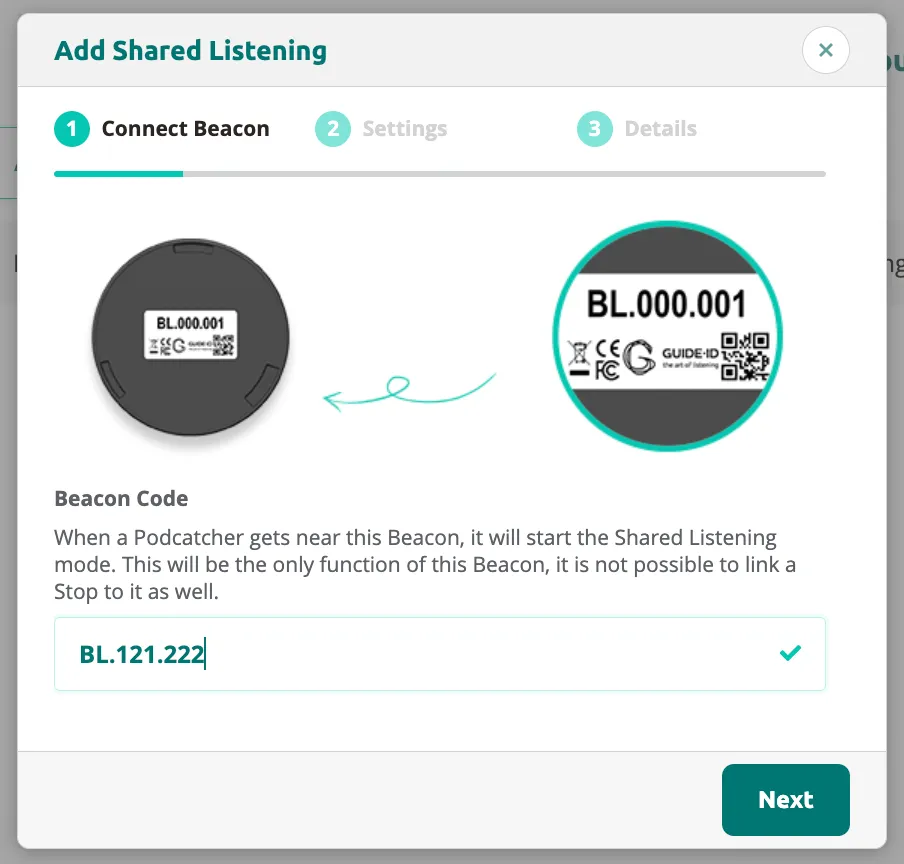
-
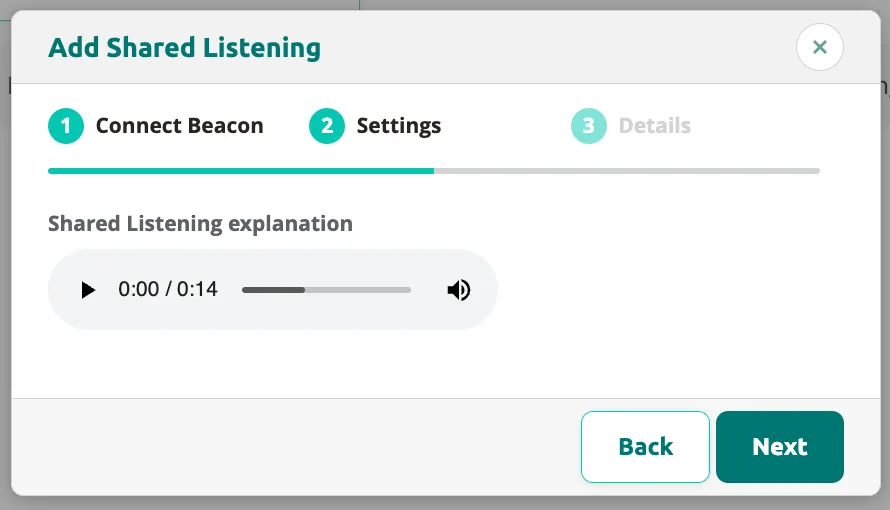
Cliquez sur Next pour passer à l’étape Step 2 — Settings. Vous pouvez y configurer une explication audio d’écoute partagée qui sera lue lorsque le Podcatcher Pro d’un visiteur se connecte. Utilisez les commandes de lecture pour écouter l’extrait.
-
Cliquez sur Next pour passer à l’étape Step 3 — Details. Saisissez un nom descriptif pour le beacon d’écoute partagée afin de l’identifier dans l’aperçu.
-
Cliquez sur Finish pour terminer. Le beacon d’écoute partagée est désormais actif.
4. Aperçu du matériel
Section intitulée « 4. Aperçu du matériel »La page Beacons offre un aperçu centralisé de tous les beacons de votre site.
Onglet Stop Beacons
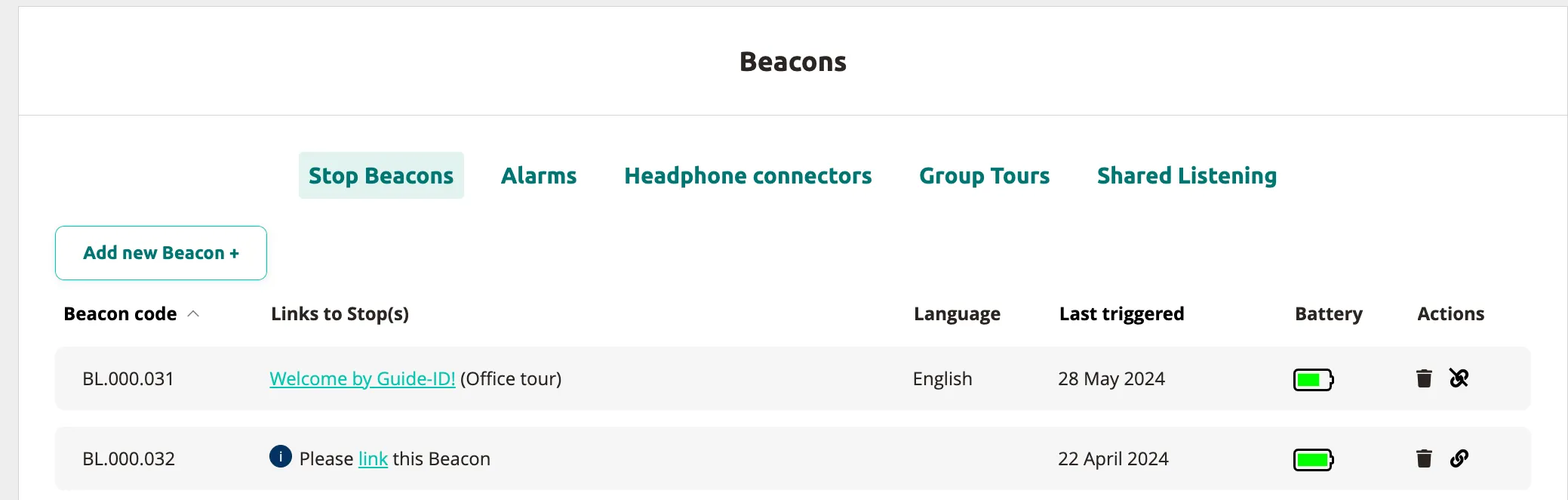
Section intitulée « Onglet Stop Beacons »L’onglet Stop Beacons répertorie chaque beacon lié à un arrêt de visite. Chaque ligne affiche le code du beacon, Links to Stop(s), la langue, l’horodatage du dernier déclenchement, le niveau de batterie et les actions disponibles.
Ajouter des beacons en masse
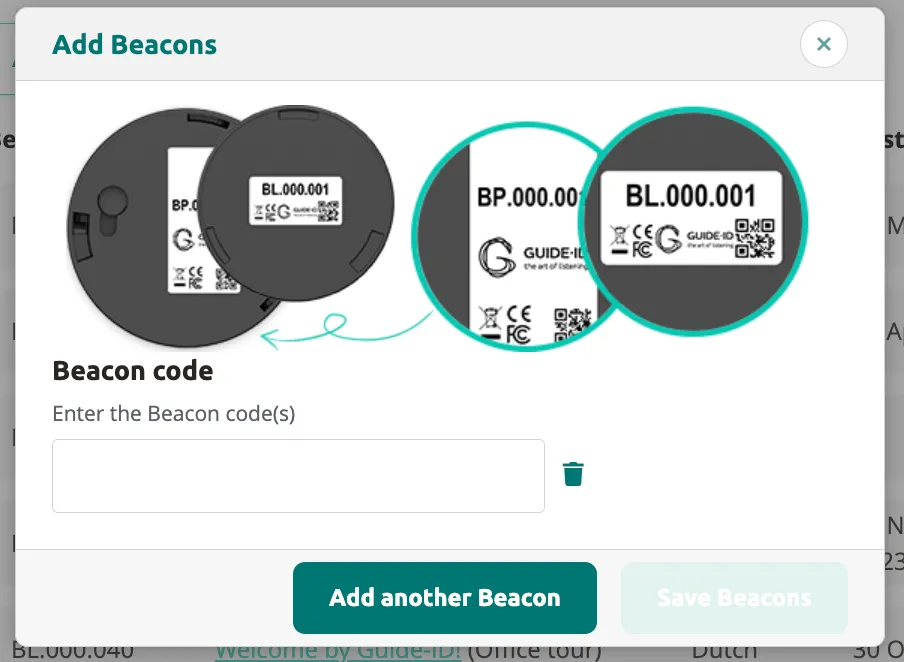
Section intitulée « Ajouter des beacons en masse »Pour enregistrer de nouveaux beacons physiques avant de les lier à des arrêts, cliquez sur Add new Beacon +. Une boîte de dialogue affichant des photos des appareils Beacon Pro et Beacon Lite apparaît. Saisissez le code beacon de chaque appareil pour l’ajouter à votre inventaire.
Lier un beacon à un arrêt
Section intitulée « Lier un beacon à un arrêt »Pour lier un beacon à un arrêt spécifique après l’avoir ajouté :
-
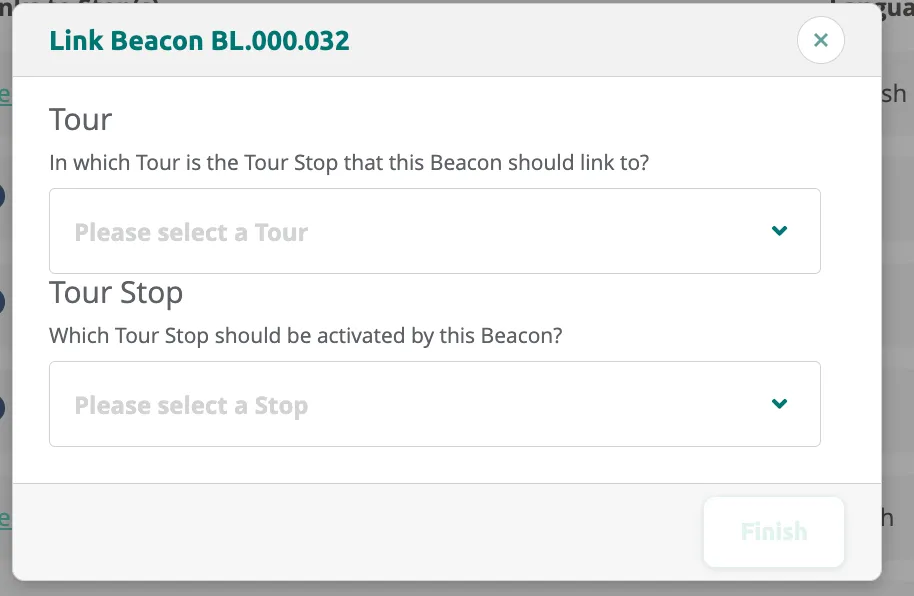
Cliquez sur l’action Link sur la ligne du beacon. La boîte de dialogue Link Beacon s’ouvre avec des menus déroulants vides pour la visite et l’arrêt.
-
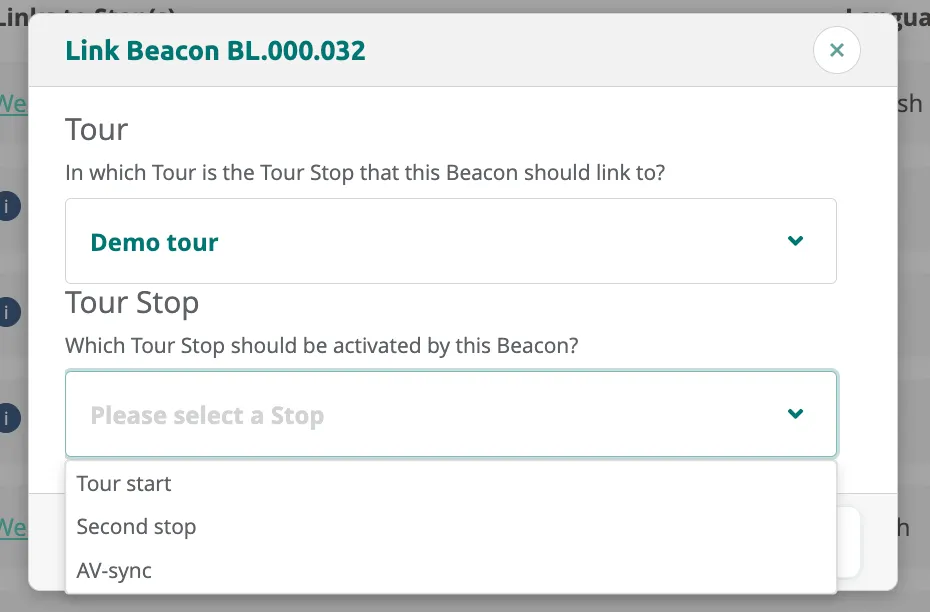
Sélectionnez la visite dans le premier menu déroulant, puis choisissez l’arrêt dans le second. La liste des arrêts se met à jour pour afficher tous les arrêts de la visite sélectionnée (par exemple Tour start, Second stop, AV-Sync).
-
Cliquez sur Finish pour confirmer la liaison.
Délier et supprimer des beacons
Section intitulée « Délier et supprimer des beacons »-
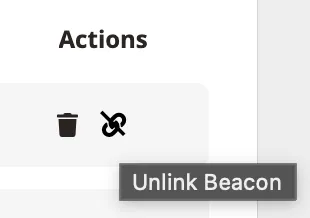
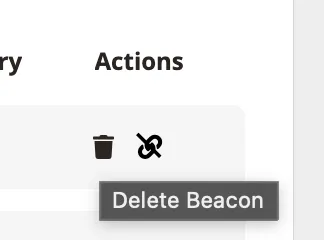
Pour délier un beacon de son arrêt (sans le retirer du système), survolez l’icône de déliaison dans la colonne Actions et cliquez dessus.
-
Pour supprimer entièrement un beacon, survolez l’icône de suppression dans la colonne Actions et cliquez dessus.
État de la batterie
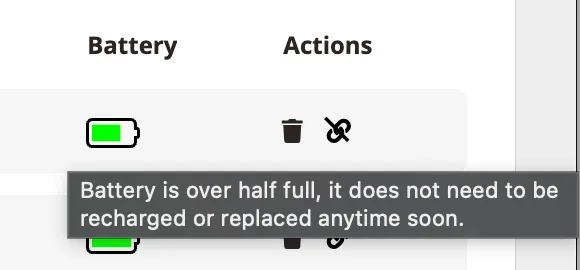
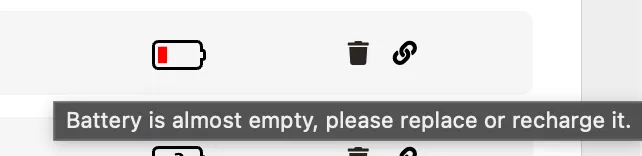
Section intitulée « État de la batterie »Chaque ligne de beacon affiche un indicateur de batterie. Survolez l’icône de batterie pour voir une infobulle détaillée :
-
Batterie à plus de la moitié : “Battery is over half full, it does not need to be recharged or replaced anytime soon.”
-
Batterie faible : “Battery is almost empty, please replace or recharge it.”
Articles associés
Section intitulée « Articles associés »- Aperçu des beacons — comprenez les types de beacons et leurs cas d’usage
- Configurer le déclenchement automatique — configurez l’activation de contenu par beacon
- Ajouter du contenu à une visite — ajoutez de l’audio à vos arrêts
- Gestion du matériel — surveillez l’état des beacons et des appareils