Guide pratique
Activer la PWA
Activez la PWA (Progressive Web App) pour votre visite afin que les visiteurs puissent accéder au contenu audio directement sur leur appareil mobile.
- Accédez à Tours > My Tours dans le Platform.
-
Sélectionnez la visite que vous souhaitez activer pour la PWA.
-
Cliquez sur
Tour Settingsdans le coin supérieur droit.
- Dans Tour Settings, accédez à la section Devices et sélectionnez PWA pour l’activer pour cette visite.
-
Cliquez sur
Saveen bas à droite pour appliquer la modification. -
Copiez ou téléchargez le QR code depuis la page Tour Settings, ou retrouvez-le via Site Settings > PWA.
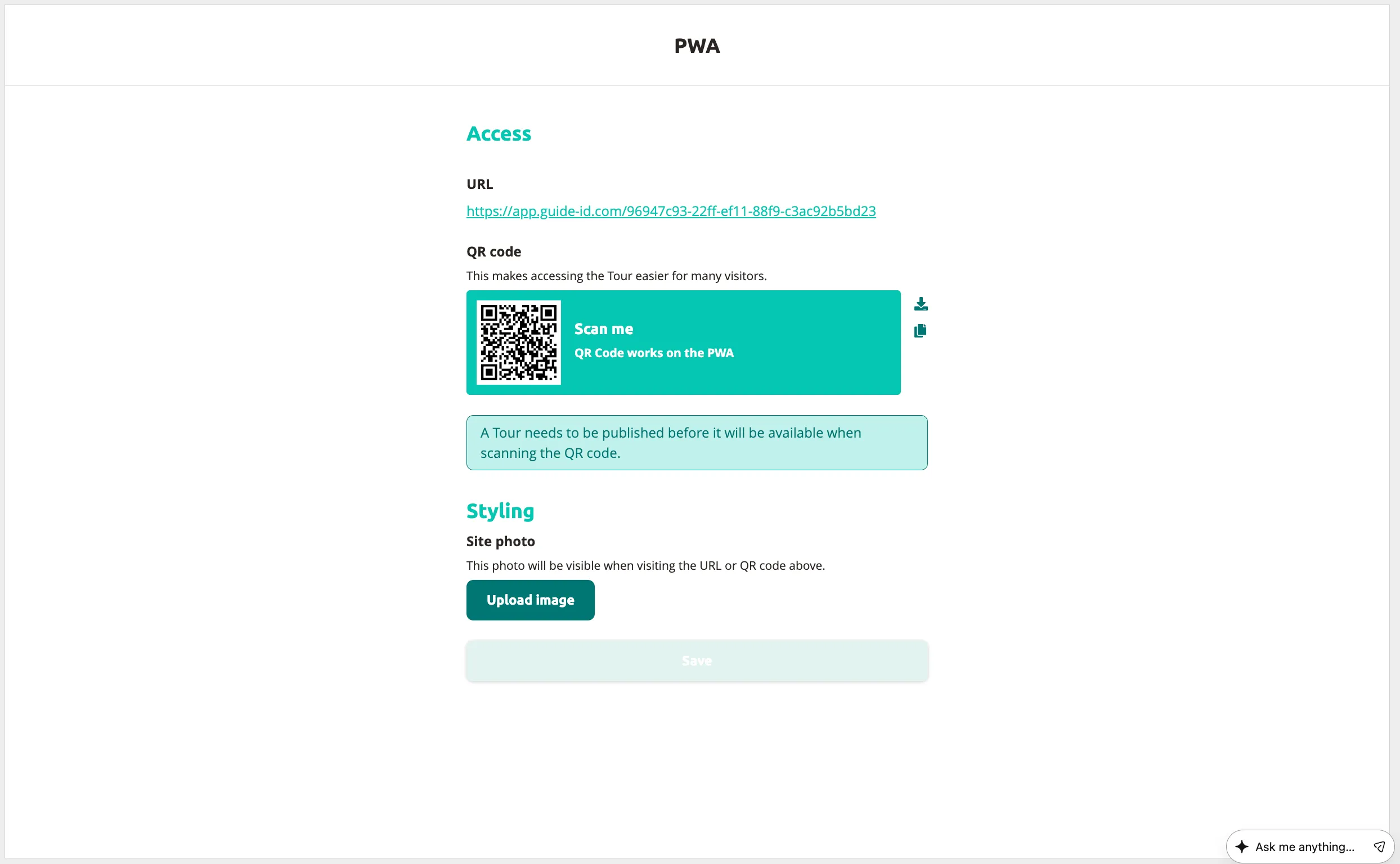
La PWA est désormais active pour votre visite et les visiteurs peuvent y accéder en scannant le QR code.
Expérience visiteur
Section intitulée « Expérience visiteur »Lorsqu’un visiteur scanne le QR code avec son téléphone mobile :
- Il voit un avis de sécurité recommandant l’usage d’un casque et la vigilance vis-à-vis de son environnement.
- Si plusieurs visites ont la PWA activée, il peut choisir quelle visite écouter.
- Il choisit sa langue préférée (parmi les langues disponibles pour la visite).
- Il sélectionne un arrêt et écoute le contenu audio.
Suivant : Configurer les paramètres d’accès de la PWA
Articles associés
Section intitulée « Articles associés »- Accès PWA — configurez les QR codes, les images de couverture et la langue des signes
- Publier une visite — mettez votre visite en ligne pour les visiteurs
- Trucs et astuces — checklist PWA complète avant la mise en ligne
- Ajouter des images aux arrêts — ajoutez des visuels pour l’expérience PWA
Cet article vous a-t-il été utile ?