Ajouter du contenu à une visite
Ajoutez du contenu audio, des images et des traductions aux arrêts de votre visite. Vous pouvez téléverser des fichiers audio ou générer de l’audio à l’aide de l’outil de synthèse vocale intégré.
-
Ouvrez votre visite dans le Tour Editor.
-
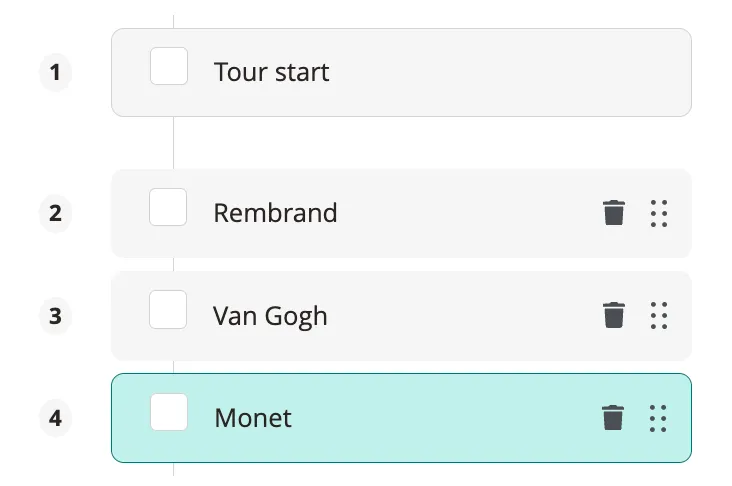
Sélectionnez un arrêt dans la liste des arrêts située à gauche.
-
Ouvrez l’éditeur de clips. Ce que vous voyez dépend de la configuration de votre arrêt :
Clip unique (pas de Clipflow) — l’éditeur de clips s’ouvre directement lorsque vous sélectionnez l’arrêt. Vous pouvez immédiatement modifier le titre, le script et l’audio.
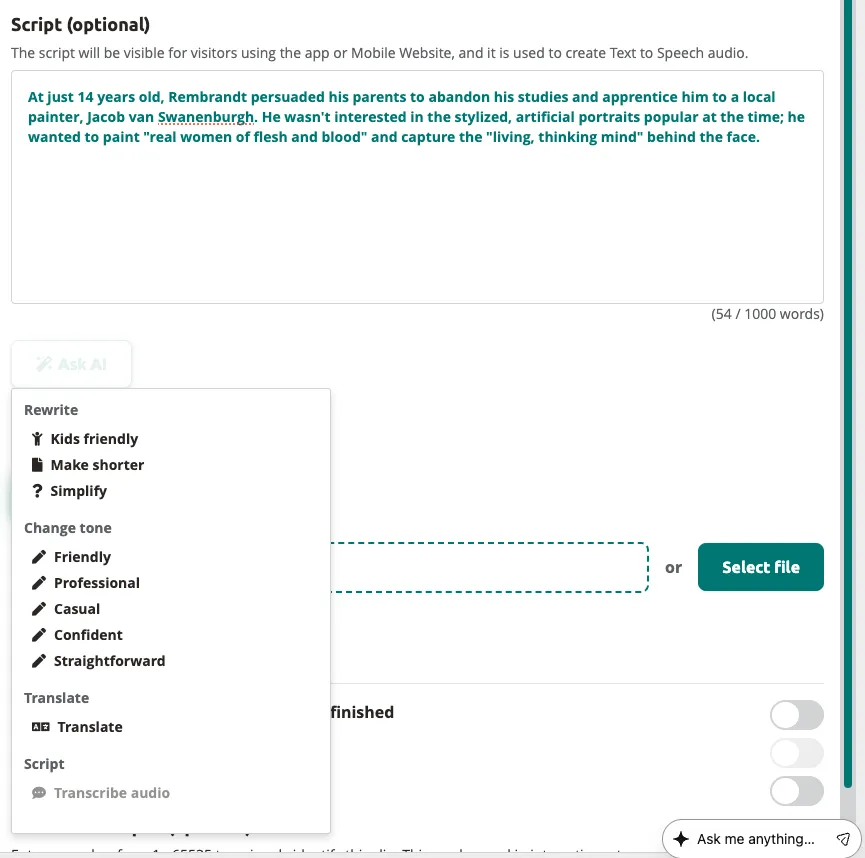
Vue Clipflow — si l’arrêt comporte un Clipflow, vous voyez l’arborescence des clips avec leurs connexions. Double-cliquez sur un clip ou cliquez sur l’icône en forme de crayon pour ouvrir l’éditeur de clips.
-
Téléversez un fichier audio en le faisant glisser dans la zone de dépôt, ou cliquez sur
Select filepour parcourir votre ordinateur. -
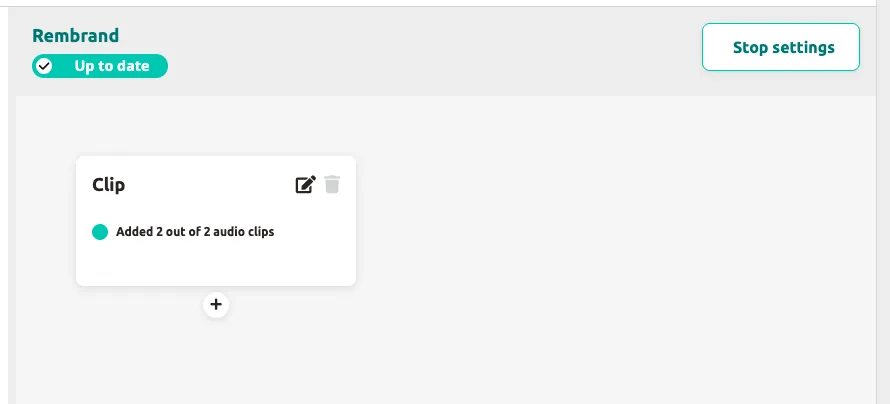
Générez de l’audio par synthèse vocale (facultatif) : cliquez sur
Text to Speech, saisissez votre script dans le champ Script et sélectionnez une voix. -
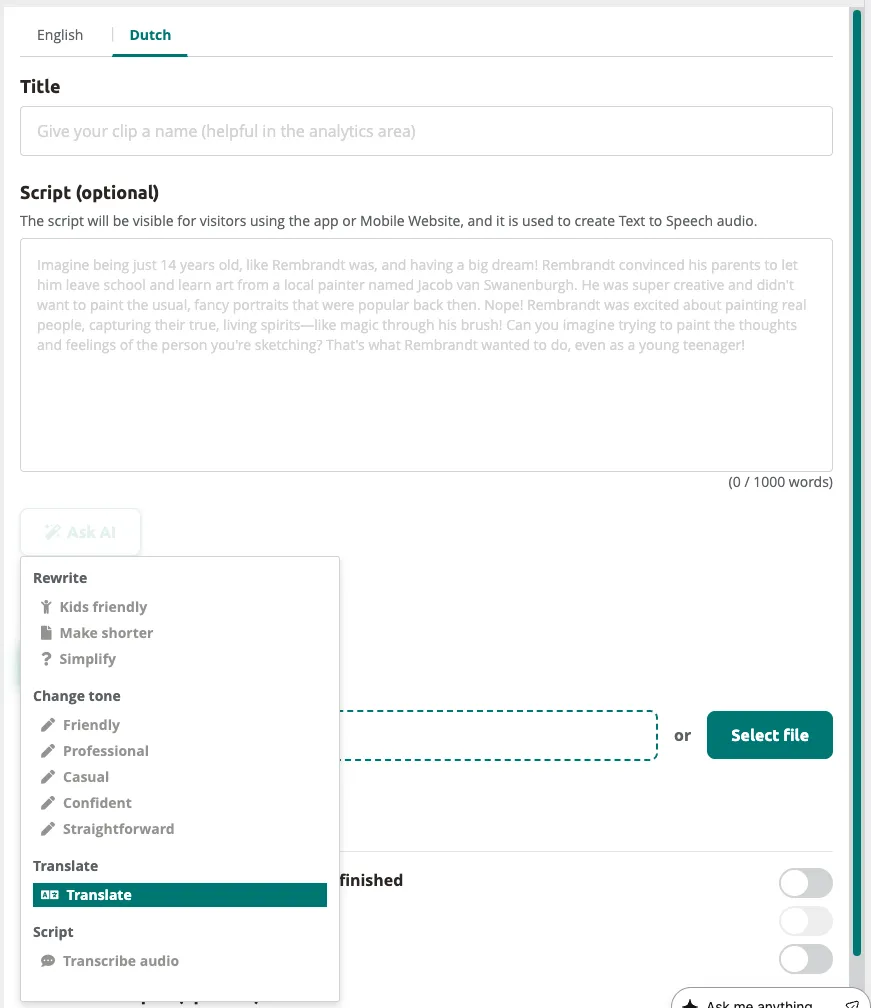
Passez à une autre langue en cliquant sur l’onglet de langue en haut de la zone de clip.
-
Répétez les étapes 4 et 5 pour ajouter du contenu audio pour chaque langue supplémentaire.
-
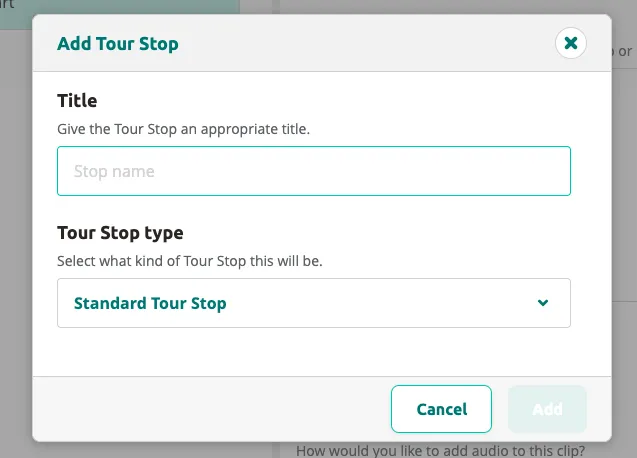
Ajoutez d’autres arrêts en cliquant sur
Add Stop, en saisissant un titre, en sélectionnant un type d’arrêt et en cliquant surNext.
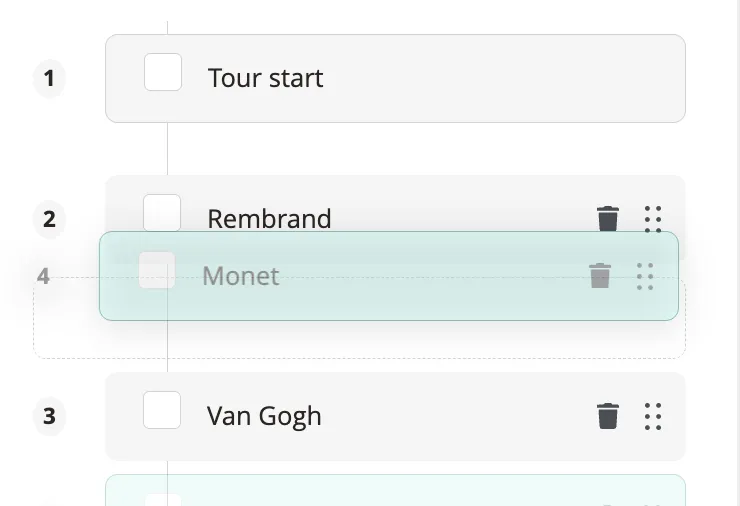
- Réorganisez les arrêts en cliquant sur la poignée de chaque arrêt dans la liste et en la faisant glisser.
Vos arrêts disposent désormais de contenu audio et sont prêts pour un enrichissement supplémentaire.
Suivant : Ajouter des couches à une visite
Articles associés
Section intitulée « Articles associés »- Créer une visite — démarrez une nouvelle visite avec l’assistant
- Utiliser le Tour Editor — créez des Clipflows ramifiés
- Modifier les clips — configurez le contenu, l’audio et les paramètres des clips
- Synthèse vocale — générez de l’audio à partir de vos scripts