Hardware
Indication LED du Basecamp
Le Basecamp possède quatre LED sur son bord supérieur, numérotées de 1 à 4 : Power, System, Connection et Sync.
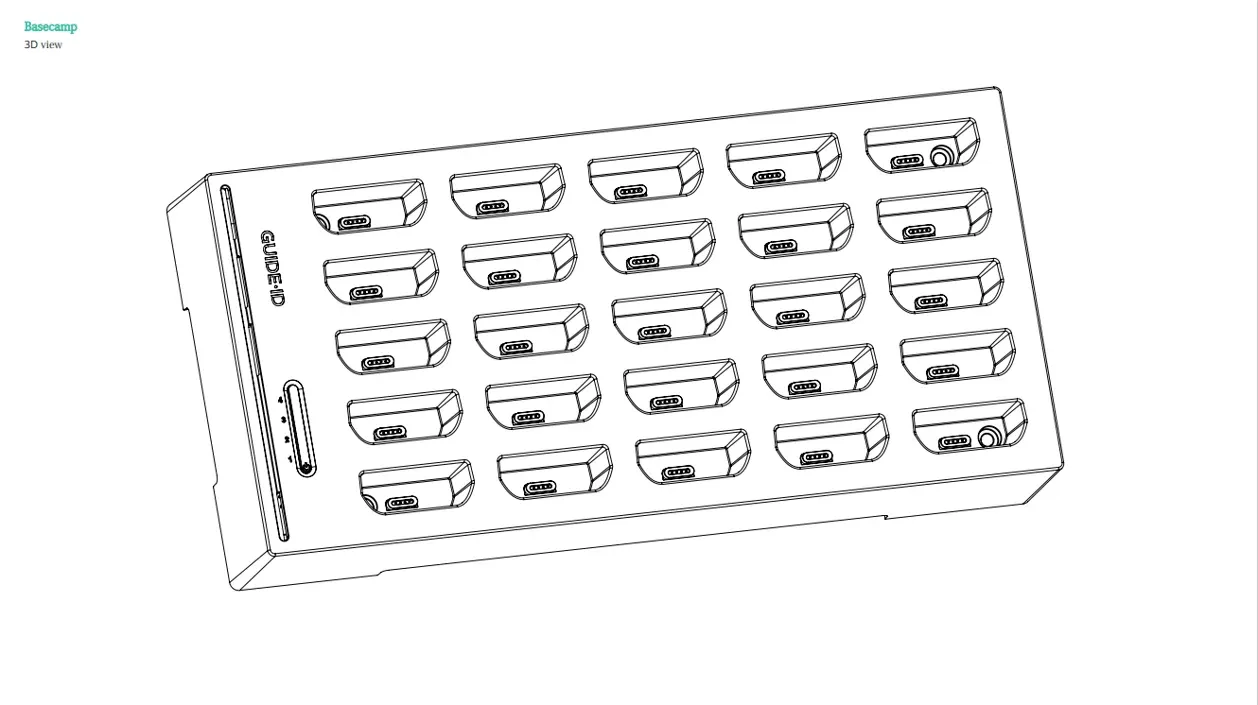
À la mise sous tension, les quatre LED clignotent en vert et rouge pendant environ deux secondes (autotest). Une fois le Basecamp démarré, en ligne et synchronisé, les quatre sont vertes fixes. « Flash (2) » ci-dessous signifie deux flashs courts par seconde, et ainsi de suite.
1. LED Power
Section intitulée « 1. LED Power »| Couleur | Clignotement | Signification | Action |
|---|---|---|---|
| Éteinte | — | Pas d’alimentation, ou Basecamp éteint | Branchez l’adaptateur puis appuyez une fois sur le bouton |
| Vert | Non | Alimentation connectée | Aucune |
| Orange | Non | Alimentation connectée ; la batterie de secours interne n’est pas détectée | Aucune — la batterie ne sert qu’à un arrêt propre, vous n’avez jamais à intervenir |
| Orange | Oui | Pas de secteur ; fonctionne sur la batterie de secours interne | Branchez l’adaptateur |
| Orange | Flash court toutes les 5 s | Veille hors tension (mode transport) | Appuyez une fois sur le bouton pour démarrer |
| Rouge | Non | Le chargeur ne fournit pas USB Power Delivery 20 V (adaptateur inadapté ou trop faible) | Utilisez l’adaptateur 65 W fourni |
| Rouge | Oui, ou Flash (1) | Erreur de la batterie de secours interne | Contactez le support |
2. LED System
Section intitulée « 2. LED System »| Couleur | Clignotement | Signification | Action |
|---|---|---|---|
| Éteinte | — | Système éteint | Branchez l’alimentation, appuyez une fois sur le bouton |
| Vert | Non | Système en fonctionnement | Aucune |
| Vert | Oui | Système en cours de démarrage | Patientez |
| Orange | Non | Démarrage imminent (environ 3 secondes) | Patientez, ou appuyez sur le bouton pour annuler |
| Orange | Oui | Arrêt ou redémarrage en cours | Contactez le support si inattendu |
| Rouge | Non | Mode de récupération | Contactez le support |
| Rouge | Oui | Désactivé après une erreur de batterie ou quatre démarrages échoués | Vérifiez l’environnement ou contactez le support |
3. LED Connection
Section intitulée « 3. LED Connection »| Couleur | Clignotement | Signification | Action |
|---|---|---|---|
| Éteinte | — | Pas de liaison réseau | Vérifiez le câble Ethernet |
| Vert | Non | Connecté à Guide-ID | Aucune |
| Vert | Flash (1) | Récupération de la configuration auprès de Guide-ID | Patientez jusqu’à deux minutes |
| Vert | Oui | Connecté et transfert de données en cours (téléchargement, envoi ou mise à jour) | Aucune |
| Orange | Non | Internet fonctionne mais Guide-ID est injoignable | Vérifiez le pare-feu — voir Configuration réseau requise |
| Orange | Oui | Point d’accès Wi-Fi actif — configuration requise | Terminez la configuration Wi-Fi ou branchez un câble Ethernet |
| Rouge | Non | La configuration n’a pas pu être récupérée auprès de Guide-ID | Contactez le support |
| Rouge | Oui | Aucune adresse IP reçue (DHCP) | Vérifiez le serveur DHCP |
| Rouge | Flash (2) | Portail captif détecté (page de connexion sur le réseau) | Utilisez un réseau sans authentification par navigateur |
| Rouge | Flash (3) | Pas de passerelle | Vérifiez la configuration DHCP |
| Rouge | Flash (4) | Pas de serveur DNS | Vérifiez la configuration DHCP |
| Rouge | Flash (5) | Problème de connectivité inconnu | Vérifiez la connexion et le pare-feu |
4. LED Sync
Section intitulée « 4. LED Sync »| Couleur | Clignotement | Signification | Action |
|---|---|---|---|
| Éteinte | — | Synchronisation désactivée : aucun contenu téléchargé, dernier téléchargement échoué, ou dernier téléchargement de plus de 24 heures | Liez le Basecamp dans le Platform, ou cliquez sur Sync sur la page Basecamps |
| Vert | Non | Dernière synchronisation réussie | Aucune |
| Vert | Oui | Synchronisation en cours | Aucune |
| Orange | Non | Synchronisation planifiée | Patientez, ou cliquez sur Sync pour démarrer maintenant |
Ensemble, les quatre LED couvrent l’alimentation, l’état du système, la connectivité réseau et la synchronisation du contenu.
Articles associés
Section intitulée « Articles associés »- Installer votre Basecamp — guide d’installation pas à pas
- Problèmes réseau du Basecamp — résoudre les problèmes de connexion
- Aperçu du Basecamp — gérer et surveiller vos Basecamps
Cet article vous a-t-il été utile ?