Référence du protocole série de la Brainbox
La Brainbox reçoit les données des appareils Podcatcher via le BLE et les expose sous forme de frames CSV sur une connexion USB serial. Les installations interactives, les bornes et les logiciels sur mesure peuvent lire ces frames pour réagir aux actions des visiteurs en temps réel.
Connexion physique
Section intitulée « Connexion physique »| Paramètre | Valeur |
|---|---|
| Interface | USB Serial (CDC) |
| Line delimiter | \r\n (CR+LF) |
| USB Vendor ID | 0x2dcf |
| USB Product ID | 0x6003 |
Connectez la Brainbox à un ordinateur via USB. Elle apparaît comme un port série (COM) standard — aucun pilote spécial n’est nécessaire sur les systèmes d’exploitation modernes.
Commandes de la console
Section intitulée « Commandes de la console »Après avoir ouvert le port série, activez la console de la Brainbox et activez les types de frames dont vous avez besoin :
<CR> ← send a carriage return (0x0D), wait 300 msconsole tracking 1<CR> ← enable Tracking V2 frames, wait 200 msconsole interactive 1<CR> ← enable Interactive V1 frames, wait 200 msversion<CR> ← response: "version: 2.5.1"Commandes disponibles
Section intitulée « Commandes disponibles »| Command | Fonction |
|---|---|
console tracking 1 | Activer la sortie Tracking V2 |
console tracking 0 | Désactiver la sortie Tracking V2 |
console interactive 1 | Activer la sortie Interactive V1 |
console interactive 0 | Désactiver la sortie Interactive V1 |
console syncdock 1 | Activer les frames Basecamp (pas encore dans le firmware — voir AVS-147) |
version | Interroger la version du firmware |
help | Lister toutes les commandes disponibles |
Structure du contenu dans le CMS
Section intitulée « Structure du contenu dans le CMS »Pour comprendre les données des frames, il est utile de savoir comment le contenu est organisé dans le Guide-ID CMS :
Site └── Tour └── Stop └── Clip (audio file + optional Interactive Clip Id)- Un site comporte un ou plusieurs tours
- Un tour contient un ou plusieurs stops
- Un stop contient un ou plusieurs clips — un clip est le contenu réel, généralement accompagné d’un fichier audio lié
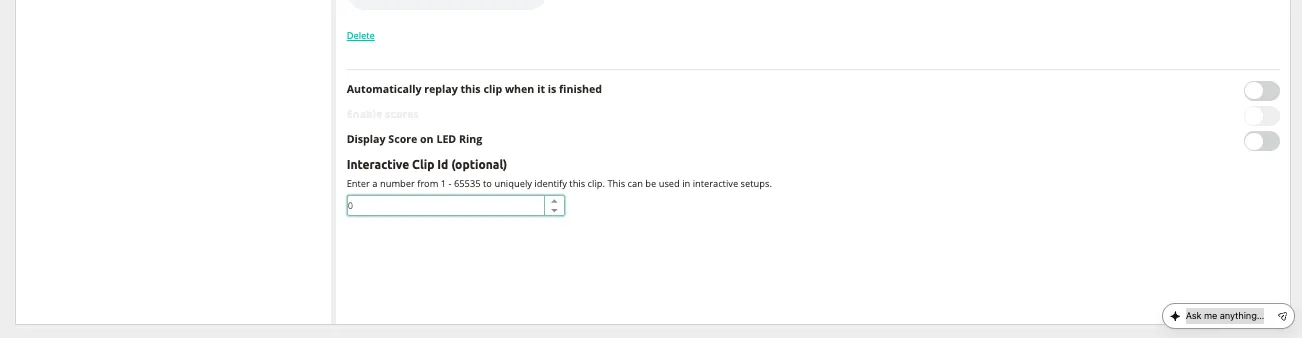
- Chaque clip possède un Interactive Clip Id optionnel (1–65535) qui l’identifie de manière unique pour les configurations interactives
La valeur clipIdUser dans les frames ci-dessous correspond à cet Interactive Clip Id. Vous la configurez par clip dans le CMS, sous les paramètres du clip.
Comment les clips sont déclenchés
Section intitulée « Comment les clips sont déclenchés »Un clip commence à être lu sur le Podcatcher de l’une des manières suivantes :
- Beacon scan — le visiteur scanne manuellement un beacon à un stop
- UWB auto-trigger — le visiteur entre dans une zone et le Podcatcher se déclenche automatiquement en fonction de la proximité (distance UWB)
- Clip flow navigation — le visiteur appuie sur les boutons (Up, Down, Left, Right) pour naviguer dans le clip flow au sein d’un stop (par exemple des choice clips avec plusieurs branches)
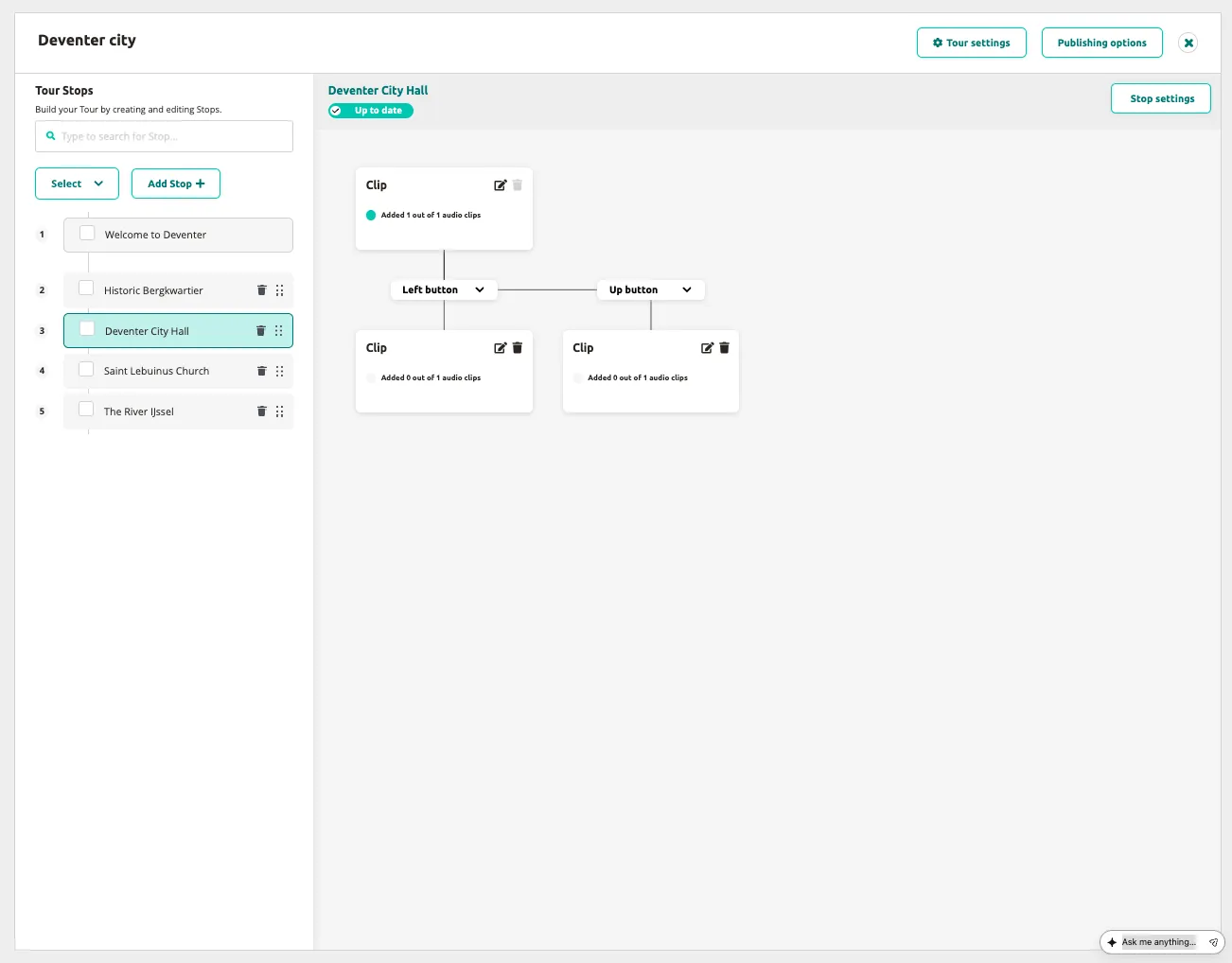
Chaque fois qu’un clip démarre, la Brainbox envoie un frame avec l’Interactive Clip Id correspondant — quelle que soit la manière dont le clip a été déclenché.
Types de frames BLE
Section intitulée « Types de frames BLE »Tous les frames arrivent sous forme de lignes CSV sur le port série. Le premier champ (version byte) détermine le type de frame.
Tracking V2 — version 66 (0x42)
Section intitulée « Tracking V2 — version 66 (0x42) »Envoyé environ une fois par seconde pour chaque appareil à portée. À utiliser pour le suivi en temps réel de la position des visiteurs, la surveillance de la batterie et l’état des boutons.
66,pp009071,0xA1B2C3D4E5F60718,1001,150,3700,0x0004,0x0000| # | Field | Type | Exemple | Description |
|---|---|---|---|---|
| 0 | version | decimal | 66 | Toujours 66 |
| 1 | deviceSerial | string | pp009071 | Numéro de série du Podcatcher (pp + 6 chiffres) |
| 2 | visitorId | hex | 0xA1B2C3D4E5F60718 | 16 caractères hex (8 octets) — 0x0000000000000000 = inactif |
| 3 | clipIdUser | decimal | 1001 | Interactive Clip Id du dernier clip activé (0 = aucun) |
| 4 | lastTriggerDistance | decimal | 150 | Distance UWB en cm (0 = aucun déclenchement) |
| 5 | batteryMv | decimal | 3700 | Tension de la batterie en mV |
| 6 | keysLast | hex | 0x0004 | Derniers boutons pressés (bitmask) |
| 7 | keysHeld | hex | 0x0000 | Boutons actuellement maintenus (bitmask) |
Bitmasks des boutons
Section intitulée « Bitmasks des boutons »| Bit | Hex | Button | Description |
|---|---|---|---|
| 0 | 0x0001 | Down | Bouton bas |
| 1 | 0x0002 | Right | Bouton droite |
| 2 | 0x0004 | Center | Bouton centre |
| 3 | 0x0008 | Up | Bouton haut |
| 4 | 0x0010 | Left | Bouton gauche |
| 12 | 0x1000 | Volume Up | Augmenter le volume d’un cran |
| 13 | 0x2000 | Volume Down | Diminuer le volume d’un cran |
Interactive V1 — version 161 (0xA1)
Section intitulée « Interactive V1 — version 161 (0xA1) »Envoyé chaque fois qu’un clip commence à être lu sur un Podcatcher — qu’il soit déclenché par un beacon scan, un UWB auto-trigger ou une clip flow navigation. Chaque frame vous indique :
- Quel appareil a déclenché (
deviceSerial) - Quel visiteur l’utilise (
visitorId— unique par session) - Quelle langue a été sélectionnée (NL, EN, DE, FR, ES, IT)
- Quel clip a été déclenché (
clipIdUser— l’Interactive Clip Id configuré dans le CMS) - Quel armed code a été défini par le Podcatcher (
requestedVideoCode— généralement un code vidéo AV-Sync) - Combien de déclenchements ce visiteur a eus jusqu’à présent (
sequence)
161,pp009071,A1B2C3D4E5F60718,2005,EN,7,0x0000001A| # | Field | Type | Exemple | Description |
|---|---|---|---|---|
| 0 | version | decimal | 161 | 161 ou 160 (les deux sont acceptés) |
| 1 | deviceSerial | string | pp009071 | Numéro de série du Podcatcher |
| 2 | visitorId | hex | 0xA1B2C3D4E5F60718 | Visitor ID (unique par session) |
| 3 | clipIdUser | decimal | 2005 | Interactive Clip Id du clip déclenché |
| 4 | language | string | EN | Code langue de 2 caractères issu du fichier de déclenchement (NL, EN, DE, FR, ES, IT) |
| 5 | sequence | decimal | 7 | Compteur qui s’incrémente à chaque déclenchement, repasse à zéro après 255 |
| 6 | requestedVideoCode | hex | 0x0000001A | Armed code — généralement un code vidéo AV-Sync (0x00000000 = aucun) |
Exemple : scénario d’un écran interactif
Section intitulée « Exemple : scénario d’un écran interactif »Un visiteur passe devant un écran interactif avec son Podcatcher. L’écran reçoit :
161,pp009071,0xA1B2C3D4E5F60718,2005,EN,7,0x0000001AL’écran sait désormais instantanément :
- Visiteur
0xA1B2C3D4E5F60718→ reconnaissable au prochain écran également - La langue est l’anglais → afficher des sous-titres ou du texte en anglais
- Clip 2005 → lire l’animation correspondante
- Armed code
0x1A→ lire la vidéo AV-Sync attribuée à ce stop - Déclenchement n° 7 → le visiteur est actif depuis un moment, adaptez le contenu en conséquence
Cas d’usage pour les installations interactives
Section intitulée « Cas d’usage pour les installations interactives »Adaptation automatique de la langue Le visiteur sélectionne sa langue sur le Podcatcher. Chaque écran du musée s’adapte automatiquement — aucun écran tactile ni bouton de langue n’est nécessaire sur l’écran lui-même.
Reconnaissance du visiteur d’une salle à l’autre
Le visitorId persiste pendant toute la visite. Un visiteur déclenche un écran dans la salle A, puis se rend dans la salle B — l’écran y reconnaît le même visitorId et peut personnaliser : « Bon retour, vous avez précédemment vu… » Aucune connexion ni scan de QR requis.
Projections et animations interactives
Un Podcatcher arrive à portée → la projection démarre automatiquement. Plusieurs visiteurs à la fois ? Votre application voit toutes les valeurs visitorId actives dans la zone et peut adapter le contenu au nombre de visiteurs (expérience individuelle ou expérience de groupe).
AV-sync avec des écrans externes
Lorsqu’un visiteur déclenche un stop, le Podcatcher arme un code (généralement un code vidéo AV-Sync). Ce requestedVideoCode est envoyé via l’interactive frame. L’écran connecté met en correspondance l’armed code et lit le contenu correspondant — aucun matériel supplémentaire (tablette, écran tactile) n’est nécessaire.
Déboguer les installations interactives
Section intitulée « Déboguer les installations interactives »Lors du développement d’une installation interactive, utilisez un moniteur série pour :
- Déboguer en direct : voir les frames arriver en temps réel pendant que vous vous tenez devant l’écran
- Tester le changement de langue : changer la langue sur le Podcatcher et vérifier que l’écran réagit
- Contrôler le timing : les frames arrivent dans la seconde qui suit le déclenchement du beacon
- Tester avec plusieurs visiteurs : tester avec 2–3 Podcatchers simultanément et observer toutes les valeurs
visitorId
Articles connexes
Section intitulée « Articles connexes »- Comprendre la Brainbox — ce que fait la Brainbox et comment elle fonctionne
- Configurer l’AV-Sync — configurer la lecture audiovisuelle synchronisée