Générer du contenu avec l'IA
La fonctionnalité d’IA du Platform vous permet de générer du contenu rapidement et efficacement à l’aide de prompts prédéfinis. Cet outil utilise des algorithmes avancés pour améliorer ou modifier votre script en fonction de besoins spécifiques, comme simplifier le texte, ajuster le ton ou le traduire dans une autre langue.
Guide étape par étape
Section intitulée « Guide étape par étape »-
Ouvrir une stop : Commencez par sélectionner une stop dans un tour existant ou nouveau pour laquelle vous souhaitez générer ou modifier du contenu.
-
Remplir le champ de script : Saisissez dans le champ de script le texte que vous souhaitez utiliser ou modifier. Il peut s’agir d’un court extrait ou d’un texte plus long.
-
Cliquer sur « Ask AI » : Après avoir saisi votre texte, cliquez sur le bouton « Ask AI » pour activer la fonctionnalité d’IA.
-
Choisir un prompt prédéfini : Un menu déroulant avec divers prompts prédéfinis apparaît. Ces prompts vont de rendre le texte adapté aux enfants, le raccourcir, le simplifier, ajuster le ton, jusqu’à traduire le script.
-
Sélectionner un prompt : Choisissez un prompt qui correspond à l’objectif de votre modification. Le prompt choisi détermine la façon dont l’IA modifiera votre texte.
-
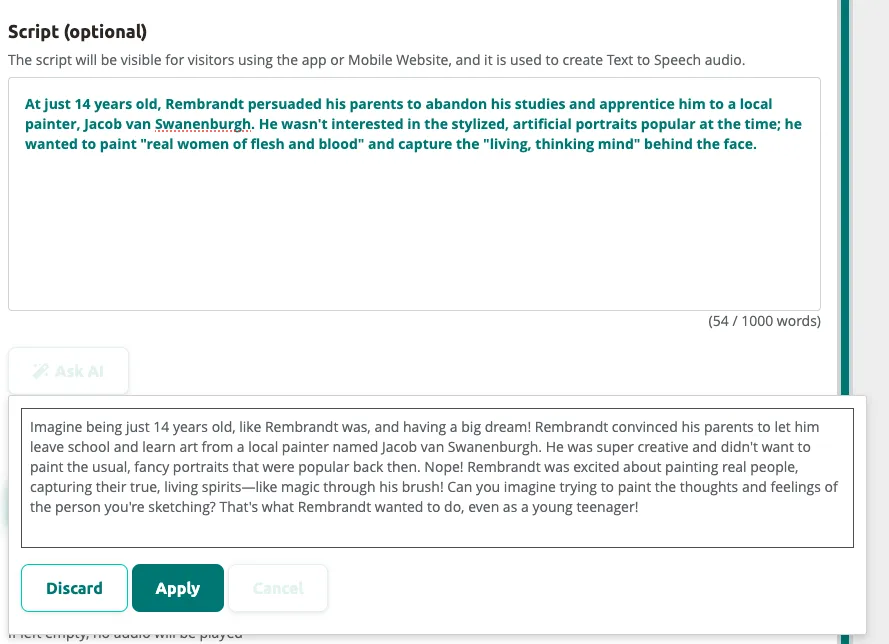
Consulter le résultat de l’IA : Une fois que vous avez sélectionné un prompt, l’IA génère en temps réel une nouvelle version de votre texte, qui apparaît automatiquement à l’écran.
-
Vérifier et décider : Attendez que l’IA ait fini de générer le texte. Vérifiez ensuite le contenu généré et décidez si vous souhaitez le conserver ou non.
-
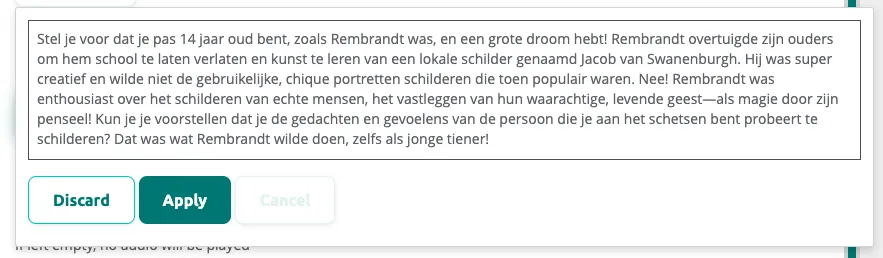
Utiliser « Discard » ou « Apply » : Si vous décidez de ne pas utiliser le texte généré par l’IA, cliquez sur « discard ». Le nouveau texte sera supprimé et l’original conservé. Si vous souhaitez utiliser le texte généré par l’IA, cliquez sur « apply » ; le texte original sera remplacé par la version générée par l’IA.
Comment puis-je utiliser l’IA ?
Section intitulée « Comment puis-je utiliser l’IA ? »Après avoir sélectionné « Ask AI » dans le Platform, vous verrez différents prompts pour vous aider à ajuster votre texte. Ces options sont réparties en trois groupes : Rewrite, Change tone et Translate.
- Kids friendly : Réécrit le texte pour qu’il plaise aux enfants de 7 à 12 ans, en utilisant un langage simple et positif, des phrases courtes et de la répétition.
- Make shorter : Raccourcit le texte d’environ 33 % tout en préservant l’essentiel et les thèmes clés.
- Simplify : Simplifie le texte pour les lecteurs ayant des connaissances linguistiques de base (niveau B1 du CECRL), en utilisant un langage et des structures de phrases simples.
Change tone
Section intitulée « Change tone »- Casual : Adapte le texte à un ton informel et décontracté pour des tours audio de musée détendus et accessibles.
- Confident : Réécrit le texte pour qu’il reflète un ton assuré, transmettant autorité et expertise.
- Friendly : Ajuste le texte à un ton amical, créant une atmosphère chaleureuse et accueillante.
- Professional : Convertit le texte en un ton professionnel, adapté à une approche formelle et faisant autorité.
- Straightforward : Rend le texte direct et simple pour une communication claire.
Translate
Section intitulée « Translate »- Translate : Peut être utilisé de deux façons :
- Si vous avez saisi du texte dans la langue principale du tour, accédez aux traductions et cliquez sur « translate » pour traduire dans la langue de l’onglet.
- Vous pouvez saisir manuellement du texte dans le champ de script et cliquer sur « translate » pour le convertir dans la langue de l’onglet.
Articles associés
Section intitulée « Articles associés »- Text-to-Speech — convertissez des scripts en audio naturel
- Créer des tours avec l’IA — générez des tours complets avec l’IA