Utiliser le Tour Editor
Créez des expériences audio interactives et ramifiées pour vos visiteurs en organisant des clips et des connexions dans le Tour Editor.
Accéder au Tour Editor
Section intitulée « Accéder au Tour Editor »-
Accédez à Tours → My Tours dans le Platform.
-
Cliquez sur le tour que vous souhaitez modifier.
-
Cliquez sur une stop dans la liste des stops pour l’ouvrir dans le Tour Editor.
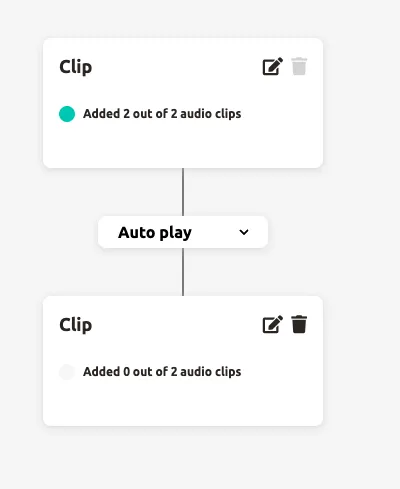
Le Tour Editor affiche le Clipflow de votre stop — une structure arborescente dans laquelle les clips (nœuds) sont reliés par des branches. Chaque stop possède exactement un Start Clip en haut de l’arbre, qui ne peut pas être supprimé.
Comprendre la structure du Clipflow
Section intitulée « Comprendre la structure du Clipflow »Le Clipflow fonctionne comme un arbre de décision. Les clips audio sont organisés en niveaux, et les connexions entre eux déterminent ce qui se passe lorsqu’un clip a fini de jouer.
- Les niveaux vont de haut en bas — le Start Clip se trouve au niveau le plus élevé.
- Les branches vont de gauche à droite sur un même niveau.
- Les connexions ne peuvent aller que d’un niveau plus profond ou d’un niveau plus haut — vous ne pouvez pas sauter de niveaux.
Ajouter des clips
Section intitulée « Ajouter des clips »Survolez un clip pour faire apparaître ses boutons + — ils restent masqués tant que le pointeur n’est pas sur le clip.
-
Cliquez sur le bouton + sous un clip pour ajouter un nouveau clip un niveau plus profond dans l’arbre.
-
Cliquez sur le bouton + à droite d’un clip pour ajouter un nouveau clip au même niveau, sous la forme d’une branche sœur.
Définir les types de connexion
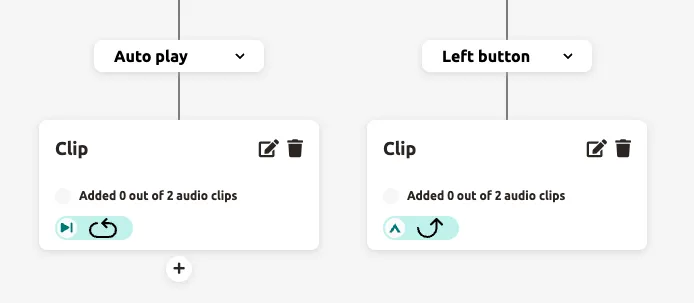
Section intitulée « Définir les types de connexion »- Cliquez sur la ligne de connexion entre deux clips pour changer le type de connexion.
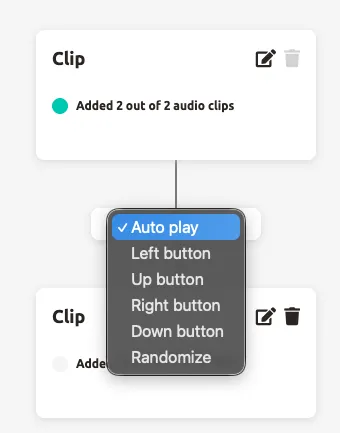
- Sélectionnez l’un des types de connexion suivants :
| Type de connexion | Comportement | Cas d’usage |
|---|---|---|
| Auto play | Le clip suivant se lit automatiquement lorsque le clip en cours se termine | Récits linéaires, tours guidés |
| Left / Up / Right / Down button | Le clip suivant se lit lorsque le visiteur appuie sur le bouton correspondant de son Podcatcher Pro | Quiz interactifs, tours à parcours personnalisé |
| Randomize | Un clip aléatoire est choisi parmi un maximum de 4 clips enfants lorsque le clip en cours se termine | Expériences variées, rotation d’anecdotes |
Randomize
Section intitulée « Randomize »Randomize vous permet de créer des expériences visiteur variées. Lorsqu’un visiteur active une stop, le Podcatcher Pro sélectionne et lit au hasard l’un des clips connectés (jusqu’à 4). Si le visiteur scanne à nouveau la même beacon, une nouvelle sélection aléatoire est effectuée — notez que le même clip peut être choisi de nouveau.
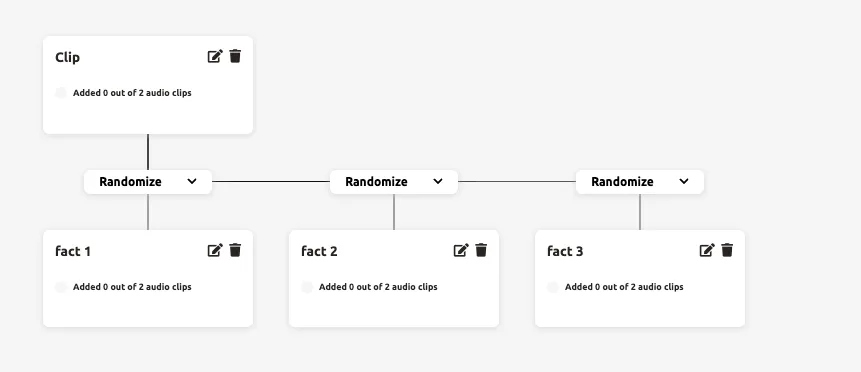
Avec un clip d’introduction : Ajoutez de l’audio au clip parent. Le visiteur entend d’abord l’introduction, puis un clip aléatoire se lit automatiquement. Cela fonctionne bien pour une introduction suivie d’une histoire ou d’une anecdote aléatoire.
Sans clip d’introduction : Laissez le clip parent vide (sans audio). Le visiteur scanne la beacon et entend immédiatement l’un des clips aléatoires. Cela crée l’expérience d’une histoire différente à chaque visite.
Attribution des boutons
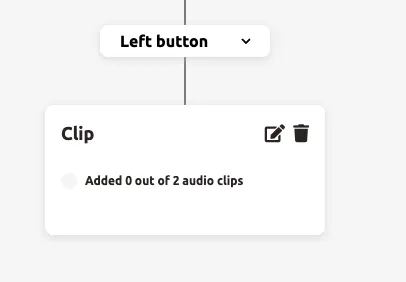
Section intitulée « Attribution des boutons »Sur le Podcatcher Pro, chacun des quatre boutons directionnels déclenche une branche différente du Clipflow. Sur la PWA, les visiteurs voient des boutons à l’écran intitulés A, B, C et D, qui correspondent respectivement à Left, Up, Right et Down.
Grouper des clips pour la convergence
Section intitulée « Grouper des clips pour la convergence »Le groupement permet à plusieurs branches de se rejoindre en un seul clip au niveau suivant — utile lorsque différents choix doivent finalement mener à la même conclusion.
-
Sélectionnez tous les clips d’un même niveau que vous souhaitez grouper.
-
Cliquez sur
Grouppour les relier entre eux.
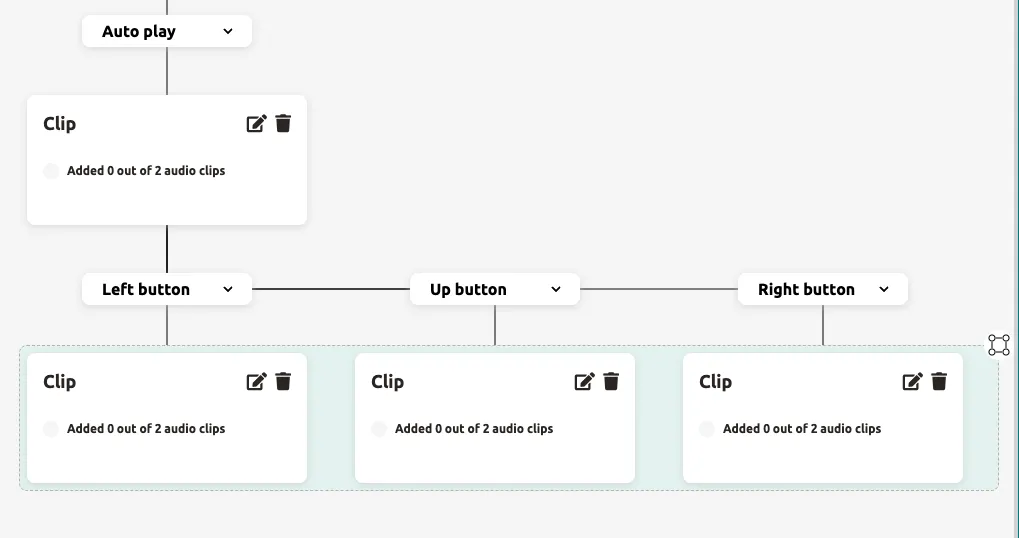
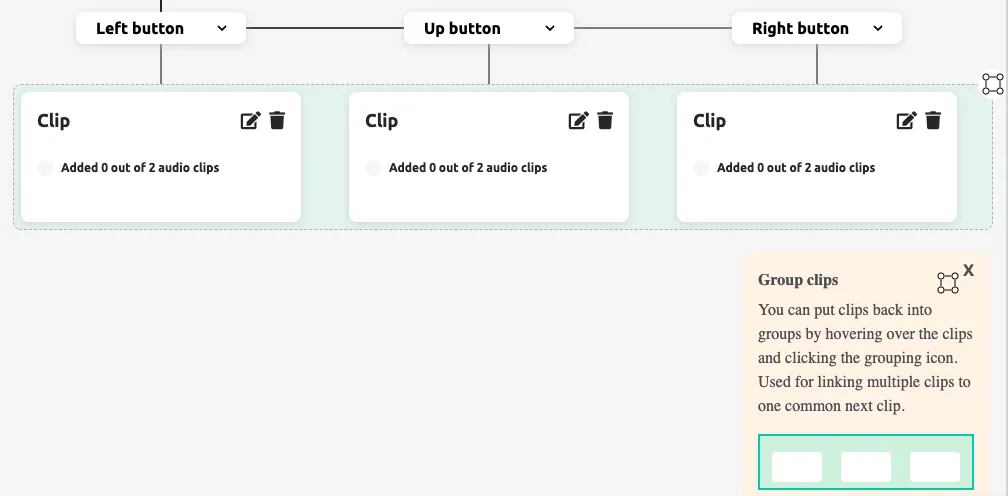
- Ajoutez un clip sous l’ensemble groupé — ce clip unique devient le point de continuation partagé pour toutes les branches groupées.
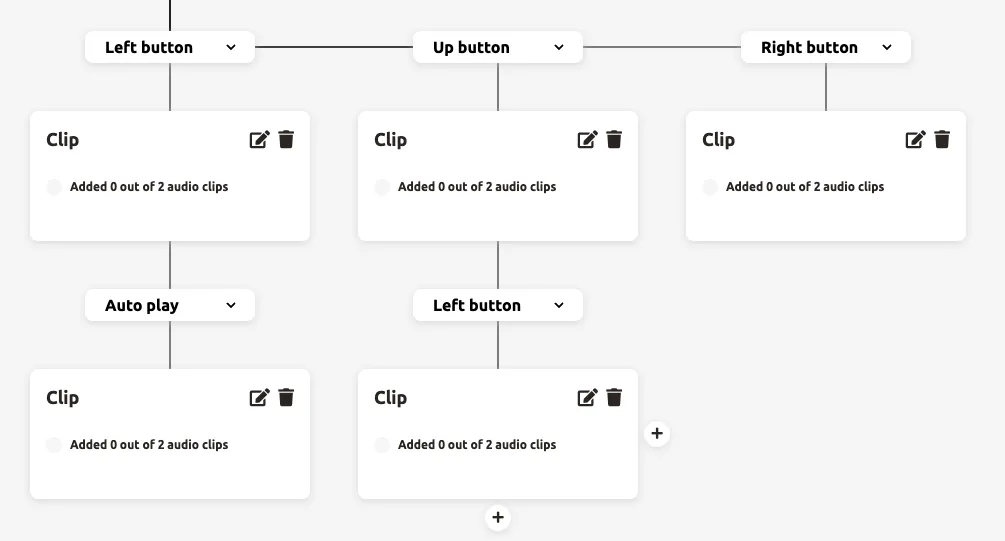
Supprimer des clips
Section intitulée « Supprimer des clips »Pour supprimer un clip du Clipflow :
- Cliquez sur l’icône de corbeille du clip que vous souhaitez supprimer.
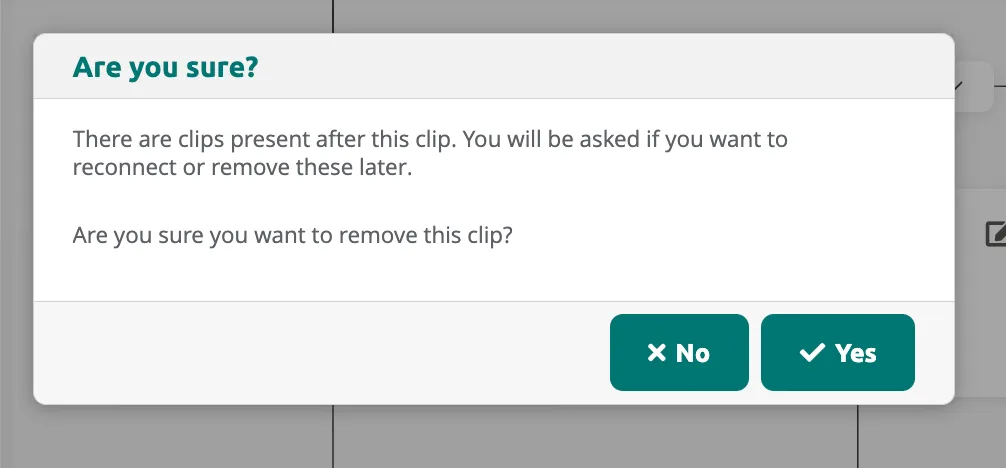
- Si le clip comporte des clips connectés en dessous de lui, il vous est demandé si vous souhaitez les conserver ou les supprimer :
- Only remove the selected Clip and reconnect the others — les clips enfants sont reconnectés au clip parent
- Remove the selected Clip and all Clips connected to it — supprime toute la branche
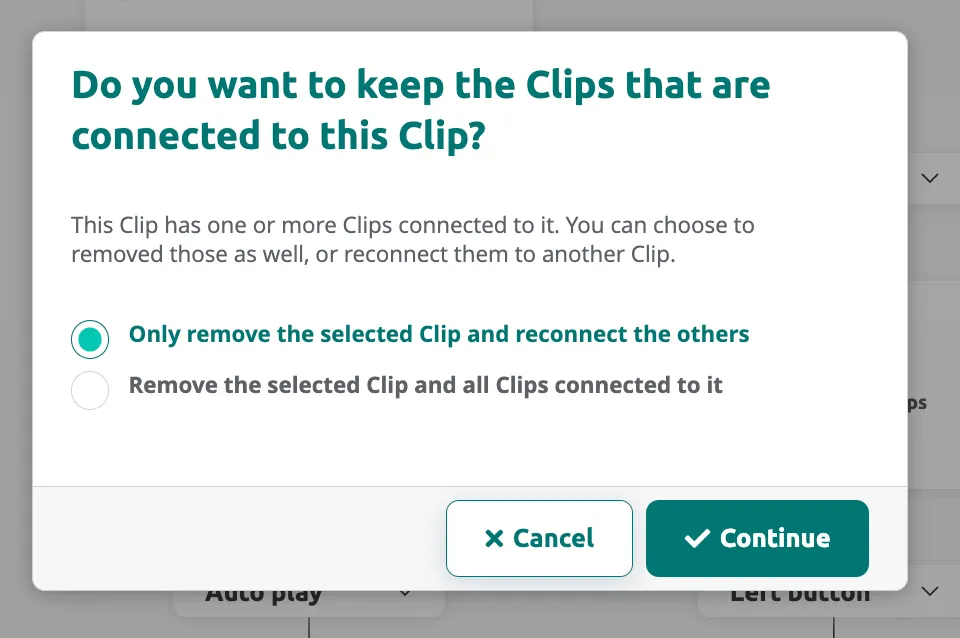
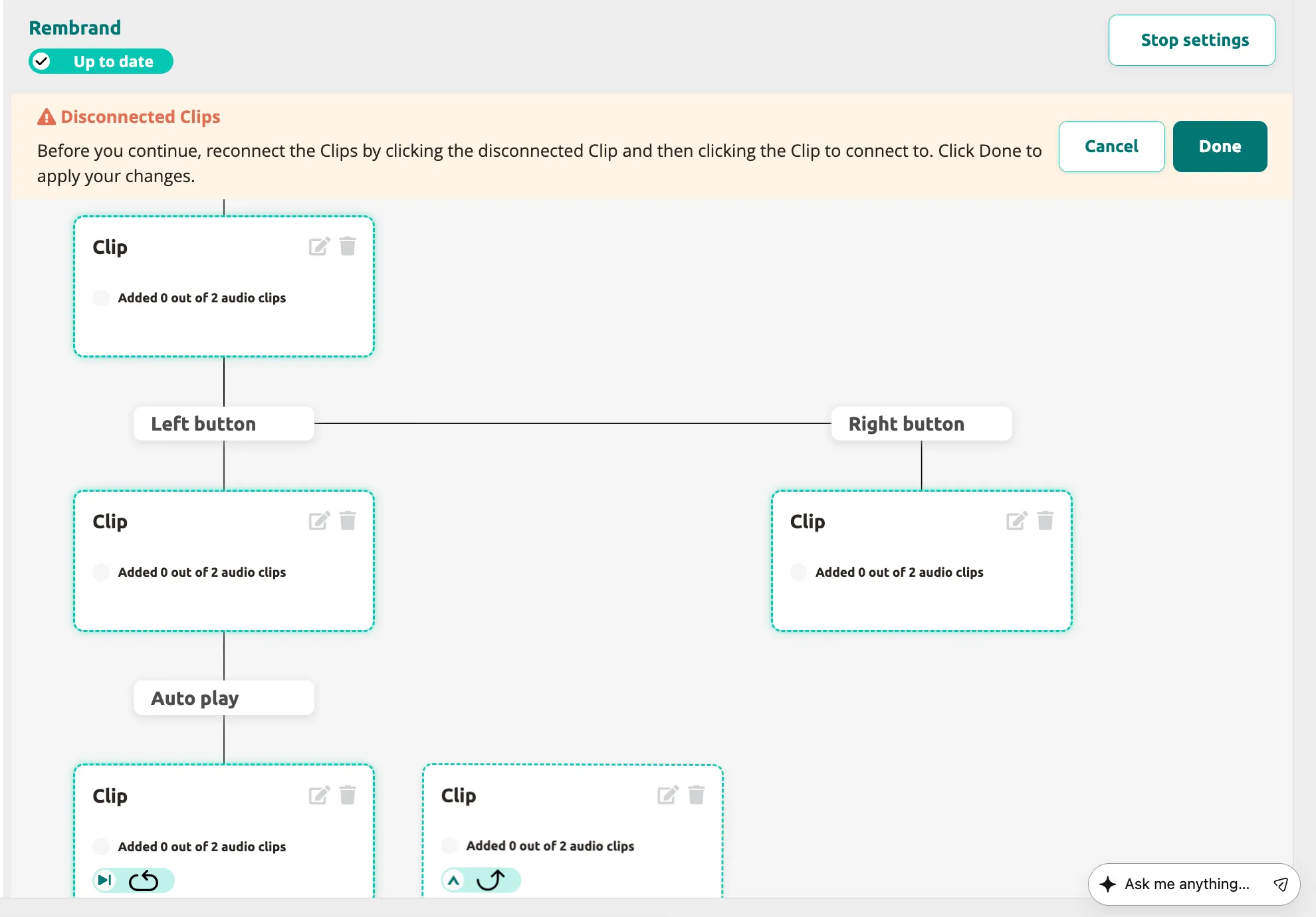
- Après la suppression, des clips déconnectés peuvent apparaître. L’éditeur les met en évidence avec une bannière d’avertissement. Cliquez sur un clip déconnecté, puis cliquez sur le clip auquel vous souhaitez le connecter.
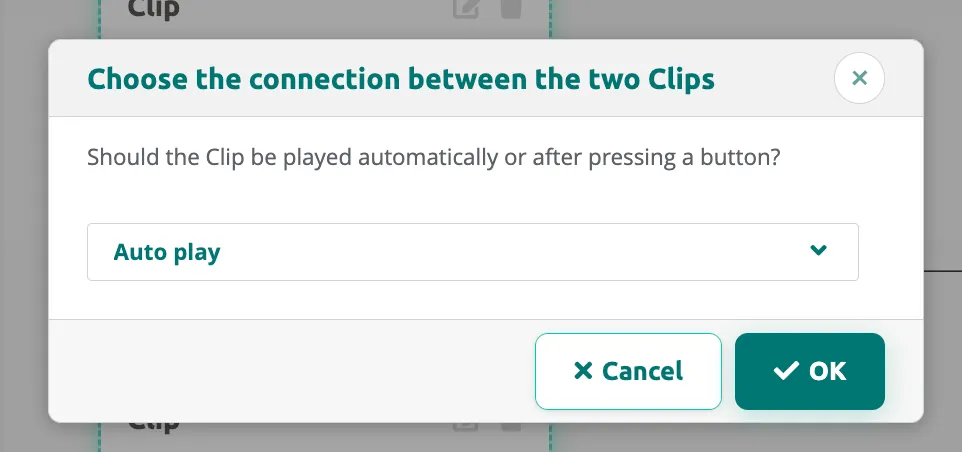
- Choisissez le type de connexion (Auto play ou bouton) et cliquez sur
OK.
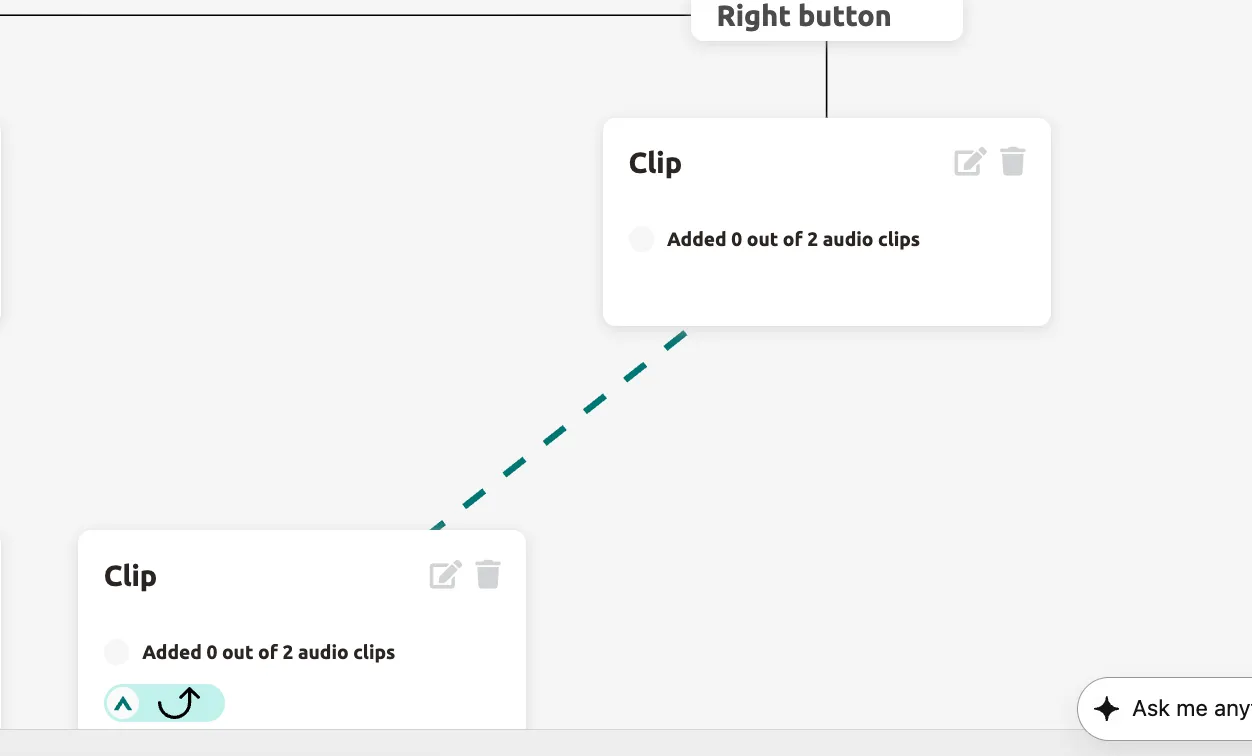
- Cliquez sur
Donepour confirmer la reconnexion.
Stops AV-Sync
Section intitulée « Stops AV-Sync »Les stops AV-Sync constituent un cas particulier : elles synchronisent l’audio avec une vidéo ou un spectacle lumineux et n’autorisent qu’un seul clip — le Start Clip. Vous ne pouvez pas ajouter de clips supplémentaires à une stop AV-Sync.
Votre Clipflow est maintenant configuré avec des clips, des connexions et des chemins ramifiés. Les visiteurs vivront le tour exactement tel que vous l’avez structuré dans l’arbre.
Suivant : Modifier les clips et leurs paramètres
Articles associés
Section intitulée « Articles associés »- Modifier les clips — configurez le contenu, l’audio et les paramètres des clips
- Ajouter du contenu à un tour — gérez les stops et les traductions
- Ajouter des layers à un tour — ajoutez des quiz, des enquêtes et de l’audio facultatif
- Créer un tour — démarrez un nouveau tour avec l’assistant