Sleep Beacon
Un Sleep Beacon met un Podcatcher Pro en veille dès que l’appareil capte son signal. Placé au point de retour, il permet aux appareils rendus de passer une zone d’alarme en silence sur le chemin du Basecamp. Cette page explique ce que fait un Sleep Beacon, comment le configurer dans le Platform et où le placer.
Ce que fait un Sleep Beacon
Section intitulée « Ce que fait un Sleep Beacon »- Un Podcatcher Pro qui capte un Sleep Beacon se met en veille en quelques secondes. L’anneau LED s’éteint et l’appareil ne diffuse aucun audio.
- En veille, l’appareil ignore tous les beacons, y compris le beacon d’alarme. Un appareil en veille ne peut donc pas déclencher d’alarme.
- Si l’alarme sonne déjà, le Sleep Beacon l’arrête.
- L’appareil se réveille lorsqu’il est placé dans le Basecamp ou lorsqu’un bouton est pressé. Après un appui sur un bouton, l’appareil reprend la visite là où elle s’était arrêtée.
- Un Sleep Beacon n’a pas d’autre fonction. Vous ne pouvez pas l’associer en même temps à un arrêt.
Quel beacon utiliser
Section intitulée « Quel beacon utiliser »| Beacon | Déclenchement | Distance de déclenchement |
|---|---|---|
| Beacon Lite ou Beacon Lite Waterproof | Bluetooth | Environ 15 cm, fixe |
| Beacon Pro | UWB | Réglable dans le Platform, de 15 cm à 10 m (3 m par défaut) |
Avec un Beacon Lite, chaque appareil doit passer tout près du beacon. Avec un Beacon Pro, un seul beacon peut couvrir toute une zone de retour.
Configurer un Sleep Beacon dans le Platform
Section intitulée « Configurer un Sleep Beacon dans le Platform »Étape 1 — Ouvrir la page Sleep Beacons
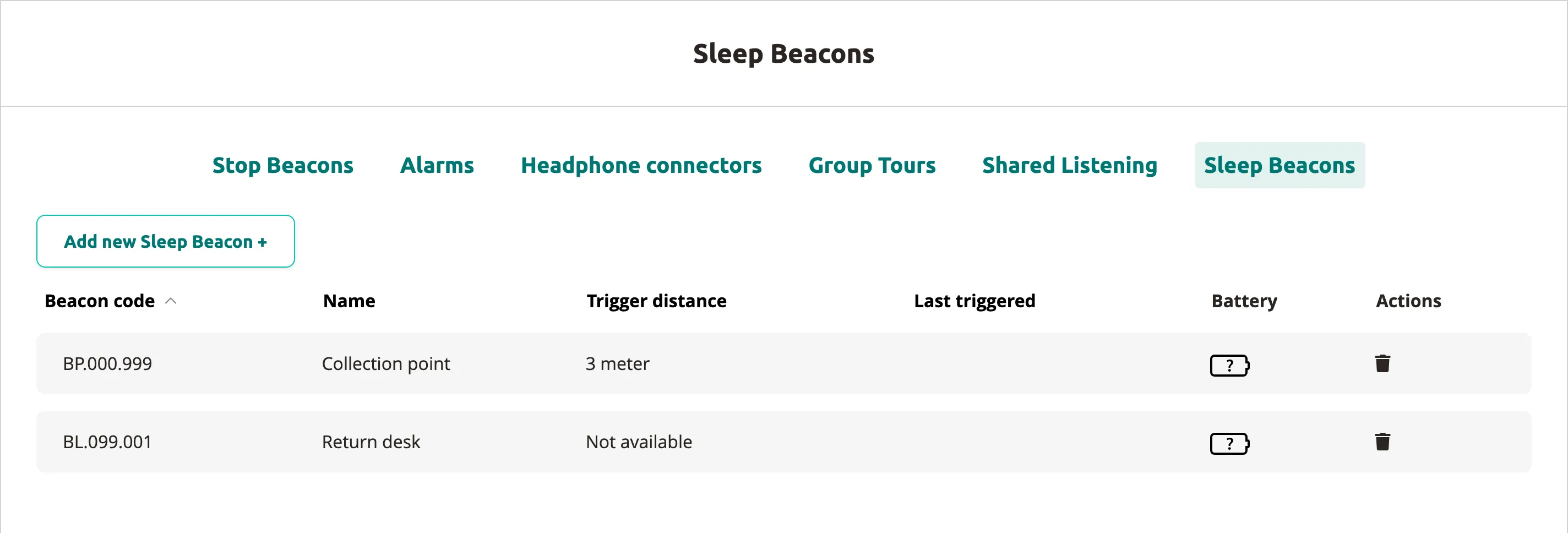
Section intitulée « Étape 1 — Ouvrir la page Sleep Beacons »Allez dans Hardware → Beacons et ouvrez l’onglet Sleep Beacons. La liste affiche pour chaque Sleep Beacon Beacon code, Name, Trigger distance, Last triggered et Battery. Pour un Beacon Lite, la distance indique Not available, car elle est fixe.
Étape 2 — Ajouter le beacon
Section intitulée « Étape 2 — Ajouter le beacon »-
Cliquez sur Add new Sleep Beacon +.
-
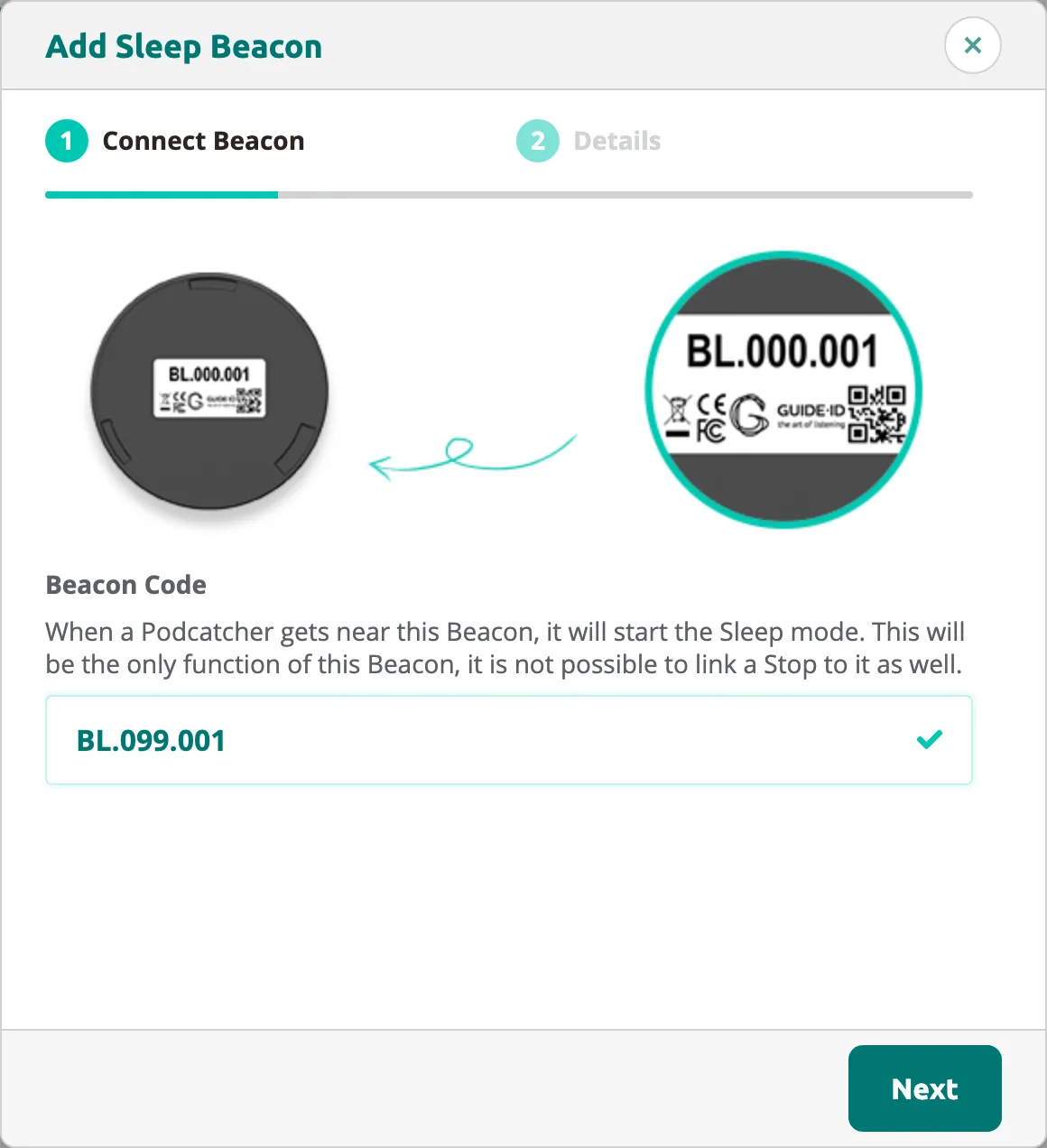
Dans Connect Beacon, saisissez le Beacon Code imprimé sur le beacon, par exemple BL.000.001 ou BP.000.001, puis cliquez sur Next.
-
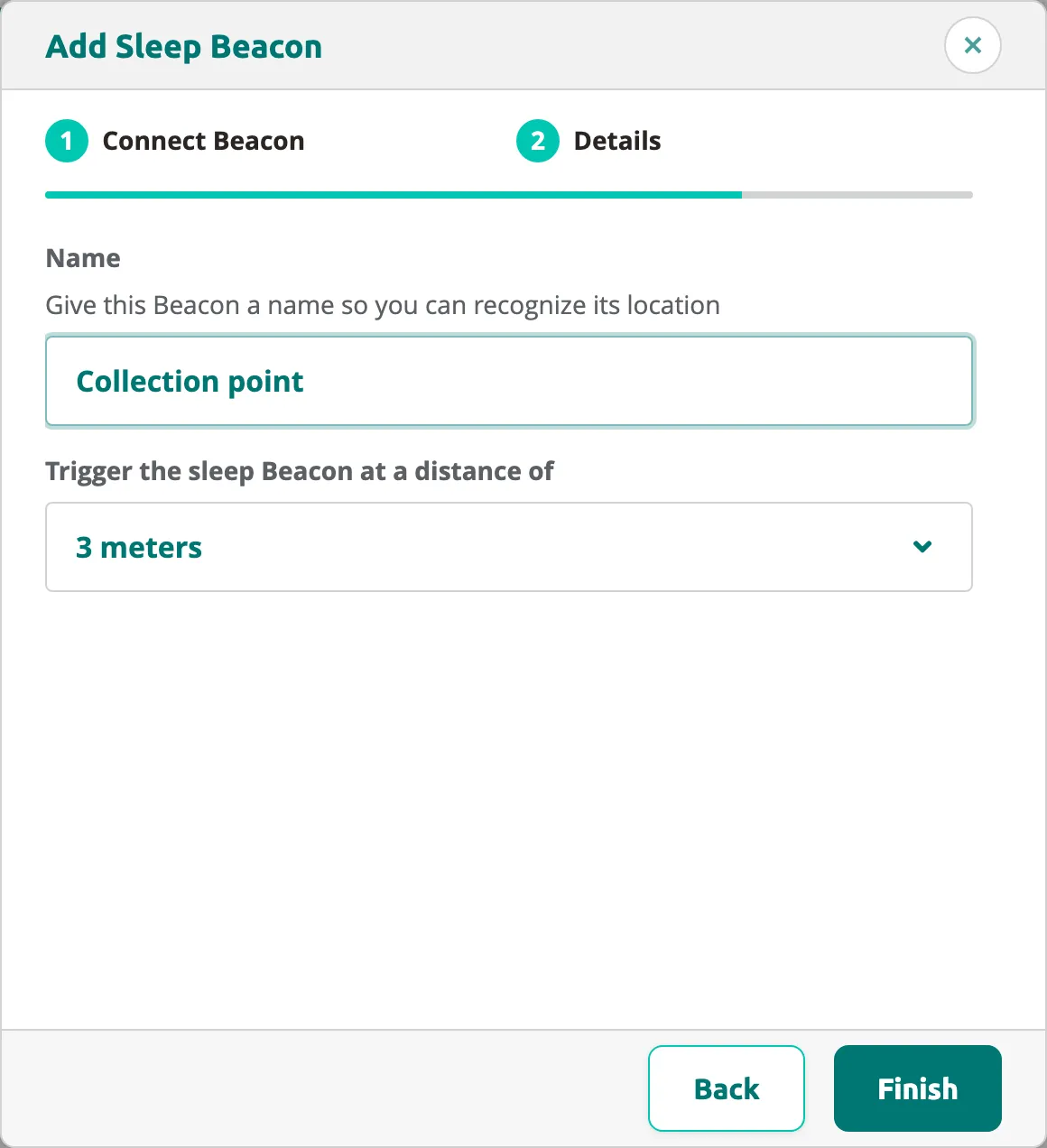
Dans Details, donnez au beacon un Name qui indique son emplacement, par exemple « Comptoir de retour ».
-
Pour un Beacon Pro, choisissez la distance sous Trigger the sleep Beacon at a distance of.
-
Cliquez sur Finish.
Si le Platform indique que le Beacon Code est déjà utilisé ailleurs, le beacon est associé à autre chose, par exemple un arrêt. Retirez-le d’abord à cet endroit, ou utilisez un autre beacon.
Étape 3 — Synchroniser la modification
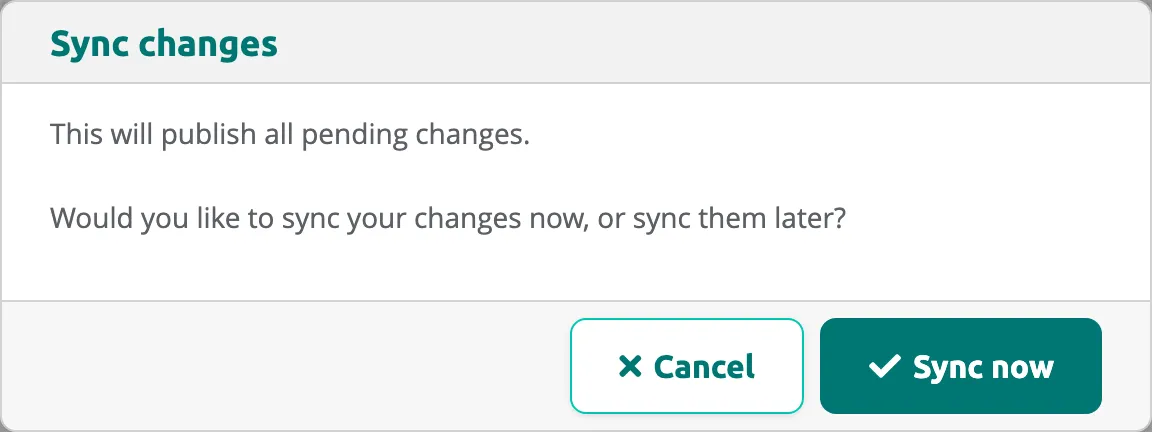
Section intitulée « Étape 3 — Synchroniser la modification »Après l’ajout, le Platform vous demande si vous voulez synchroniser maintenant ou plus tard ; Cancel conserve la modification pour une synchronisation ultérieure. Sync now publie toutes les modifications en attente et les Basecamps les téléchargent en moins d’une minute. Les Podcatcher Pro placés dans le Basecamp sont mis à jour après ce téléchargement ; les appareils qui sont chez des visiteurs sont mis à jour dès qu’ils reviennent dans le Basecamp.
Pour supprimer un Sleep Beacon, cliquez sur l’icône de corbeille dans la colonne Actions. La modification atteint les appareils lors de la synchronisation suivante.
Où placer un Sleep Beacon
Section intitulée « Où placer un Sleep Beacon »Le Sleep Beacon fonctionne le mieux à un point de collecte avant la zone d’alarme, sur le chemin du retour vers le Basecamp :
- Les visiteurs rendent leur Podcatcher Pro au point de collecte, par exemple un bac ou un panier.
- Chaque appareil s’y met en veille, avant d’atteindre la zone d’alarme.
- Le personnel porte les appareils collectés à travers la zone d’alarme jusqu’au Basecamp. Les appareils en veille restent silencieux.
- Dans le Basecamp, les appareils se réveillent, se rechargent et se synchronisent.
Si le Sleep Beacon se trouve après la zone d’alarme, les visiteurs traversent d’abord la zone. L’alarme se déclenche alors et le Sleep Beacon ne fait que l’arrêter.
À faire et à éviter
Section intitulée « À faire et à éviter »À faire
- Placer le Sleep Beacon avant la zone d’alarme sur le chemin du retour.
- Donner à chaque Sleep Beacon un nom qui décrit son emplacement.
- Vérifier de temps en temps Last triggered et Battery sur la page Sleep Beacons.
- Apporter directement les appareils collectés au Basecamp.
À éviter
- Placer un Sleep Beacon sur le parcours de visite ou près d’un arrêt. Les appareils qui passent devant se mettent en veille pendant la visite, et le visiteur doit appuyer sur un bouton pour continuer.
- Appuyer sur les boutons des appareils collectés. Un appareil qui se réveille réagit de nouveau à la zone d’alarme.
- Remettre des appareils collectés à de nouveaux visiteurs sans les placer dans le Basecamp. Un appareil réveillé reprend la visite du visiteur précédent.
Articles connexes
Section intitulée « Articles connexes »- Alarme — configurer des zones d’alarme avec Beacon Pro
- Paramètres Podcatcher — réglages d’alarme et de veille
- Installation du Beacon Lite — installer et positionner un Beacon Lite
- Installation du Beacon Pro — installer et positionner un Beacon Pro
- Publier un tour — comment les modifications atteignent le Basecamp et les appareils